Istruzioni passo per passo
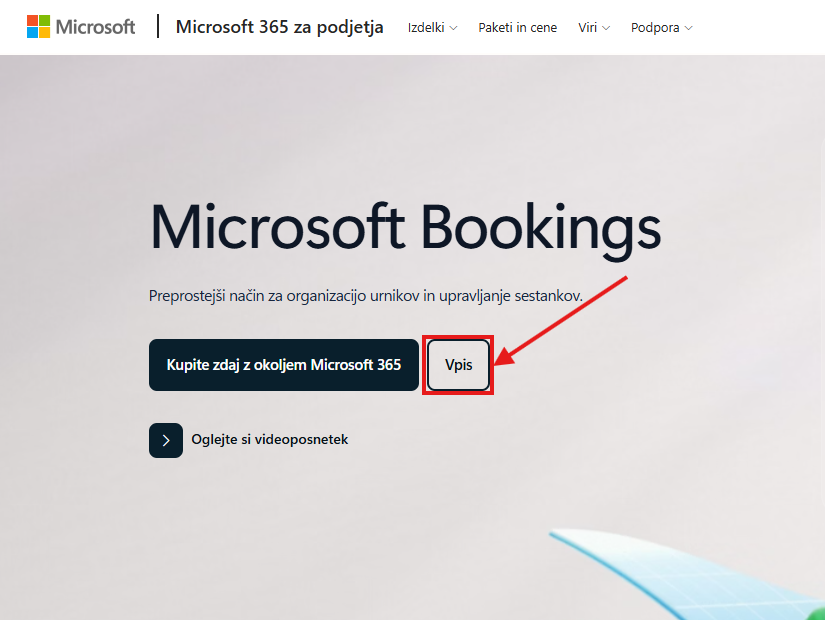
Visiti la pagina web Microsoft Bookings
Faccia clic su Accedi
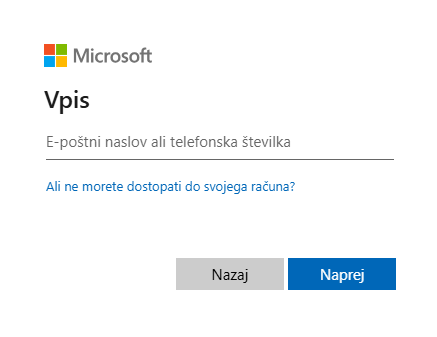
Acceda al Suo account con l’e-mail Alma Mater e la password e faccia clic su Accedi
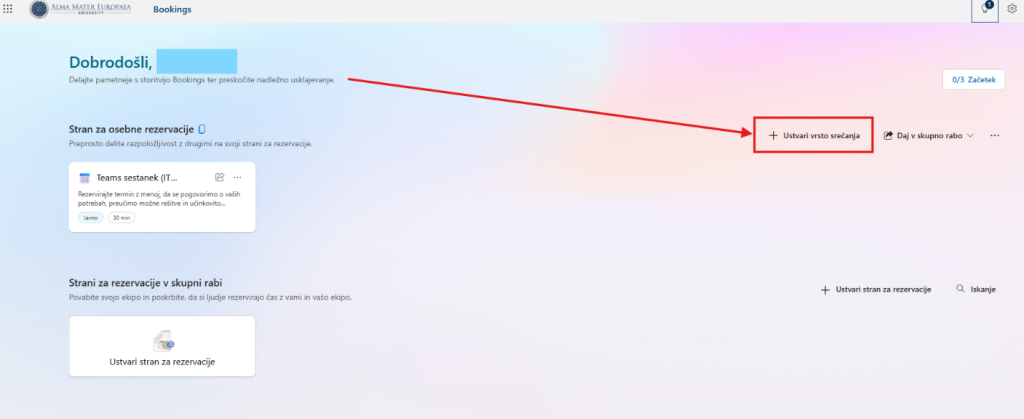
Si apre la pagina web di Microsoft Bookings, dove può creare sia prenotazioni condivise sia prenotazioni personali. Sulla sinistra può vedere le pagine di prenotazione già create, mentre sulla destra può anche creare nuovi tipi di riunione o condividerli.
Se desidera creare una nuova prenotazione personale, faccia clic su Crea tipo di riunione
Si apre una pagina in cui deve aggiungere tutti i dati necessari per creare una nuova riunione
Definisca il titolo della riunione
Se lo desidera, aggiunga una descrizione, definisca l’orario della riunione e scelga se la riunione selezionata debba essere Pubblica o Privata
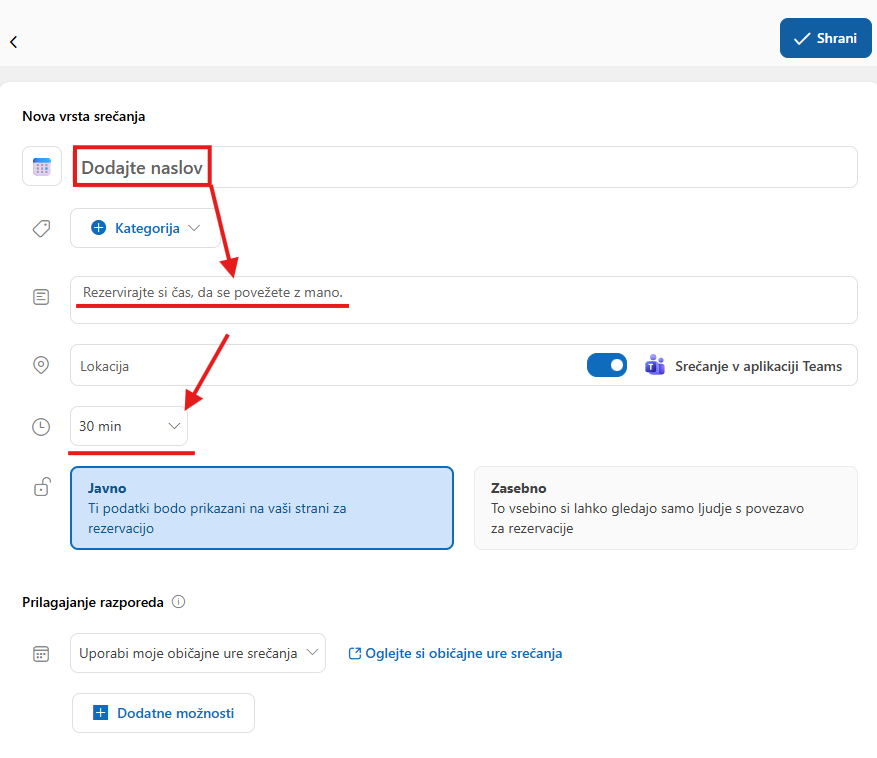
Nella parte inferiore può anche personalizzare la pianificazione delle riunioni secondo le Sue esigenze
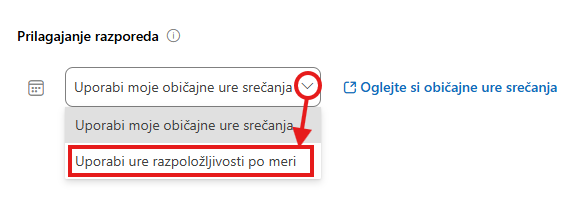
Se desidera utilizzare le proprie impostazioni degli orari di disponibilità, faccia clic sulla freccia e poi selezioni Usa orari di disponibilità personalizzati.
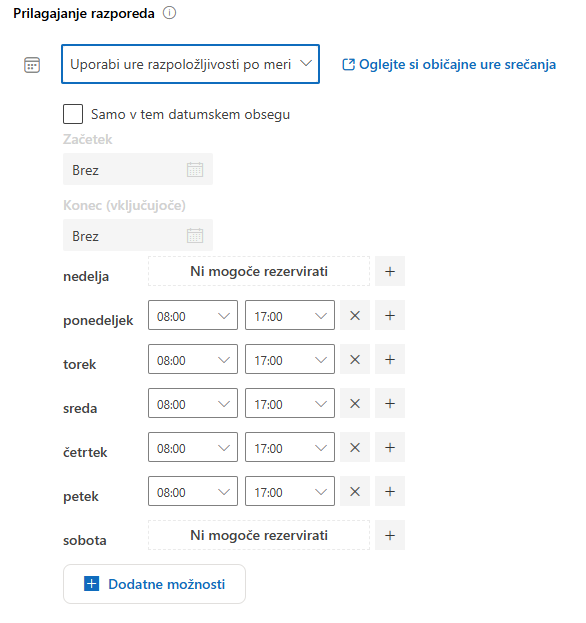
Viene visualizzato un orario settimanale in cui può stabilire per ogni giorno le ore in cui è disponibile per le riunioni
Al termine faccia clic su Salva.
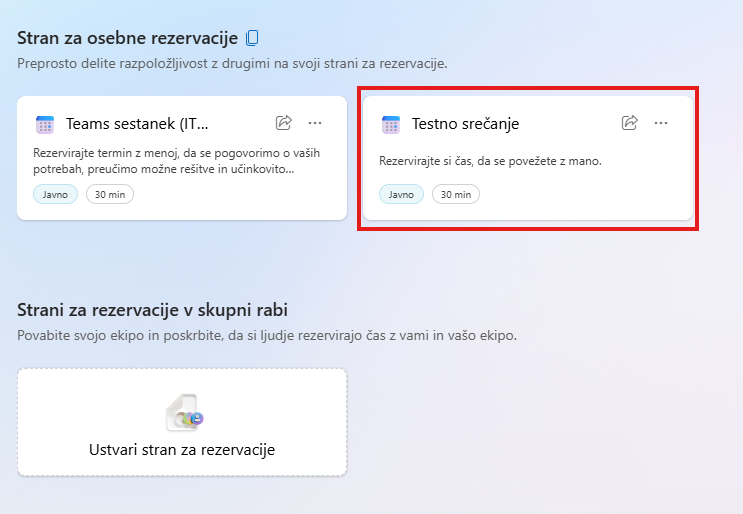
Dopo il salvataggio della riunione viene riportato alla pagina iniziale di Microsoft Bookings. Può vedere la Sua nuova riunione sulla sinistra, tra le prenotazioni condivise ovvero le prenotazioni personali.
Se desidera modificare le impostazioni di una prenotazione esistente, faccia clic sulla riunione in questione e poi adatti i parametri desiderati.