
Link: eucilnica.almamater.si
Moodle è una soluzione web open source tra i cosiddetti sistemi di gestione dell’apprendimento – LMS (ingl. Learning Management System), tra i più utilizzati e popolari al mondo. Come sistema open source gratuito, è disponibile anche in lingua slovena. Moodle con le sue funzionalità supporta efficacemente l’e-learning e l’implementazione di approcci pedagogici come l’apprendimento misto e l’apprendimento capovolto. Moodle consente al docente di preparare attività e risorse a livello di corso, accessibili agli studenti iscritti al corso. All’interno del corso è disponibile o abilitato:
- caricamento di materiali di studio,
- valutazione delle conoscenze,
- consegna dei compiti (ad es. con l’attività Compito),
- preparazione di e-materiali (ad es. con la risorsa Libro e l’attività Lezione),
- creazione di contenuti interattivi (ad es. con Contenuto Interattivo H5P),
- monitoraggio del completamento degli obblighi o delle attività dei partecipanti,
- comunicazione e collaborazione con e tra gli studenti,
- supporto all’organizzazione del processo pedagogico,
- ottenimento e fornitura di feedback,
- valutazione tra pari (ad es. con l’attività Workshop) …
Per ulteriore assistenza nella preparazione delle aule virtuali Moodle, vi preghiamo di contattare i coordinatori IT.
Raccomandazioni didattiche per l’uso dello strumento
Seguire le linee guida didattiche
Con un’unità didattica ben strutturata in Moodle sfruttate il potenziale delle diverse attività interattive che potete preparare per il lavoro autonomo attivo (ad es. l’apprendimento mediante la Lezione, che sotto forma di e-materiale con domande intermedie stimola la lettura attiva e verifica progressivamente la comprensione dei contenuti). Determinate attività didattiche (ad es. il Contenuto Interattivo H5P, l’integrazione di video e animazioni) e le ricche possibilità di Moodle nella progettazione dei contenuti (ad es. l’incorporamento di elementi interattivi) consentono al docente di presentare i contenuti in modo più chiaro ed efficace, integrando e creando materiali visivamente più ricchi. Moodle offre un’esperienza di apprendimento individualizzata (ad es. progressione secondo il proprio ritmo, possibilità di tornare ai contenuti precedenti). Con il lavoro di gruppo supportato da Moodle (ad es. tramite il Forum) si creano opportunità di differenziazione del lavoro, poiché all’interno della stessa attività didattica il docente può creare situazioni di apprendimento distinte per i gruppi, senza che ciò influisca sul lavoro degli altri gruppi (ad es. è possibile impostare la modalità Gruppi separati, in cui i gruppi non vedono le attività degli altri). Nelle forme di lavoro di gruppo Moodle promuove anche lo sviluppo delle competenze di lavoro di squadra (capacità di collaborazione a distanza, comunicazione efficace). Moodle è uno strumento eccellente per la strutturazione dei contenuti e per la loro consultazione sistematica (ad es. per capitoli o blocchi tematici, collegamento e strutturazione dei contenuti in base a quanto svolto in aula). I materiali preparati sono utilizzabili in modo duraturo (economicità), pur consentendo al contempo un rapido aggiornamento e l’inserimento di modifiche eseguibili direttamente nell’ambiente e-learning. Trattandosi di uno strumento online, le modifiche sono visibili immediatamente. L’economicità si manifesta anche dal lato degli studenti, che possono consegnare elaborati e altri compiti in formato digitale anziché cartaceo. Quest’ultimo può infatti richiedere loro anche un investimento economico.
Raccomandazioni didattiche
- PUNTO DI CONTATTO UNICO: Utilizzate Moodle come punto di riferimento unico per tutto ciò di cui lo studente ha bisogno per studiare l’unità didattica. Questo non comprende solo i materiali di studio caricati e le attività di consolidamento, ma anche i link rilevanti a siti esterni che utilizzate o consigliate per l’unità didattica (ad es. materiali di studio aggiuntivi, risorse online esterne). Dove possibile, incorporate elementi da altri siti e strumenti (ad es. una lavagna online dello strumento Padlet). L’unità didattica in Moodle è inoltre il luogo ideale per le indicazioni organizzative e le istruzioni per l’adempimento degli obblighi di studio nell’ambito dell’unità didattica.
- EVITATE IL SOVRACCARICO COGNITIVO: La sfida nella strutturazione di un’unità didattica in Moodle è non superare la capacità della memoria di lavoro con la quantità di materiali e attività. Concentratevi su una selezione delle sole informazioni e dei materiali più importanti. A tal fine suddividete i contenuti più lunghi in segmenti più brevi (ad es. strutturate i contenuti molto ampi in capitoli e sottocapitoli nella risorsa Libro).
- ORDINE CRONOLOGICO DELLE ATTIVITÀ: È consigliabile organizzare l’unità didattica in ordine cronologico rispetto allo svolgimento del processo pedagogico. In questo modo creerete un utile parallelismo tra ciò che accade in aula e ciò che accade nell’ambiente e-learning.
- DINAMICITÀ DELLO SVOLGIMENTO: Affinché l’esperienza di lavoro nell’ambiente e-learning (all’interno dell’unità didattica) sia sufficientemente stimolante, deve essere preparata in modo abbastanza dinamico. Utilizzate pertanto una varietà di attività e risorse didattiche. Evitate l’accumulo di risorse o attività che richiedano al partecipante solo la lettura. Inserite tra esse brevi attività di verifica della comprensione o di raccolta di feedback.
- MONITORAGGIO DEI PROGRESSI E ADEGUAMENTO DEL LAVORO: Seguite la progressione degli studenti (ad es. se per determinati compiti hanno bisogno di meno/più tempo di quanto pianificato). Individuate i partecipanti che restano molto indietro o quelli particolarmente in vantaggio e intervenite di conseguenza (ad es. inviate un promemoria a chi è in ritardo). A tale scopo utilizzate i diversi rapporti disponibili in Moodle (ad es. Completamento attività, Registri). Con contenuti e sfide aggiuntivi (ad es. per chi progredisce più rapidamente), tempi flessibili (ad es. prolungamento del termine di consegna) e materiali di studio supplementari (ad es. per chi richiede ulteriore aiuto) potete adattare il lavoro con successo anche in Moodle.
- SCELTA APPROPRIATA DI ATTIVITÀ/RISORSA: Valutate quale contenuto didattico sia adatto all’utilizzo di una determinata attività e come impostarla. Preparate un piano (bozza) delle configurazioni. Se ad esempio utilizzate l’attività Forum, riflettete sul tema del forum e su come modererete la partecipazione affinché raggiunga lo scopo previsto.
- APPRENDIMENTO CAPOVOLTO: Con Moodle progettate attività con cui gli studenti elaborino i contenuti prima dell’incontro in aula nell’ambito dell’apprendimento capovolto. Allo stesso modo potete preparare in Moodle attività per verificare la conoscenza dei contenuti che gli studenti dovevano elaborare. Potete usare ad esempio l’attività Quiz.
- APPRENDIMENTO MISTO (BLENDED LEARNING): Poiché Moodle è in generale concepito a supporto dell’e-learning, potete utilizzarlo con successo anche nell’apprendimento misto. Con esso create attività che i partecipanti possono svolgere autonomamente a distanza, accedendo ai compiti tramite browser web (ad es. svolgimento di un Quiz per il consolidamento, condivisione di una risorsa online).
- APPRENDIMENTO PER PROGETTI: Con Moodle potete supportare in determinate fasi lo svolgimento del lavoro per progetti (ad es. trasmissione delle istruzioni; Moodle è anche una soluzione per la conduzione di discussioni a distanza, poiché offre il Forum, e consente la consegna del prodotto finale del progetto).
- APPRENDIMENTO PER PROBLEMI: Potete preparare compiti basati su problemi (ad es. sfide settimanali). Per la consegna delle soluzioni progettate l’attività Compito, dove potete offrire agli studenti anche la possibilità di feedback e indicazioni ulteriori per la risoluzione, nonché un’eventuale nuova consegna dell’elaborato.
- CREARE OPPORTUNITÀ PER GLI STUDENTI PIÙ RISERVATI: Coloro che in aula faticano a esporsi e a partecipare, attivateli attraverso possibilità di espressione delle proprie opinioni. A tale scopo potete utilizzare anche il Forum.
- CO-CREAZIONE DEI MATERIALI: Con attività selezionate potete creare compiti in cui gli studenti contribuiscono alla creazione dei materiali in Moodle (ad es. attività Database, Glossario, Wiki). Tali materiali potranno poi essere riutilizzati nello studio.
- VIDEO-ISTRUZIONI: Con l’aiuto dell’editor Atto in Moodle potete fornire un breve video (fino a 2 minuti) realizzato con la webcam, preparato direttamente in Moodle, senza necessità di programmi aggiuntivi.
- SUPPORTO ALLA VALUTAZIONE: Sfruttate le diverse possibilità che facilitano la valutazione e la verifica delle conoscenze. In primo piano tra le molteplici opzioni vi è l’attività Quiz, che consente di preparare e-test con diversi tipi di domande. Potete creare una banca di domande durevole, da ampliare, estendere e migliorare nel corso degli anni. Moodle offre inoltre una soluzione per la consegna di elaborati e altri compiti in formato elettronico. In aggiunta, nell’attività Compito Moodle consente anche la valutazione diretta dei documenti PDF (secondo il principio del digital ink). In questo modo non è necessario scaricare i file sul proprio computer: vengono valutati direttamente in Moodle.
- SUPPORTO ALL’ORGANIZZAZIONE DELL’APPRENDIMENTO: Con l’uso del blocco Eventi imminenti potete sostenere la pianificazione dello svolgimento delle attività (ad es. una buona visione delle scadenze in arrivo riduce la possibilità di lasciarne sfuggire qualcuna).
- ATTENZIONE ALL’AMBIENTE: Con la consegna degli elaborati in formato digitale riducete il consumo di grandi quantità di carta.
- GAMIFICAZIONE: Con l’uso di badge, apertura progressiva delle attività, creazione di livelli di difficoltà, classifiche, sfide settimanali ecc. motivate ulteriormente gli studenti mediante elementi di gamificazione.
- CONSOLIDAMENTO E AUTOVALUTAZIONE: Oltre alle attività di verifica delle conoscenze potete progettare attività (ad es. con l’uso del Contenuto Interattivo H5P) in cui i partecipanti consolidano le proprie conoscenze e ricevono feedback (ad es. nell’ambito della preparazione alla valutazione). Offrite ai partecipanti anche la possibilità di riflettere e valutare in che misura stanno raggiungendo gli obiettivi di apprendimento previsti.
Raccomandazioni tecniche per l’uso dello strumento
Descrizione degli elementi dello strumento
All’interno della singola unità didattica il docente prepara le attività, avendo a disposizione una vasta gamma di attività didattiche e risorse didattiche (figura 1). Le attività e le risorse didattiche sono colorate in modo diverso a seconda dello scopo d’uso. In arancione e viola sono colorate le attività destinate alla comunicazione, in rosa le attività di valutazione, in verde sono colorate le risorse e le attività per la preparazione di materiali con contenuti didattici, in marrone sono colorate le attività di collaborazione e co-creazione.
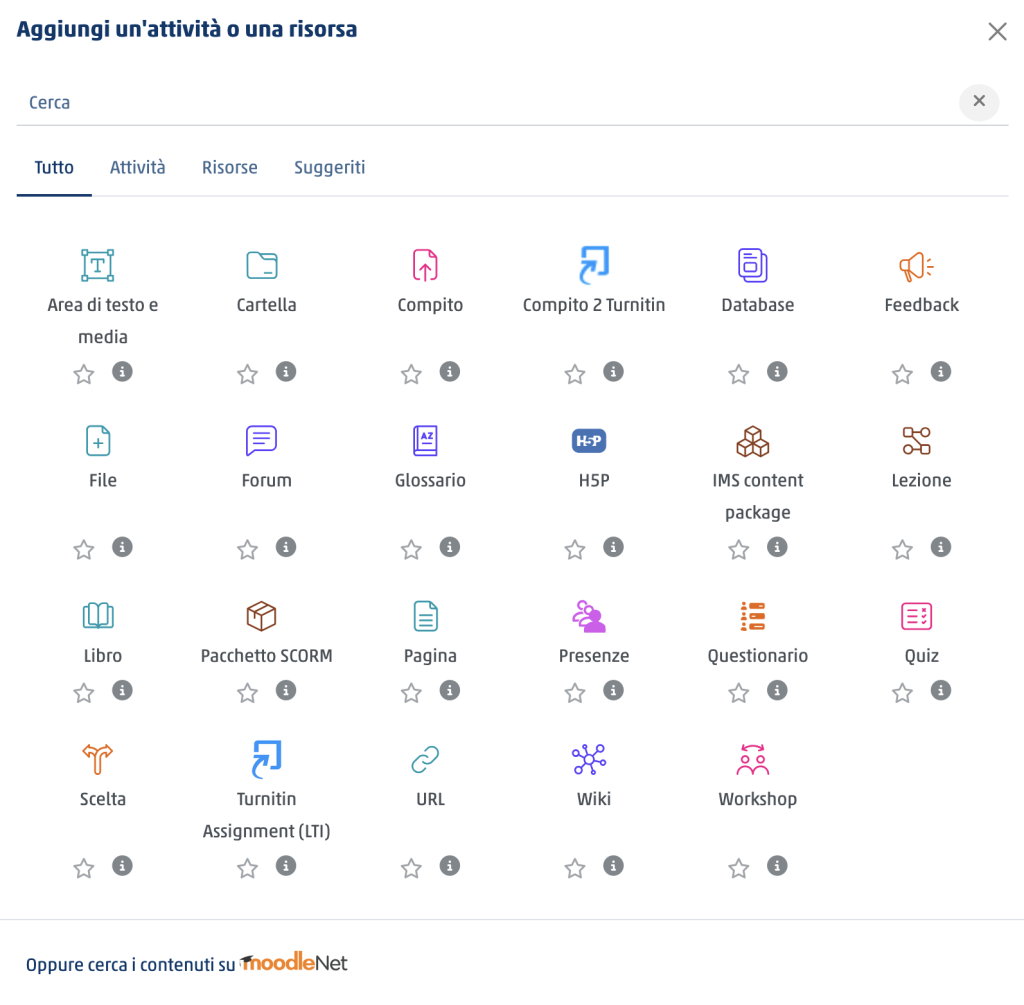
Figura 1: Elenco delle attività e delle risorse didattiche in Moodle dell’Università Alma Mater
A partire dalla versione 3.9 Moodle include anche l’attività didattica H5P, che consente di preparare diverse attività interattive (ad es. video interattivi, quiz).
La visualizzazione di base dell’unità didattica è mostrata nella figura 2. Sulla sinistra è possibile aprire un indice interattivo, organizzato per blocchi tematici. Sulla destra si trovano i blocchi. Nella parte centrale è presente l’elenco delle attività e delle risorse didattiche, che nel formato predefinito sono organizzate per capitoli/temi. Il docente può personalizzare l’aspetto e la disposizione della pagina centrale della singola unità didattica (ad es. inserire blocchi aggiuntivi, modificare il formato).
La visualizzazione di base dell’unità didattica è mostrata nella figura 2. Sulla sinistra è possibile aprire un indice interattivo, organizzato per blocchi tematici. Sulla destra si trovano i blocchi. Nella parte centrale è presente l’elenco delle attività e delle risorse didattiche, che nel formato predefinito sono organizzate per capitoli/temi. Il docente può personalizzare l’aspetto e la disposizione della pagina centrale della singola unità didattica (ad es. inserire blocchi aggiuntivi, modificare il formato).
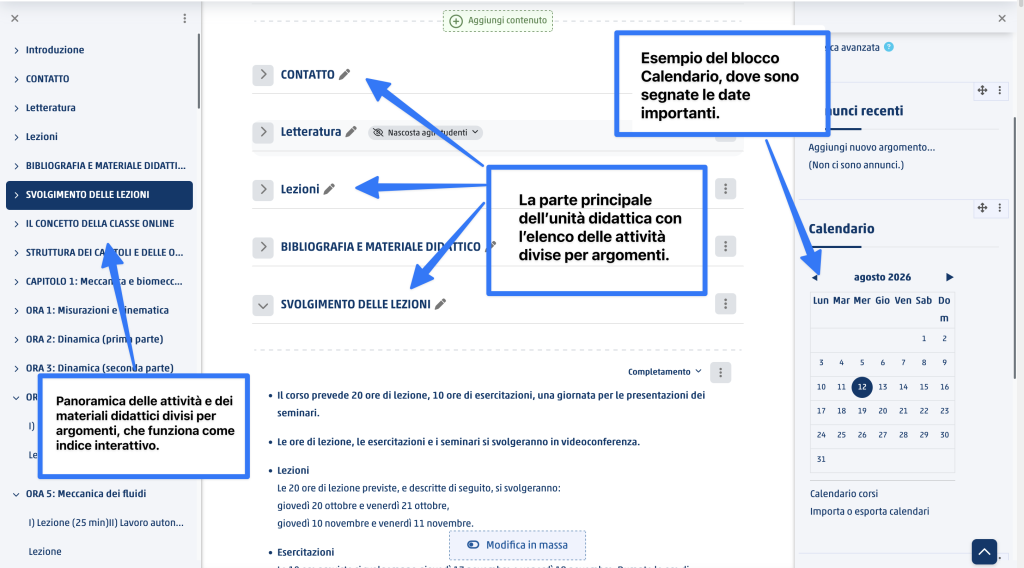
Figura 2: Visualizzazione di base nell’ambiente e-learning Moodle dell’Università Alma Mater.
Una fonte utile di informazioni su Moodle, sia dal punto di vista delle istruzioni per l’uso delle singole risorse e attività, sia dal punto di vista della ricerca di esempi di buone pratiche, è il sito della comunità Moodle con la documentazione utente.
L’utilizzo di Moodle nel processo pedagogico significa l’allestimento e l’utilizzo della cosiddetta unità didattica Moodle (ingl. Moodle course). Il docente avvia la modifica dell’unità didattica attivando la modalità di modifica (pulsante situato in alto a destra).
|
Figura 3: Attivazione della modalità di modifica dell’unità didattica in Moodle |
Attiviamo la modalità di modifica: · per aggiungere attività e risorse didattiche; |

Quando il docente prepara un’unità didattica e desidera aggiungere una determinata attività o risorsa didattica, definisce innanzitutto
un determinato insieme di impostazioni, che variano in una certa misura a seconda del tipo di attività/risorsa didattica.
Aggiungendo una nuova attività o risorsa, il docente configura tra l’altro:
- le informazioni di base, come il nome e la descrizione dell’attività/risorsa,
- le impostazioni di disponibilità,
- le impostazioni di valutazione,
- le restrizioni di accesso,
- le opzioni di completamento …
|
Oltre alle attività e alle risorse didattiche, nell’unità didattica possiamo includere anche blocchi con link, contenuti o funzionalità interessanti che completano l’unità didattica:
|
|
 Figura 4: Esempio del blocco Calendario
Dopo l’accesso a Moodle è inizialmente visibile la pagina Home con le notifiche dell’amministratore e l’elenco delle unità didattiche. In cima alla pagina (figura 5) è possibile passare tra le schede Home, Dashboard e Le mie unità didattiche. Nella scheda Dashboard (ingl. Dashboard) possiamo consultare l’elenco delle proprie unità didattiche e altre informazioni che facilitano l’organizzazione del lavoro nell’ambiente e-learning (ad es. il blocco Calendario con le date importanti evidenziate). Inoltre, nella Dashboard l’utente ha a disposizione una panoramica di tutti gli eventi imminenti significativi sotto forma della cosiddetta timeline. La Dashboard può anche essere personalizzata in una certa misura (ad es. la modalità di visualizzazione delle unità didattiche può essere gestita in tre forme: elenco, scheda o riepilogo).
TURNITIN – Controllo del plagio nell’E-classroom
Alma Mater Europaea dispone dell’accesso al programma per il controllo della somiglianza dei contenuti (plagio) Turnitin. Il programma consente di verificare la corrispondenza dei contenuti caricati con diverse fonti, quali siti web, articoli scientifici, riviste e contenuti precedentemente caricati nell’e-classroom di Alma Mater Europaea.
Turnitin è destinato al controllo sistematico dell’originalità degli elaborati degli studenti, promuovendo lo sviluppo dell’integrità accademica e delle competenze di scrittura. Lo strumento genera un rapporto di somiglianza che evidenzia le parti del testo simili ad altre fonti, ma non si pronuncia sulla presenza di plagio. La responsabilità del giudizio finale su un eventuale plagio spetta al relatore o all’autore dell’opera sulla base dell’esame del rapporto.
È auspicabile che gli studenti consegnino i loro elaborati scritti nell’e-classroom, dove possiamo poi verificarne l’originalità mediante il programma Turnitin (quando si tratta di compiti adatti a tale verifica).
Istruzioni e supporto
Le istruzioni dettagliate per creare e configurare i compiti Turnitin, esaminare le consegne, valutare e pubblicare le valutazioni sono raccolte nella pagina Turnitin in Moodle.
Il programma Turnitin per Alma Mater Europaea è amministrato dal reparto IT. Per il supporto tecnico scriva a support@almamater.si.