
Dal 21/09/2026 le lezioni online e ibride, le esercitazioni seminariali, le consulenze, gli orari di ricevimento e le preparazioni agli esami si svolgono in Microsoft Teams. Alcune attività, per esempio alcuni esami online, si svolgono ancora in Zoom; il pulsante nell’orario apre l’applicazione giusta (consulti Videoconferenze Zoom).
Dove trova il link
Il link alla riunione è nell’orario Wise Timetable, nell’attività. Non riceve un invito in Teams e il PDF con i link non viene più inviato.
Apra il Suo orario. Ogni settimana riceve per posta elettronica un promemoria con un pulsante che apre il Suo orario. L’orario si apre anche in VIS: ORARIO e poi ORARI.
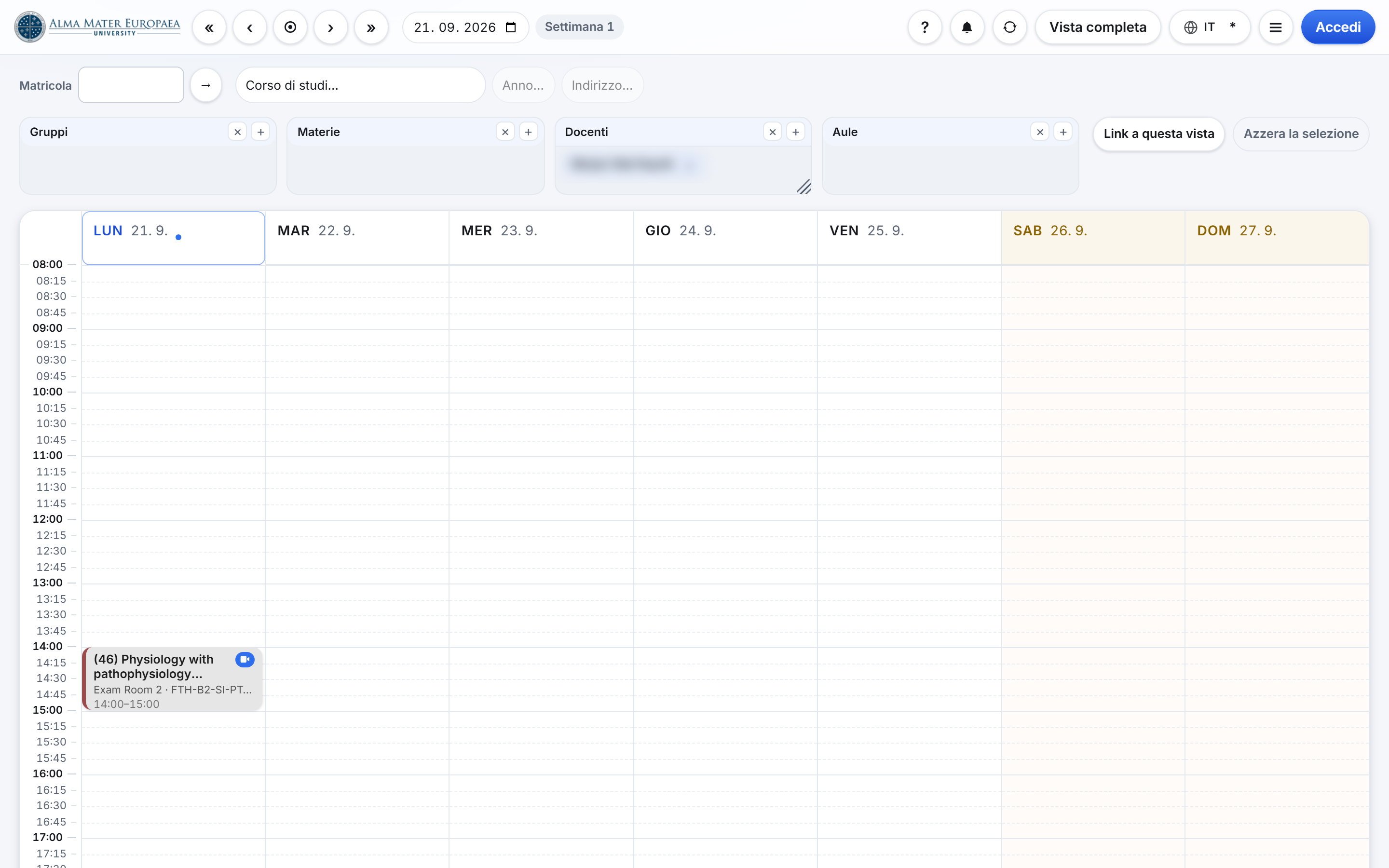
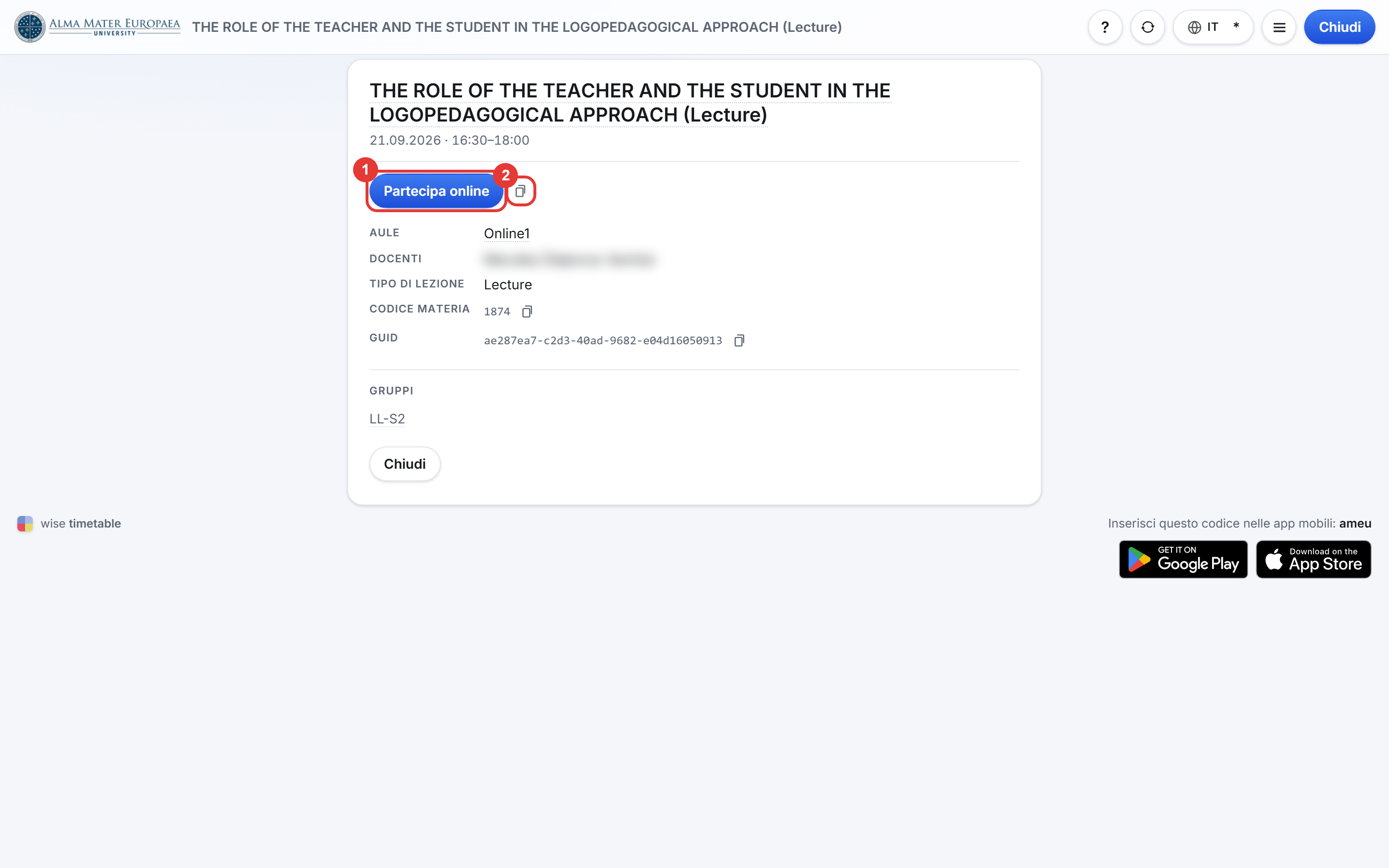
Apra l’attività. Clicchi sulla scheda dell’attività. Nelle attività online e ibride c’è il pulsante Partecipa online, che apre la riunione in Teams. Il pulsante Copia accanto copia il link.
Le altre vie per arrivare all’orario (il filtro Docenti nell’orario online, il link permanente alla vista e l’iscrizione al calendario in VIS) sono descritte nell’articolo Accesso all’orario Wise Timetable.
Avvii sempre la riunione dall’orario. Così usa il link corretto anche se l’attività è cambiata.
Accesso e conduzione della riunione
Acceda con l’account @almamater.si. Solo così, come docente inserito nell’orario, è coorganizzatore della riunione.
- Consigliamo l’applicazione desktop Teams.
- Il tecnico ammette i partecipanti dalla sala di attesa; se necessario può ammetterli anche Lei.
- Per impostazione predefinita gli studenti non possono condividere lo schermo. Allo studente che deve presentare assegni il ruolo di relatore nell’elenco dei partecipanti.
- Microfono, fotocamera, condivisione dello schermo e chat: consulti Riunioni e videoconferenze.
Modalità ibrida in aula
- Sul computer dell’aula acceda all’applicazione Teams con il Suo account @almamater.si. Dopo la lezione esca dall’account.
- Il tecnico La aiuta.
- Il docente sostituto che non è inserito nell’orario si rivolge al tecnico.
Presenza
- Il QR code per la presenza lo mostra dal sistema FLOW. Gli studenti registrano l’entrata entro i primi 15 minuti e l’uscita alla fine. Le istruzioni sono nell’articolo Mostrare il QR code per la presenza.
- In modalità ibrida il QR code non lo mostra in videoconferenza.
Registrazioni
La registrazione si avvia automaticamente e Teams ne informa i partecipanti. La registrazione viene pubblicata dal tecnico nell’E-classroom del corso.
Cambio di modalità o annullamento
Comunichi per tempo alla Segreteria studenti il cambio della modalità di svolgimento o l’annullamento di un’attività.
Problemi e assistenza
- La aiuta il tecnico. In aula il suo contatto è sulla cattedra del docente. In modalità online i numeri di telefono dei tecnici per sede sono nella pagina Coordinatori IT per sede.
- I problemi frequenti e le soluzioni sono nell’articolo Risoluzione dei problemi in Teams.
- Assistenza generale: support.almamater.si e supporto@almamater.si.