
Istruzioni passo passo
Apra FLOW
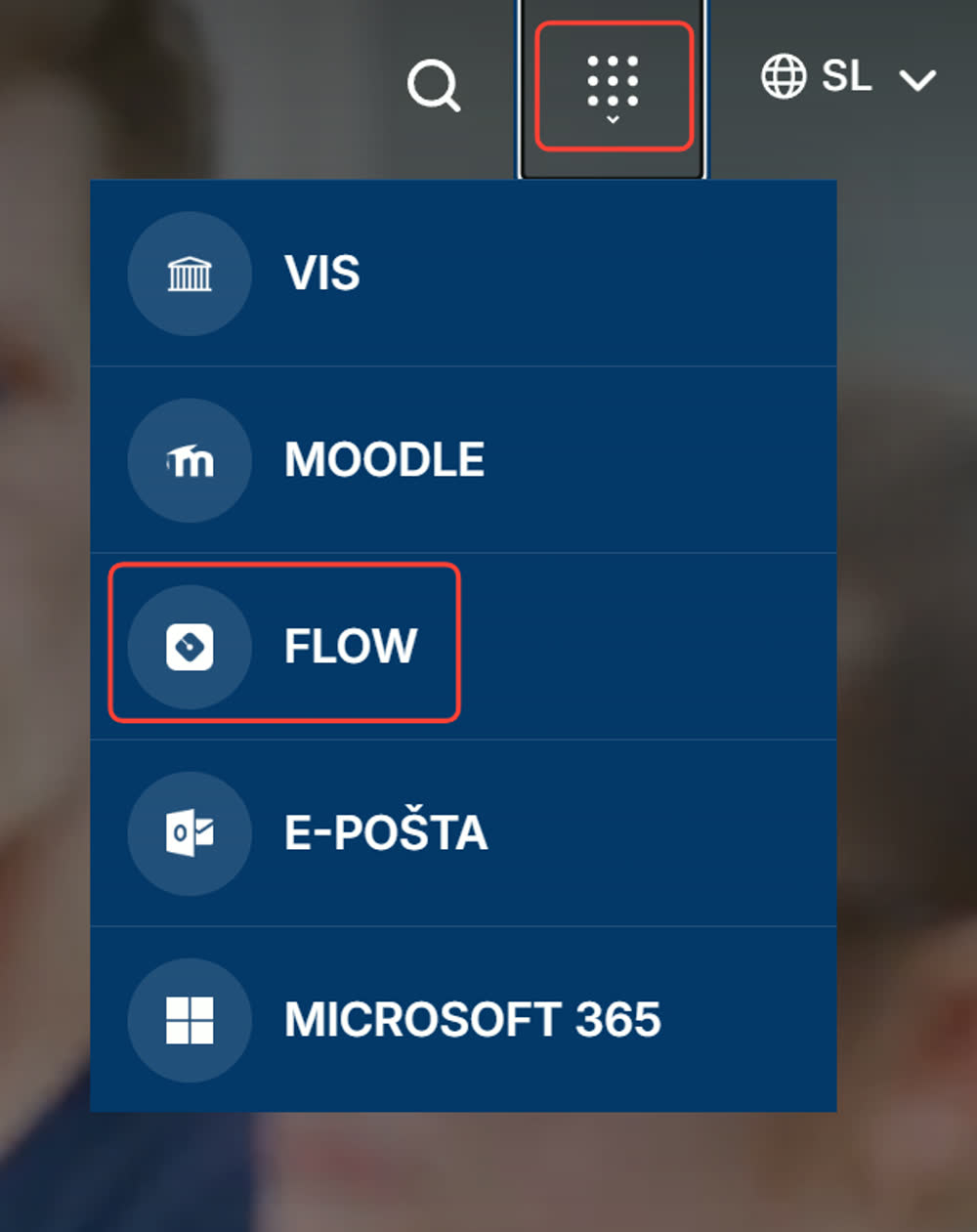
Su www.almamater.si clicchi sull’icona delle applicazioni (in alto a destra) e selezioni «FLOW».
Acceda con la Sua Alma Mater Identity
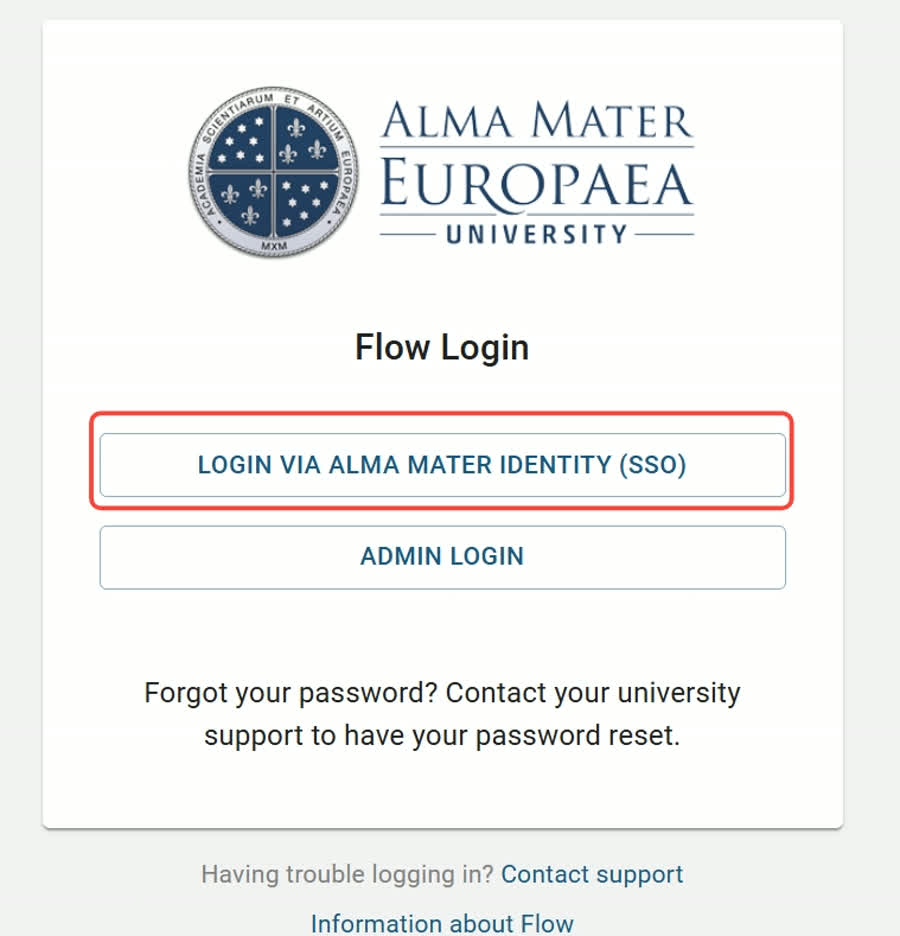
Se non ha ancora effettuato l’accesso, clicchi su «LOGIN VIA ALMA MATER IDENTITY (SSO)» e acceda con le credenziali @almamater.si (nome.cognome@almamater.si e password).
Importante: se utilizza altri account Microsoft (ad es. di altre istituzioni o per uso personale), Le consigliamo di accedere con l’account Alma Mater in modalità incognito (navigazione privata) nel browser, oppure di utilizzare un altro browser in cui non è connesso ai servizi Microsoft.
Apra i corsi
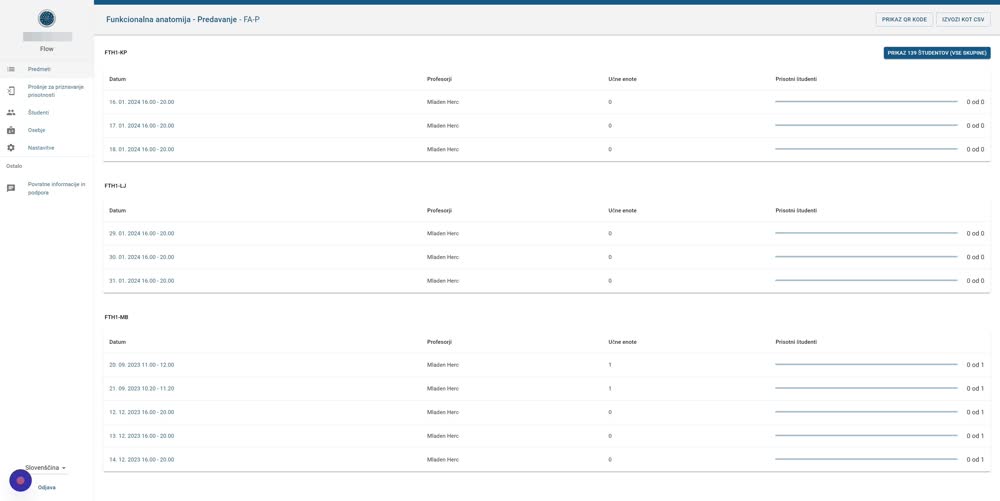
Dopo l’accesso si apre il portale FLOW. Clicchi su «Predmeti» (Corsi).
Mostri il codice QR
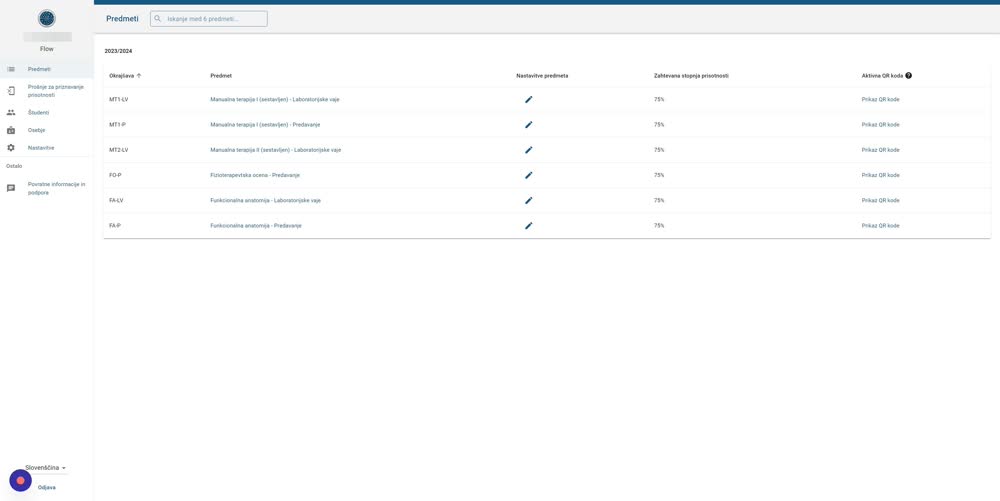
Clicchi su «Prikaz QR kode» (Mostra codice QR).
ATTENZIONE: Se sta svolgendo un’attività in presenza presso la sede AMEU, prima di mostrare il codice QR verifichi di non condividere lo schermo su Zoom (Share Screen). Il codice QR è destinato esclusivamente agli studenti fisicamente presenti in aula.
Verifichi il codice QR di accesso
Verifichi che a destra sia selezionato «QR KODA ZA PRIJAVO» (codice QR di accesso). Gli studenti che scansionano il codice vengono registrati automaticamente.
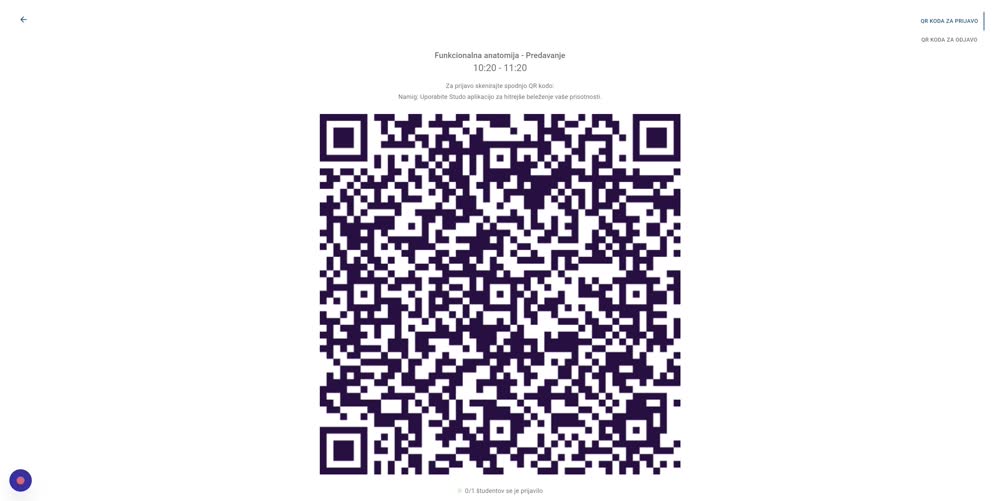
Alla fine della lezione, apra di nuovo la visualizzazione del codice QR — apparirà il codice QR di uscita.
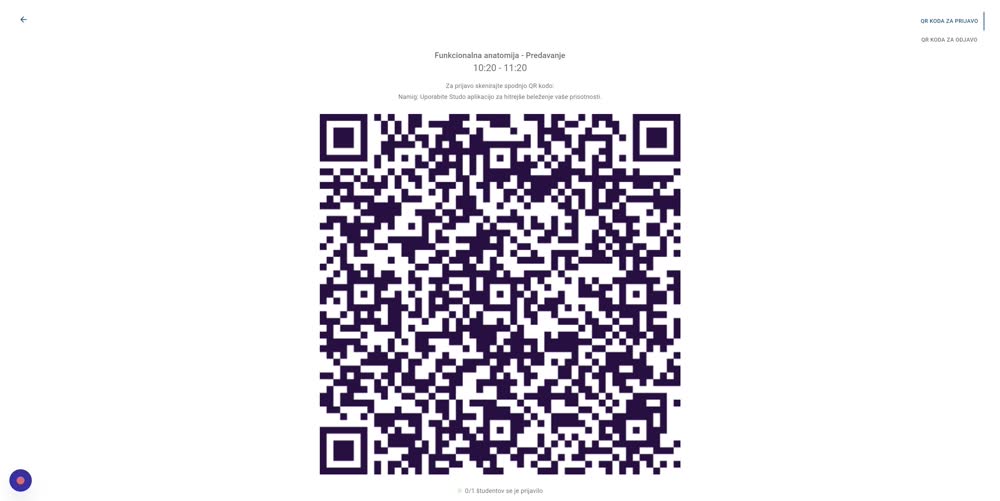
codice QR di uscita
Nel selettore in alto a destra, al termine della lezione viene mostrato il codice QR di uscita.
Registrazione manuale della presenza
Se uno studente non riesce ad accedere, può registrare manualmente la sua presenza. Consulti il sottoarticolo «Conferma manuale della presenza».
Successo! FLOW ha registrato tutte le presenze degli studenti nell’interfaccia web, dove può visualizzare le statistiche (sondaggi, presenze), le richieste di riconoscimento presenza (riepiloghi inviati) o esportare i dati in formato CSV.