
Istruzioni passo passo
Apra FLOW
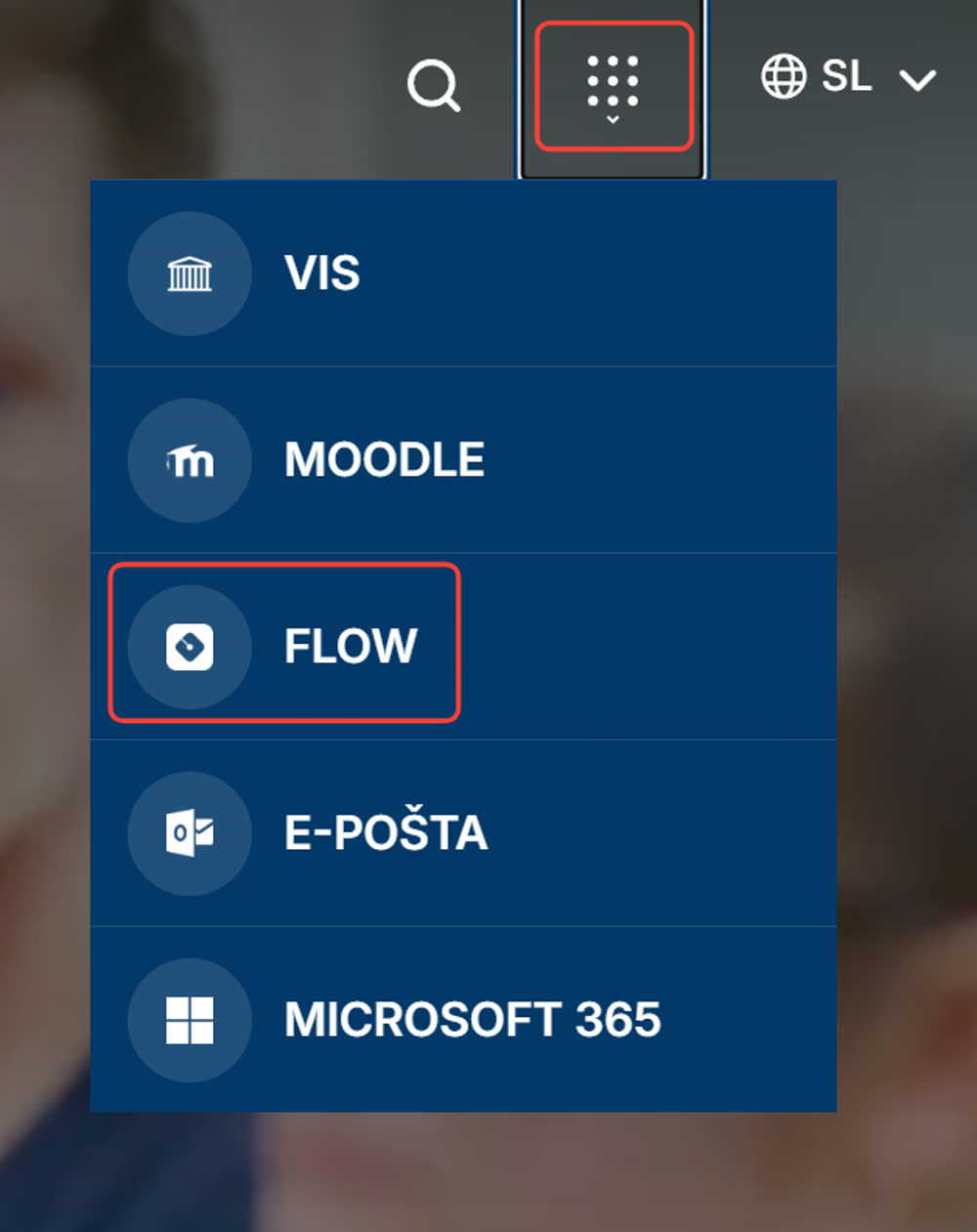
Su www.almamater.si clicchi sull’icona delle applicazioni (in alto a destra) e selezioni «FLOW» dal menu a tendina.
Acceda con la Sua Alma Mater Identity
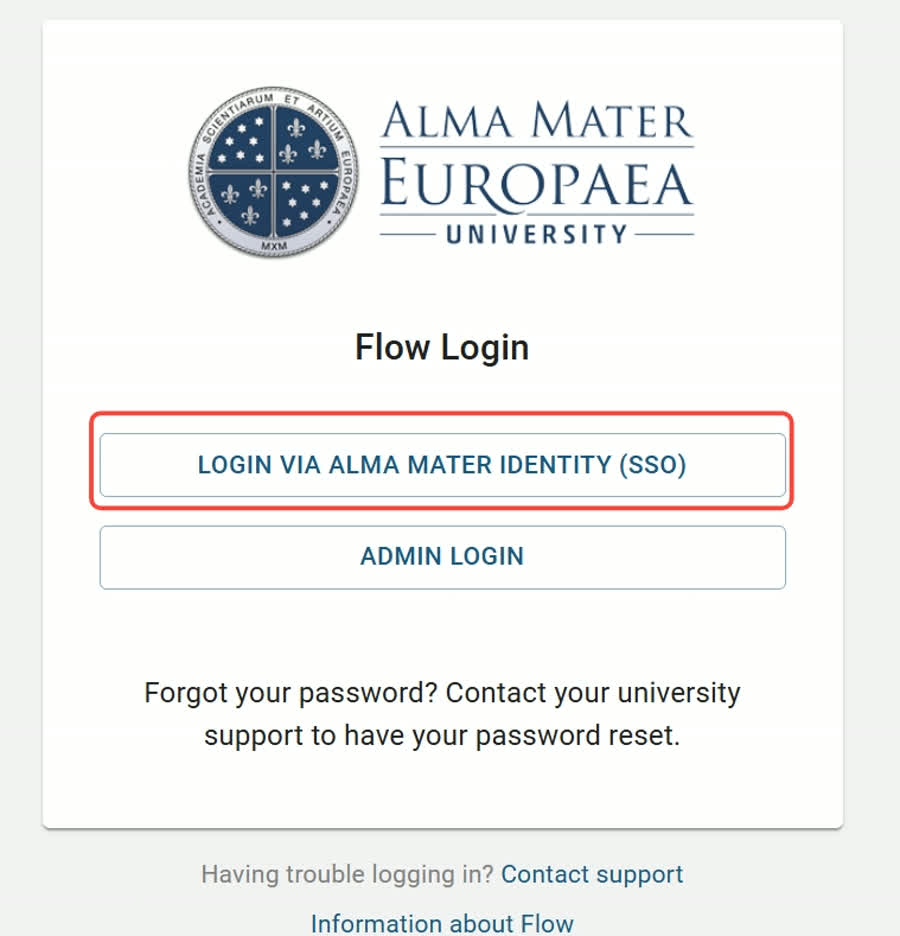
Se non ha ancora effettuato l’accesso, clicchi su «LOGIN VIA ALMA MATER IDENTITY (SSO)» e acceda con le credenziali @almamater.si (nome.cognome@almamater.si e password).
Importante: se utilizza altri account Microsoft (ad es. di altre istituzioni o per uso personale), Le consigliamo di accedere con l’account Alma Mater in modalità incognito (navigazione privata) nel browser, oppure di utilizzare un altro browser in cui non è connesso ai servizi Microsoft.
Selezioni il corso e l’attività
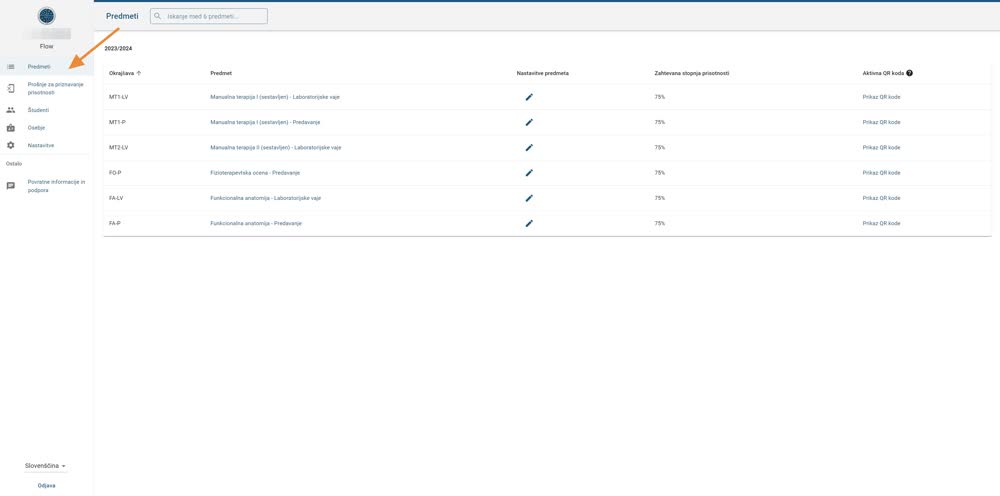
Nel menu «Predmeti» (Corsi) selezioni il corso attuale e il tipo di attività (ad es. una lezione).
Selezioni la sessione
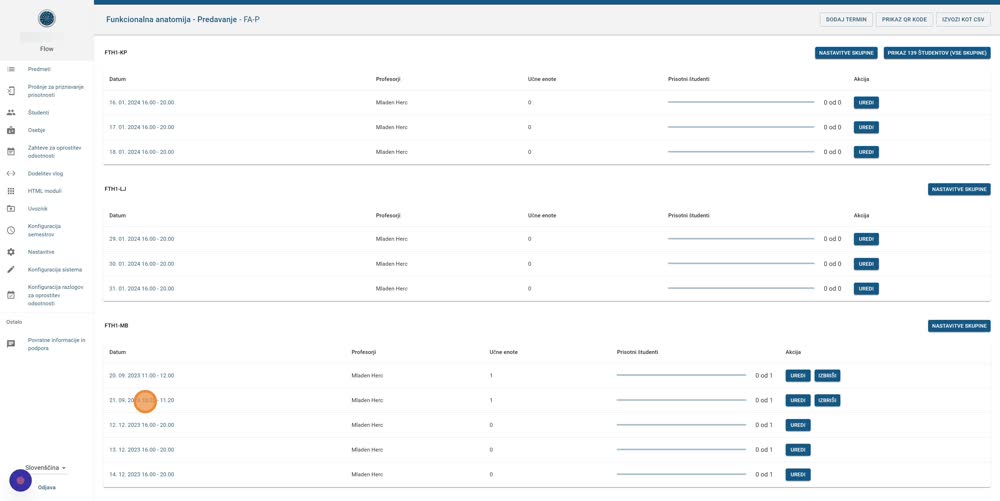
Sotto il gruppo appropriato, selezioni la sessione dell’attività.
Apra lo stato dello studente
Per lo studente desiderato, clicchi sul sottomenu «ODSOTEN» (Assente) nella colonna STATUS.
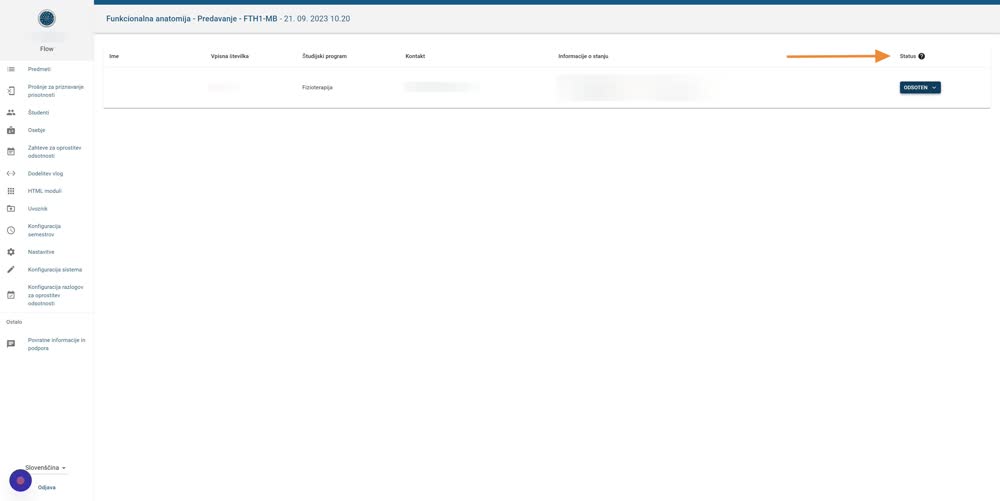
Registri la presenza manualmente
Clicchi su «Ročno prijavite prisotnost» (Registra presenza manualmente). Nello stesso punto può anche rimuovere la presenza se è stata assegnata in modo errato.
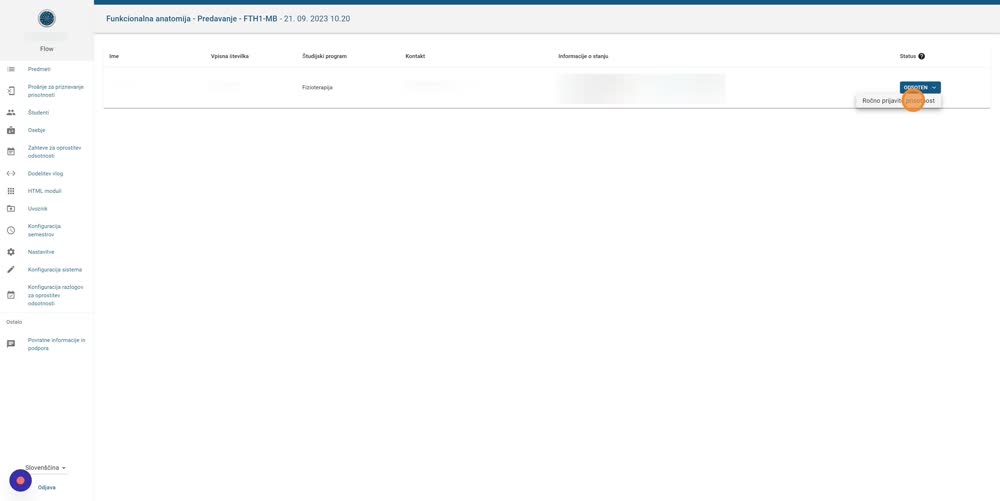
Ha confermato o rimosso manualmente la presenza dello studente.