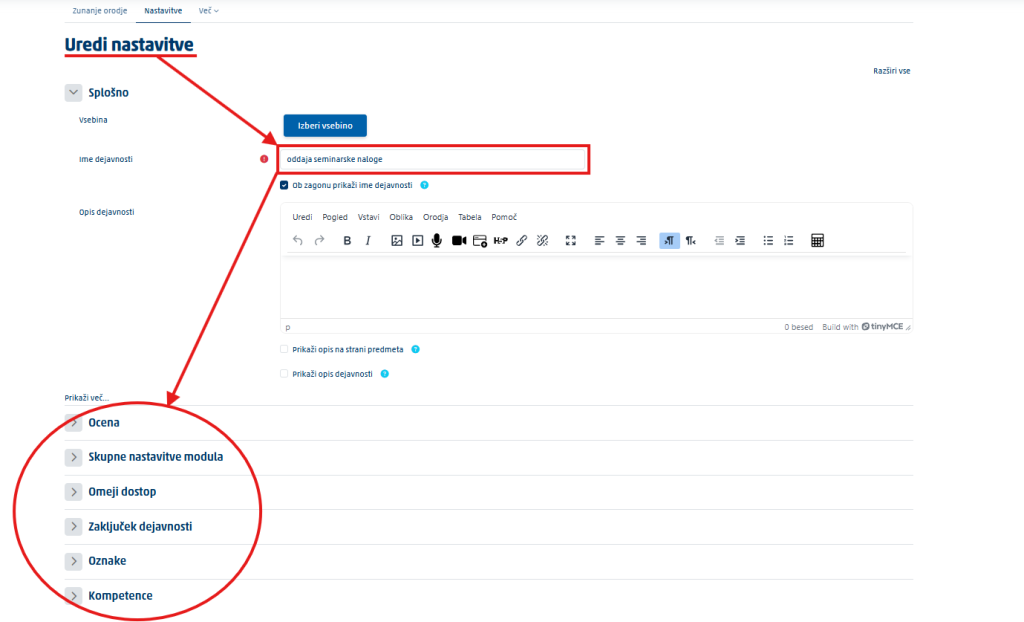
Alcune impostazioni si modificano in Moodle, altre in Turnitin – a seconda del tipo di compito.
Dove si modifica ciascuna impostazione
| Impostazione | Nuovo compito standard | Compito standard classico |
|---|---|---|
| Titolo | Moodle | Moodle |
| Istruzioni | Turnitin | Moodle |
| Valutazione massima o punti | Turnitin | Moodle |
| Inizio della consegna | Moodle | Turnitin |
| Data di scadenza | Moodle | Turnitin |
| Data di pubblicazione del feedback | Turnitin | Turnitin |
Importante: non modifichi i compiti esistenti tramite Select content. La guida ufficiale di Turnitin avverte espressamente che le modifiche effettuate in quel punto non vengono salvate.
Come aprire le impostazioni
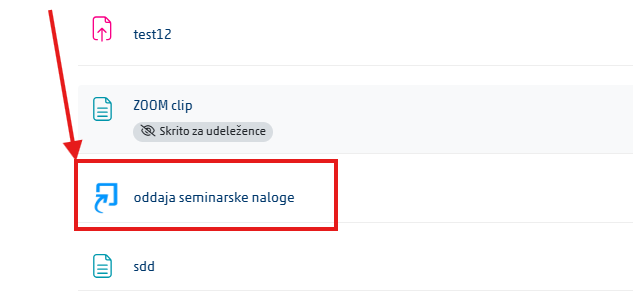
Apra il compito in Moodle. Faccia clic sul nome dell’attività Turnitin nel corso.
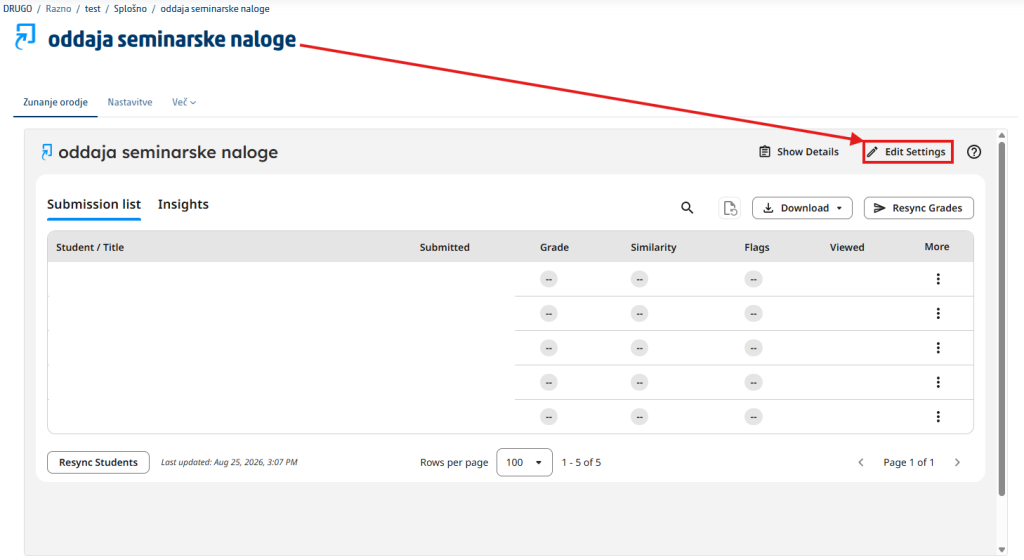
Apra le impostazioni in Turnitin. Utilizzi l’icona della matita, ovvero l’opzione Settings, se disponibile.
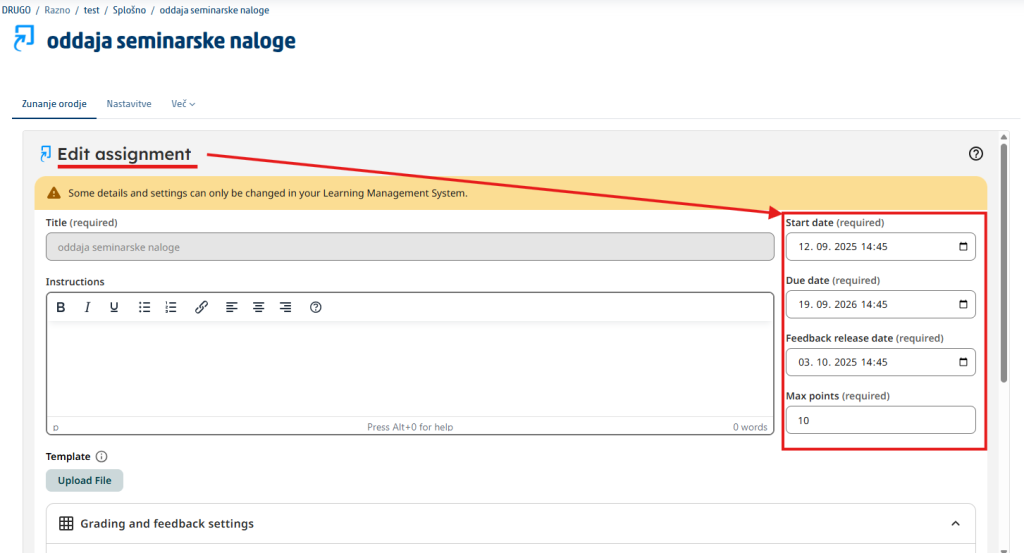
Modifichi le opzioni desiderate. Modifichi le istruzioni, la data di pubblicazione del feedback, le impostazioni di consegna, le impostazioni del rapporto e le altre opzioni gestite da Turnitin.
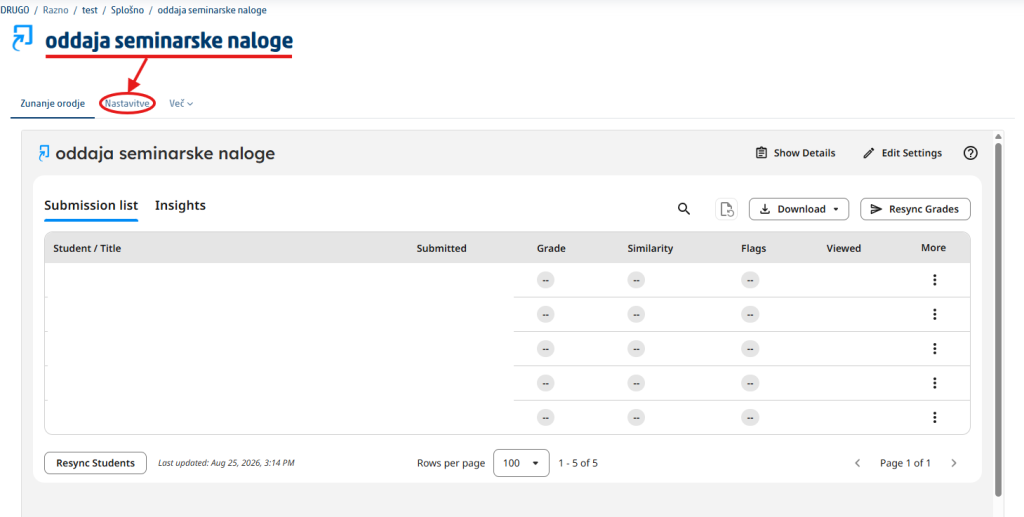
Apra le impostazioni del compito in Moodle. Per il titolo, l’inizio della consegna e la scadenza apra l’attività e faccia clic sulla scheda Impostazioni.
Modifichi anche le restanti opzioni di Moodle. Nelle stesse impostazioni può definire anche le restrizioni di accesso, i tag e simili.