
Navodila po korakih
Odprite FLOW
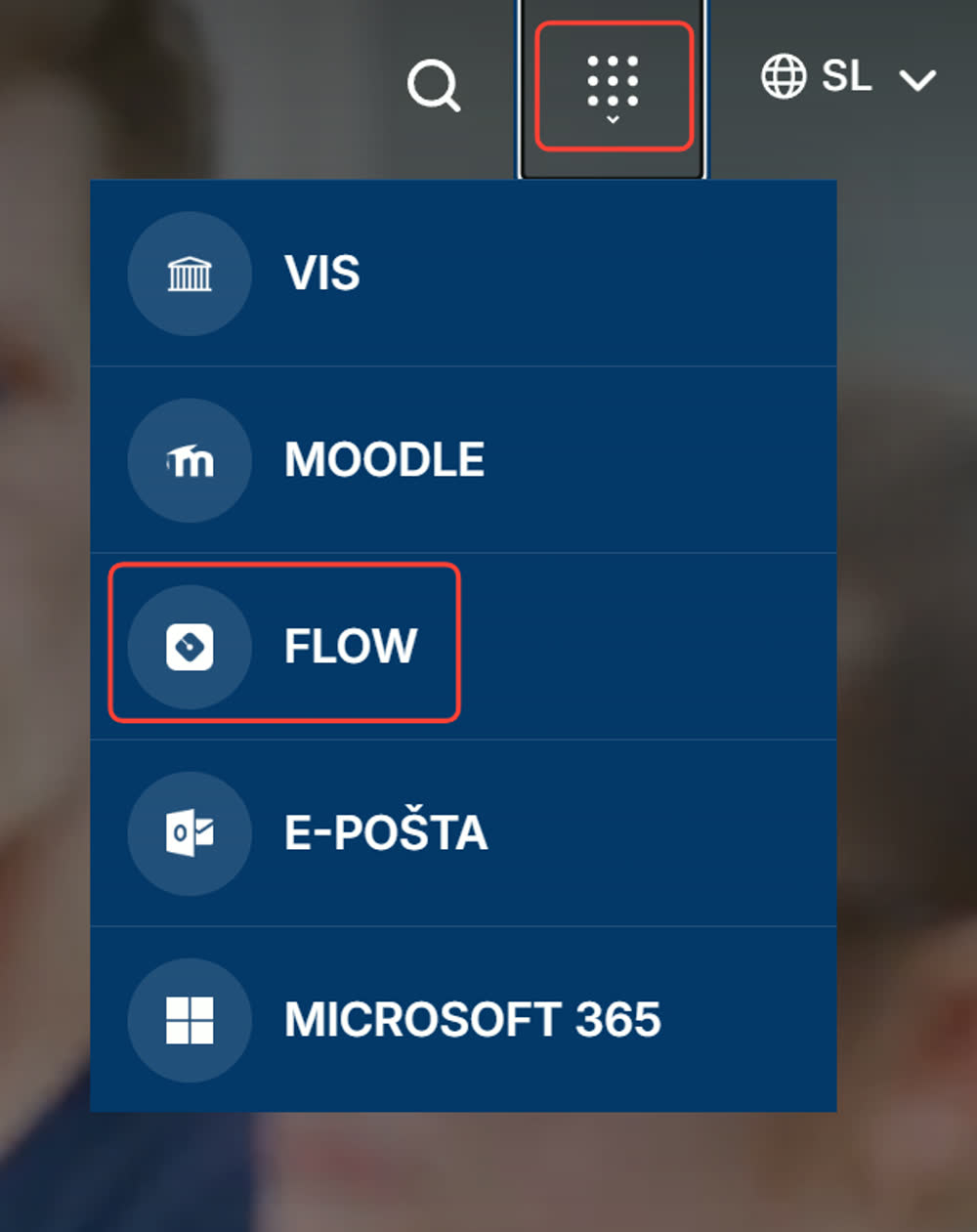
Na strani www.almamater.si kliknite ikono za aplikacije (zgoraj desno) in izberite »FLOW«.
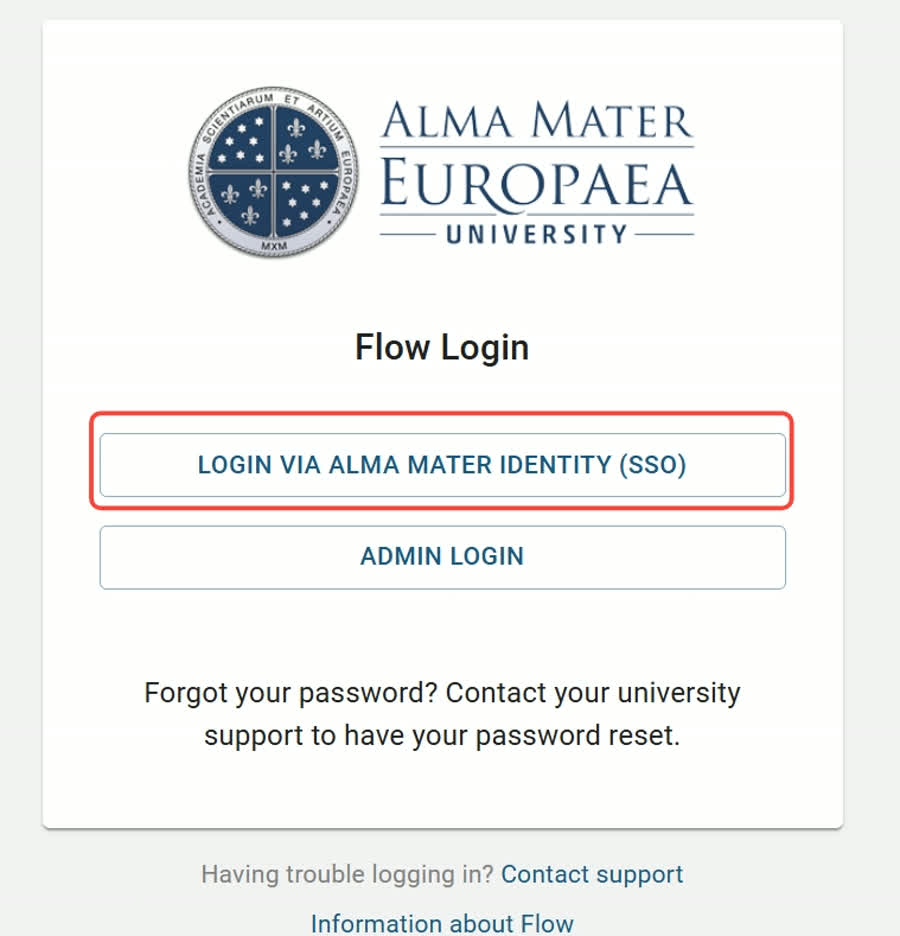
Prijava z Alma Mater Identiteto
Če v brskalniku še niste prijavljeni, kliknite »LOGIN VIA ALMA MATER IDENTITY (SSO)« in se vpišite s podatki @almamater.si (ime.priimek@almamater.si in geslo).
Pomembno: Če uporabljate druge Microsoftove račune (npr. iz drugih institucij ali za osebno uporabo), priporočamo, da se za prijavo z računom Alma Mater prijavite bodisi v načinu incognito (zasebno brskanje) v brskalniku, bodisi uporabite drugi brskalnik, v katerem niste prijavljeni v Microsoftove storitve.
Odprite Predmeti
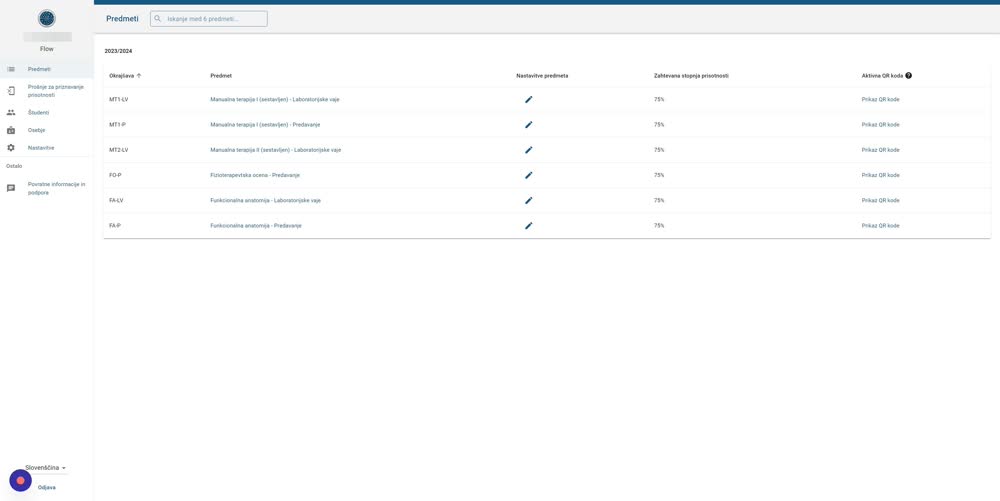
Po uspešni prijavi se odpre portal FLOW. Kliknite »Predmeti«.
Prikaz QR kode
Kliknite »Prikaz QR kode«.
POZOR: Če izvajate aktivnost v živo na lokaciji AMEU, pred prikazom QR kode preverite, da v Zoomu ne delite zaslona (Share Screen). QR koda je namenjena izključno študentom, ki so fizično prisotni v predavalnici.
Preverite QR kodo za prijavo
Preverite, da je na desni strani izbrana »QR KODA ZA PRIJAVO«. Študenti, ki kodo skenirajo, se samodejno zabeležijo.
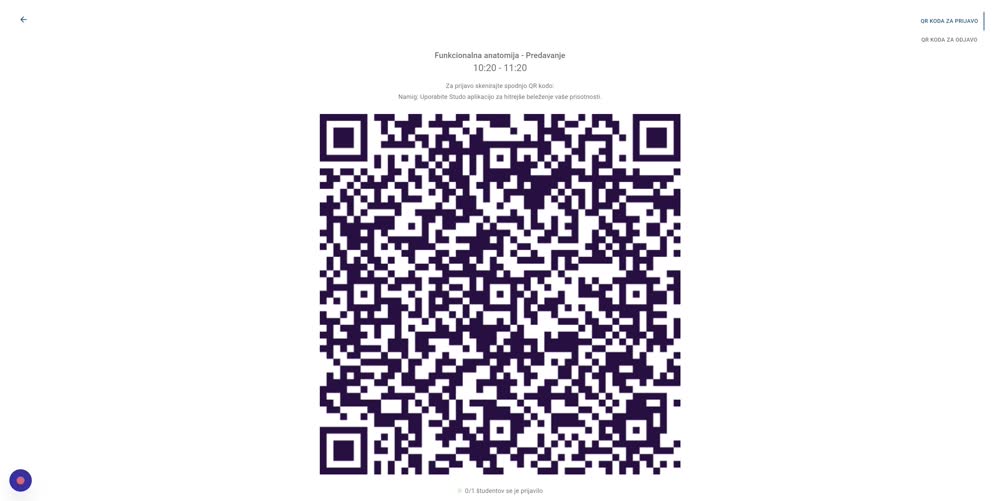
Na koncu predavanja ponovno odprite prikaz QR kode — prikaže se QR koda za odjavo.
QR koda za odjavo
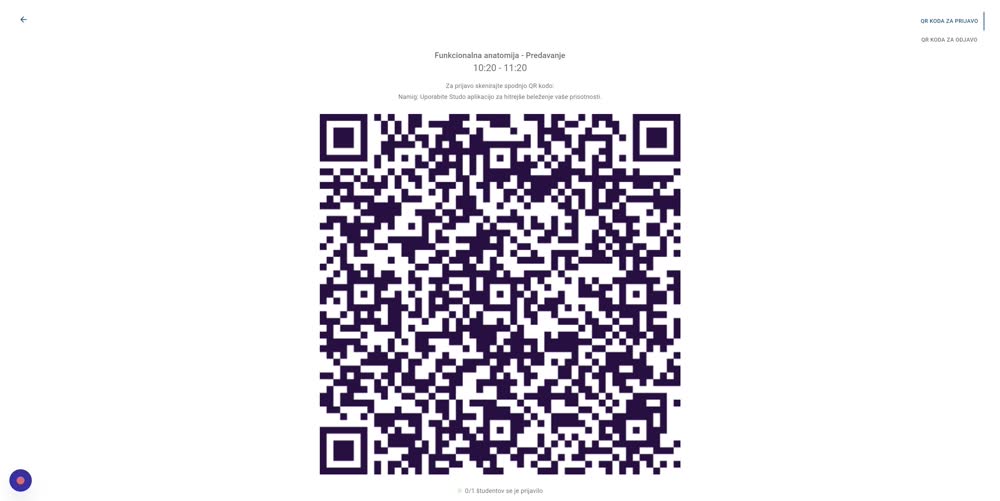
V zgornjem desnem kotu je izbirnik, kjer je ob koncu predavanja prikazana QR koda za odjavo.
Ročna prijava prisotnosti
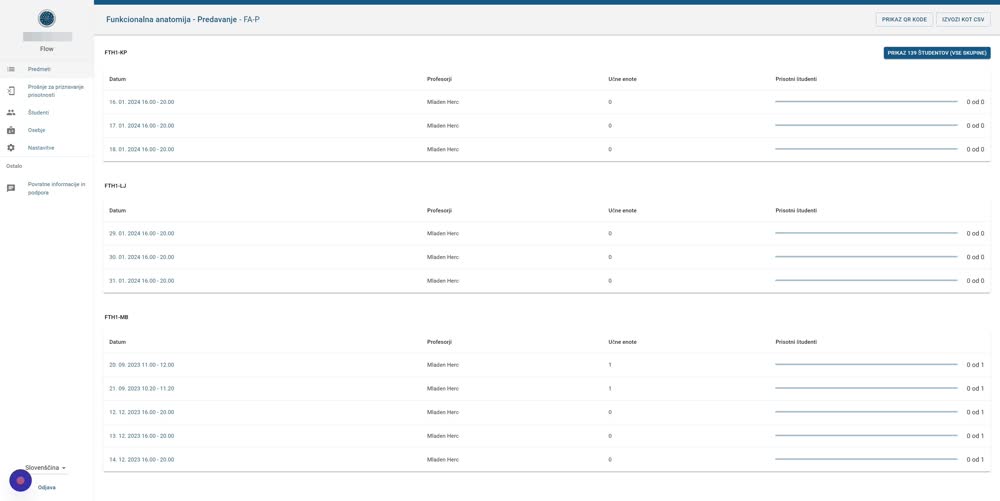
Če se študent ne more prijaviti sam, mu prisotnost lahko ročno prijavite. Navodila najdete v podčlanku »Ročna potrditev prisotnosti«.
Uspeh! FLOW je uspešno zabeležil vse študentske prisotnosti v spletni vmesnik, kjer si ogledate statistiko (ankete, prisotnosti), prošnje za priznanje prisotnosti (oddane povzetke) ali izvozite podatke v CSV obliki.