
Istruzioni passo passo
Apra il Suo orario individuale
Ogni settimana riceve per posta elettronica dall’orario Wise Timetable una notifica con il link al Suo orario individuale; il PDF con i link prima delle singole attività non viene più inviato. Il link apre la settimana con tutte le attività in cui è docente. Allo stesso orario arriva anche tramite VIS: sul sito almamater.si clicchi sul banner VIS, acceda con la Sua identità Alma Mater e scelga ORARIO e poi ORARI.
L’altra via: si cerchi tra i docenti
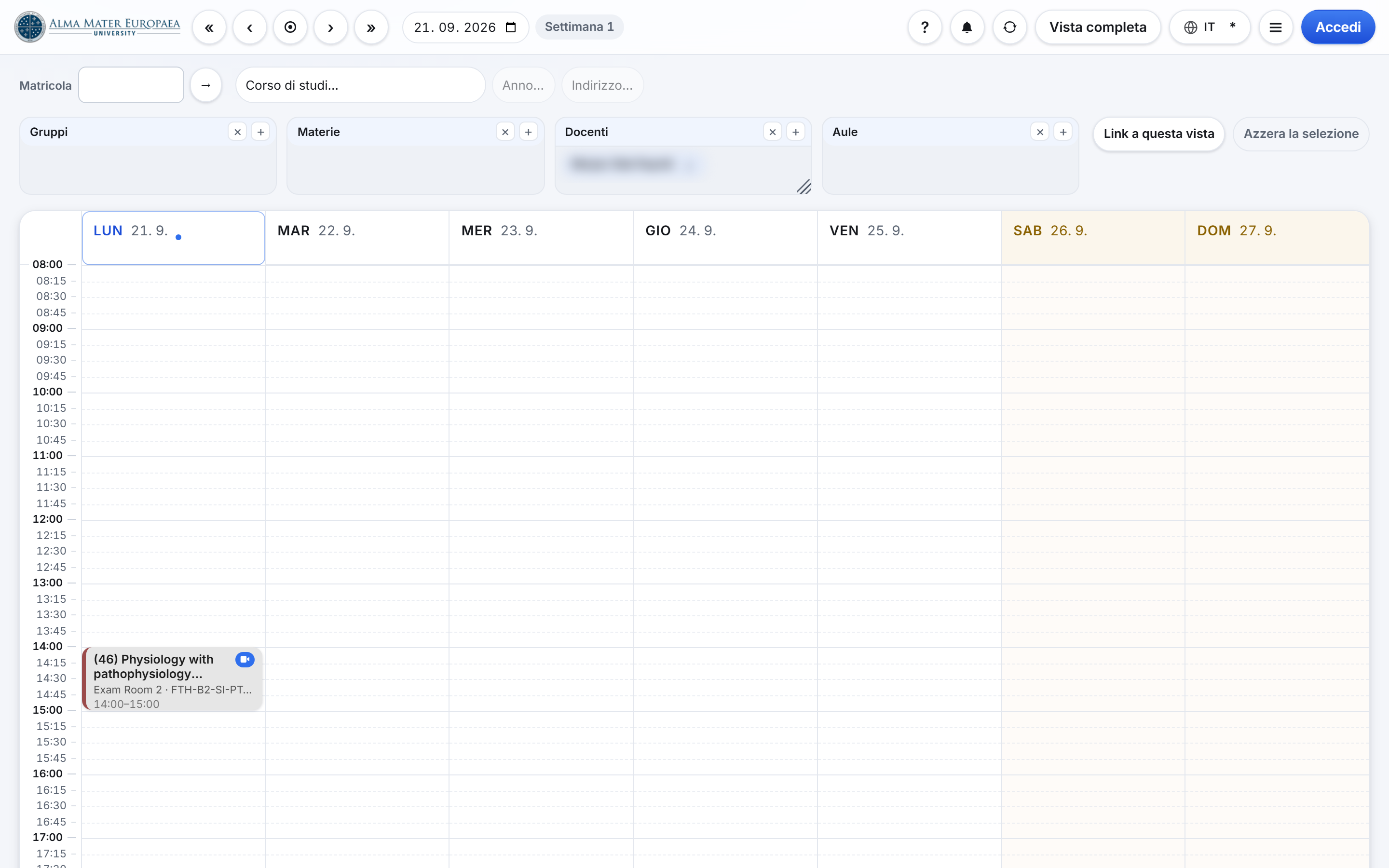
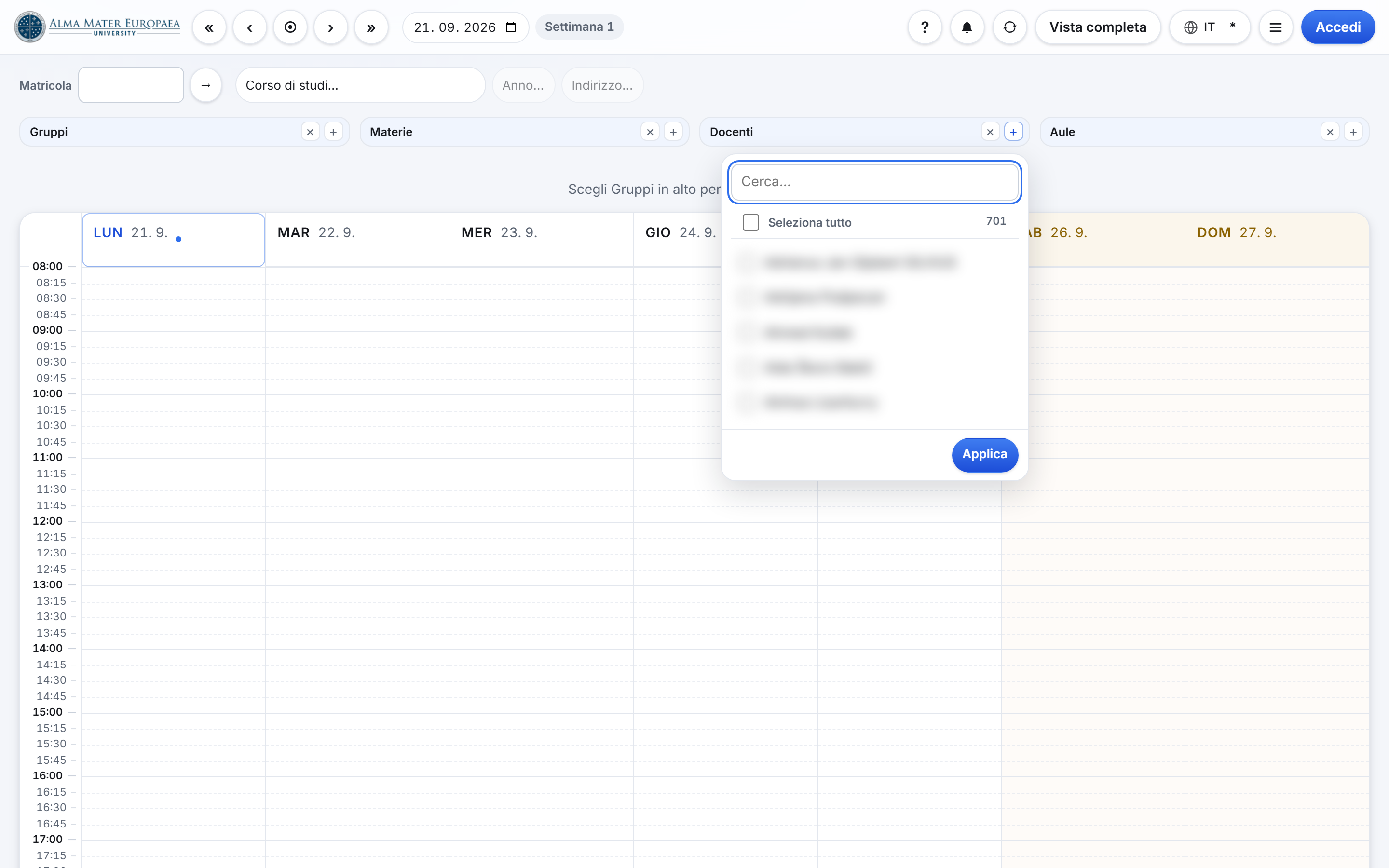
Se non ha a portata di mano la notifica, apra l’orario Wise Timetable. L’accesso non è necessario. Nel filtro Docenti clicchi su +, nel campo di ricerca cerchi il Suo nome e confermi la selezione con Applica; finché non clicca su Applica, la vista non cambia. Allo stesso modo funzionano i filtri Gruppi, Materie e Aule, mentre il filtro selezionato si rimuove con ×.
Si sposti tra le settimane e scelga la vista
Sopra l’orario si trovano le frecce ‹ e › per la settimana, « e » per il mese, il link Oggi e il campo Vai a una data. Accanto a esse è indicata la settimana scelta, ad esempio Settimana 1, insieme alle date di inizio e di fine settimana. Il pulsante Vista completa apre un menu con tre possibilità: Vista completa, Solo occupato e Altezza ottimizzata.
Apra l’attività
Nella vista settimanale clicchi sulla scheda dell’attività; si apre la pagina dell’attività con i dati Aule, Docenti, Tipo di lezione e Codice materia, presso il quale il pulsante Copia copia il codice della materia. Nelle attività con una riunione online, sopra questi dati si trovano anche il pulsante Partecipa online e accanto a esso il pulsante Copia, che copia il link alla riunione.
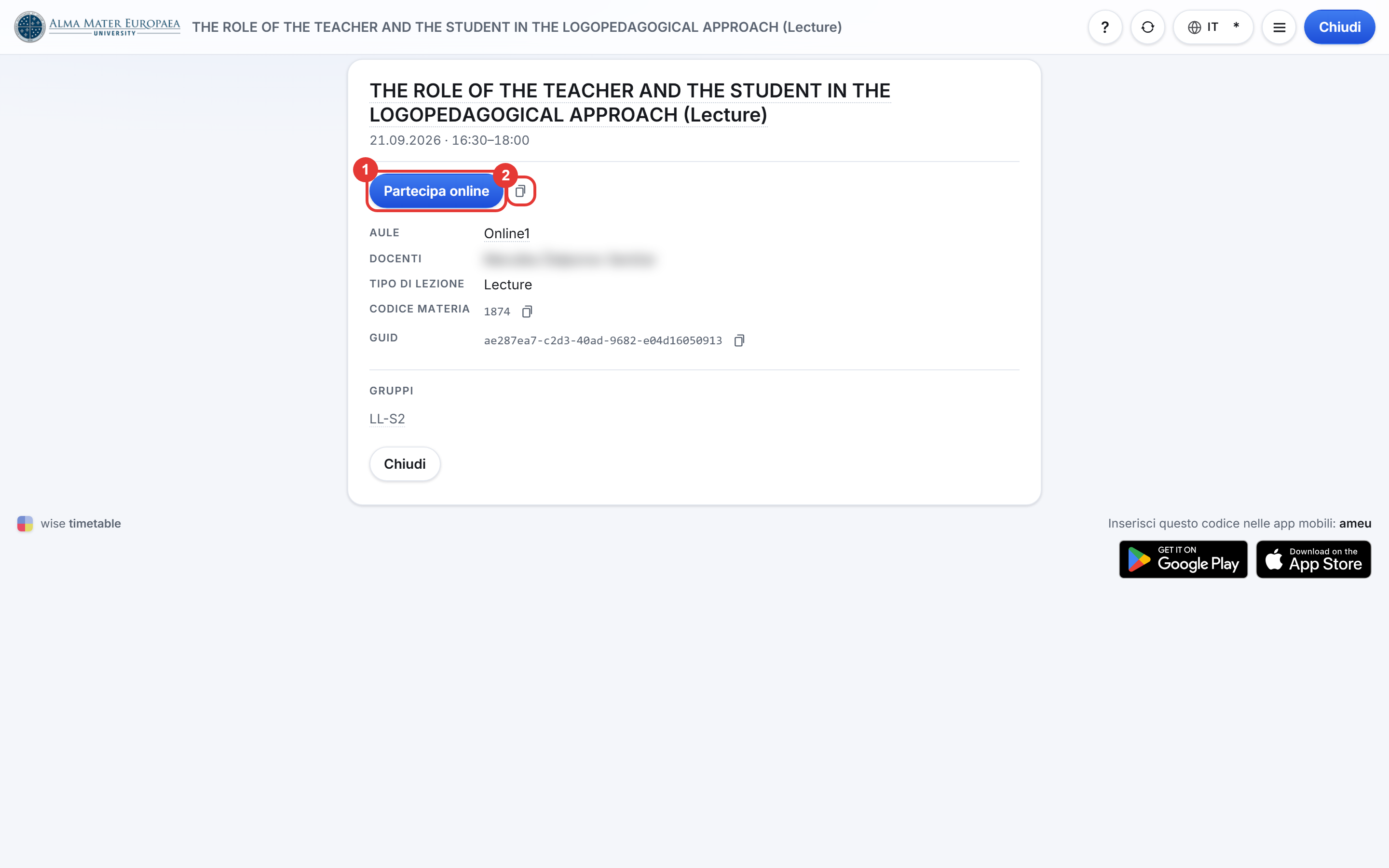
Il pulsante apre la riunione nell’applicazione giusta: di norma Microsoft Teams, per alcune attività, per esempio alcuni esami online, ancora Zoom. Come svolgere una lezione online o ibrida è descritto nell’articolo Svolgimento delle lezioni online e ibride in Teams.
Crei un link permanente
Sotto la riga dei filtri si trova il pulsante Link a questa vista. Il clic apre un campo con l’indirizzo della selezione attuale e il pulsante Copia. Un link di questo tipo lo salvi tra i preferiti oppure lo invii agli studenti: apre esattamente questa selezione.
Si iscriva all’orario nel calendario
In VIS selezioni I miei dati, poi Dati personali e Iscrizione al calendario. Nel calendario sottoscritto ogni evento contiene anche il link alla riunione. Il calendario si aggiorna con un certo ritardo, quindi per le modifiche dell’ultimo momento apra l’orario.
Stampi o esporti l’orario
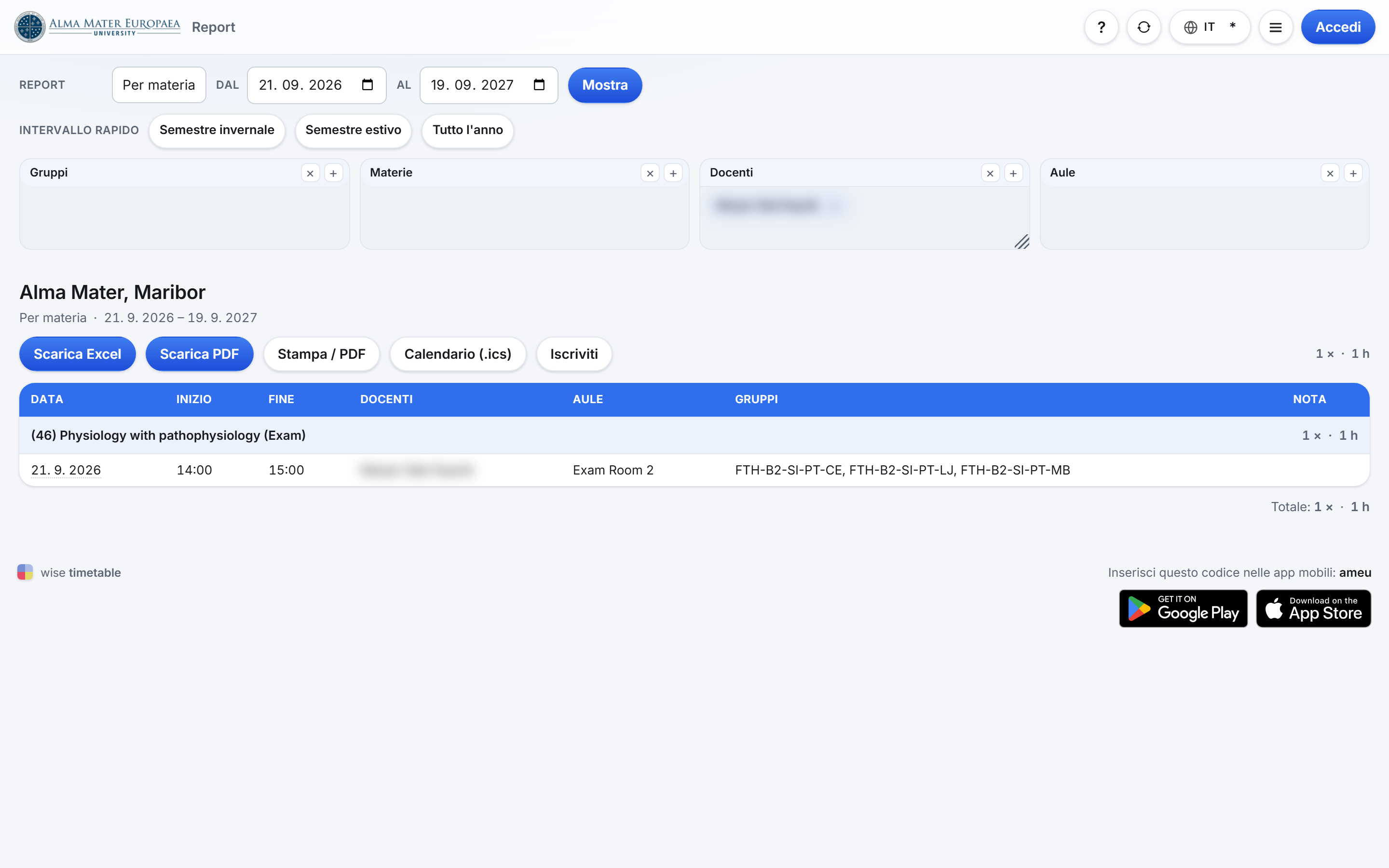
Nel menu con l’icona a tre righe scelga Questa pagina e poi Stampa, se desidera la stampa della pagina attuale. Per l’esportazione, nello stesso menu scelga Report, selezioni Gruppi, Materie, Docenti o Aule e clicchi su Mostra; compaiono i link Scarica PDF, Scarica Excel e Stampa / PDF.
Imposti la lingua
Il pulsante Lingua (in alto a destra) apre il menu con le lingue dell’interfaccia. Sotto il titolo Denominazioni si trova anche il commutatore tra Come li scrive l’ateneo e Tradotto, che vale per i nomi delle materie, delle aule e dei corsi di studi; quando è selezionato Tradotto, accanto al codice della lingua compare un asterisco.