
La procedura inizia nel corso in cui desidera abilitare la consegna del compito.
Creazione di un compito Turnitin
Apra il corso in Moodle. Acceda a Moodle e apra l’aula online del corso corrispondente.
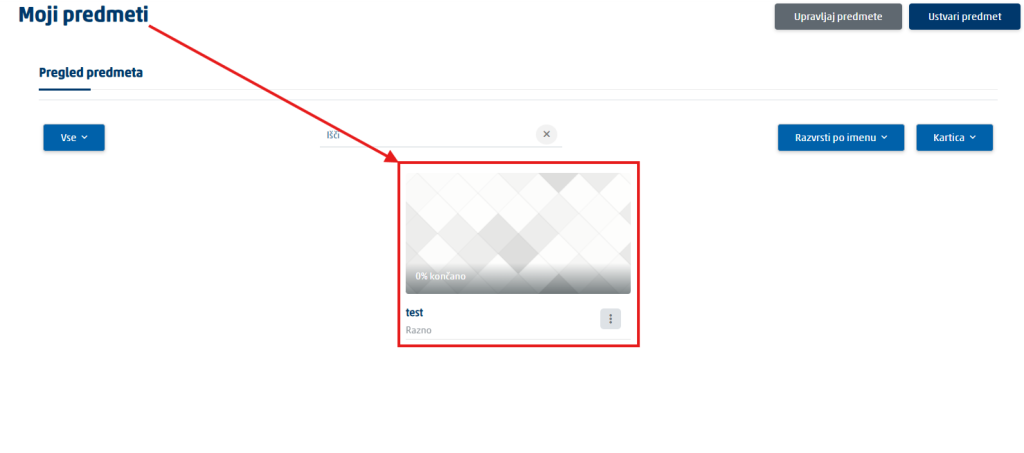
Attivi la modalità di modifica. Nel corso attivi l’interruttore Modalità modifica (Edit mode).
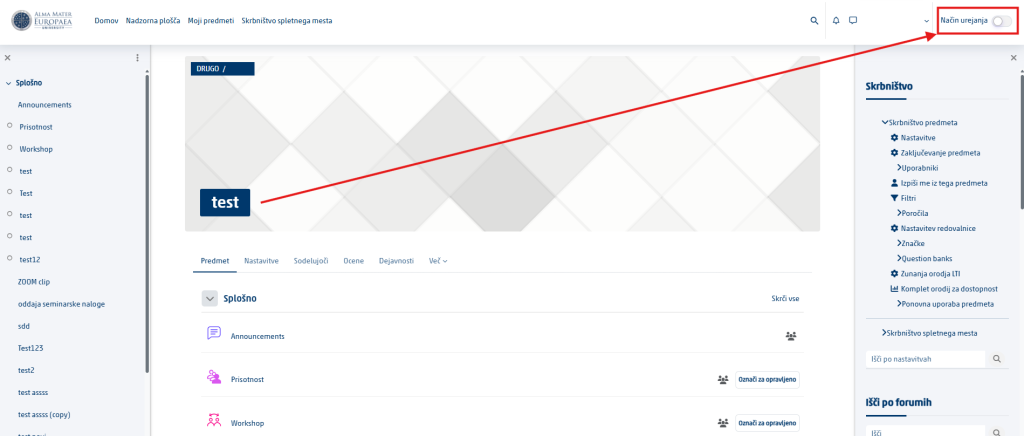
Aggiunga un’attività o una risorsa. Nella sezione o nella settimana desiderata faccia clic su Aggiungi un’attività o una risorsa (Add an activity or resource).
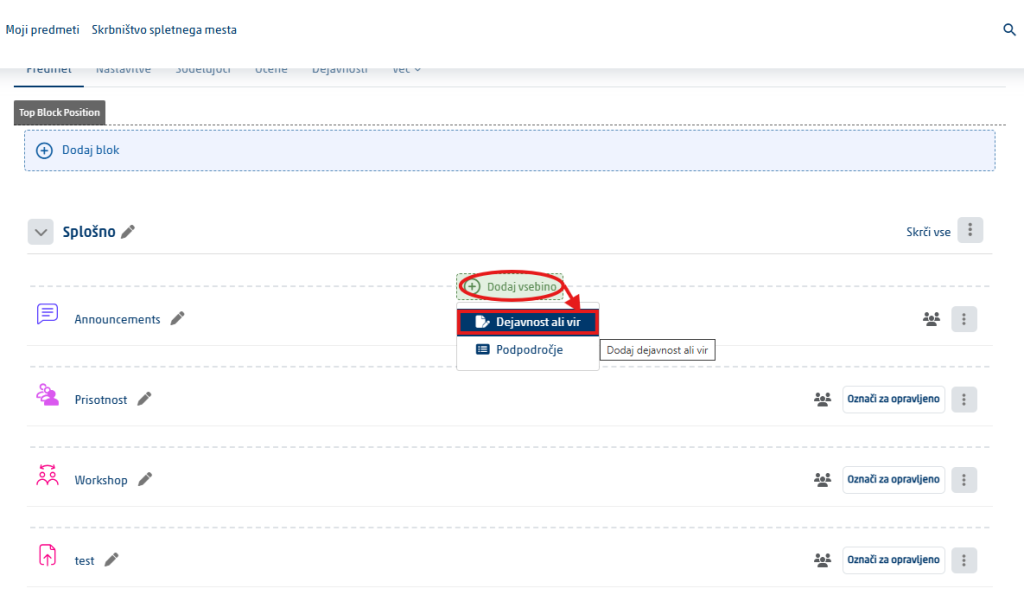
Selezioni Turnitin. Se Turnitin compare direttamente tra le attività, lo selezioni. Se non compare, selezioni Strumento esterno (External Tool) e cerchi poi Turnitin tra gli strumenti preconfigurati.
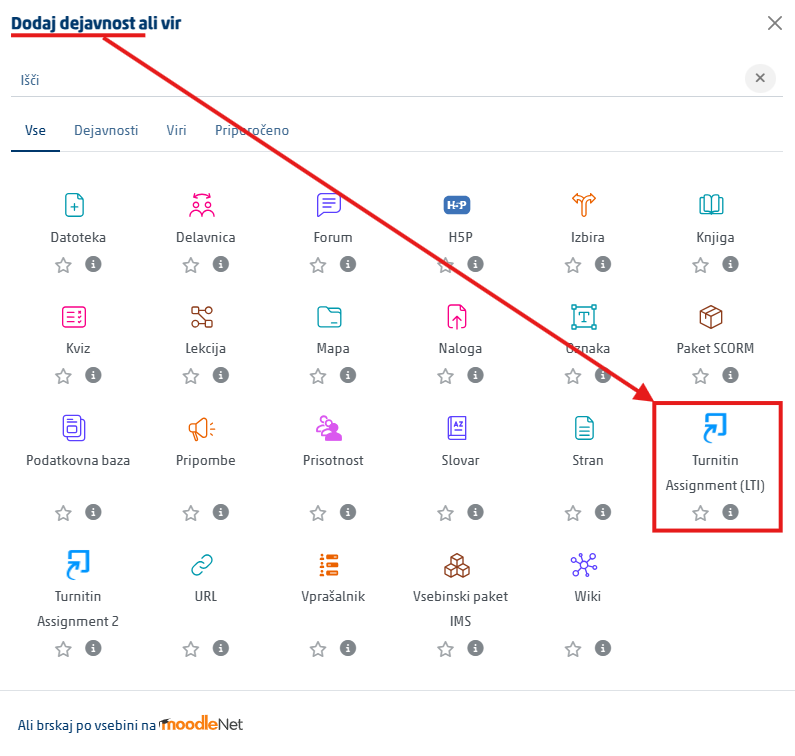
Apra la selezione dei contenuti. Faccia clic su Select content. Questo passaggio attiva il collegamento profondo (deep linking) e apre la selezione dei tipi di compito, ovvero degli strumenti Turnitin.
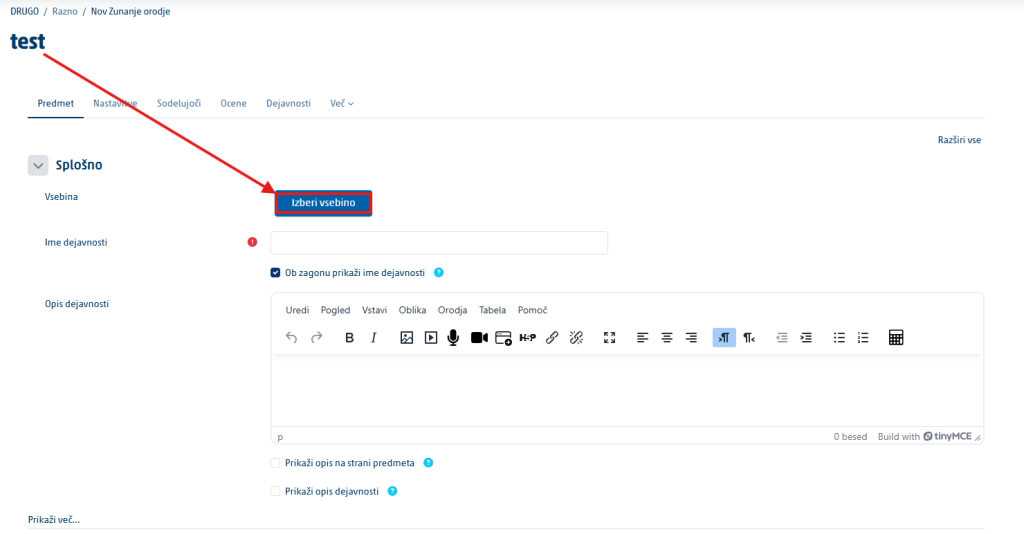
Selezioni il tipo di compito. Contrassegni il tipo corrispondente, inserisca i dati richiesti e crei il compito.
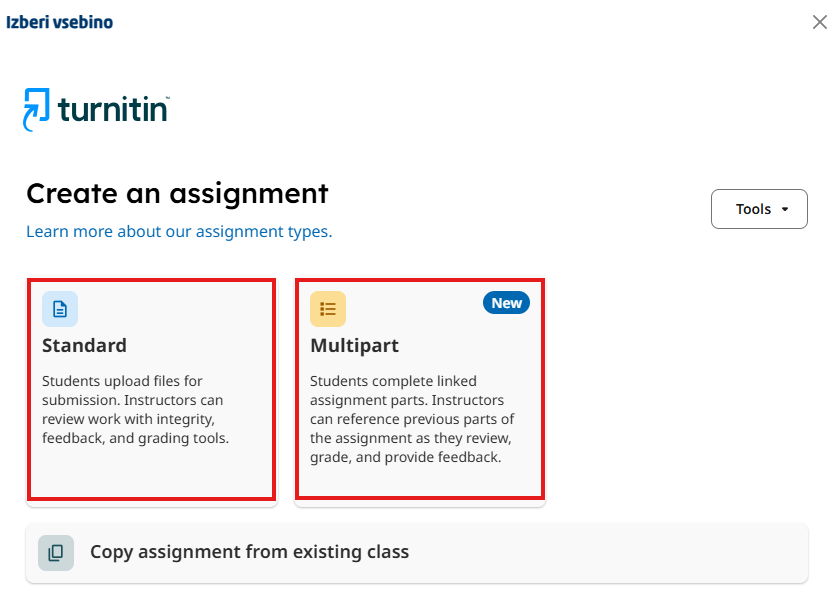
Quale tipo di compito scegliere
In base alla licenza dell’istituzione Turnitin propone diversi tipi di compito. La guida ufficiale indica tra gli altri Standard, Standard (Classic), Clarity, Multipart e Handwritten Assignment. Per i normali elaborati seminariali, i lavori di progetto e gli altri compiti scritti la scelta più frequente è il nuovo compito standard (Standard Assignment).
Nota: le istruzioni che seguono descrivono in dettaglio le impostazioni del nuovo compito standard, perché è proprio per questo tipo che la guida ufficiale per LTI 1.3 distingue chiaramente ciò che si imposta in Moodle e ciò che si imposta in Turnitin. La versione precedente si chiama compito standard classico (Standard Classic).