
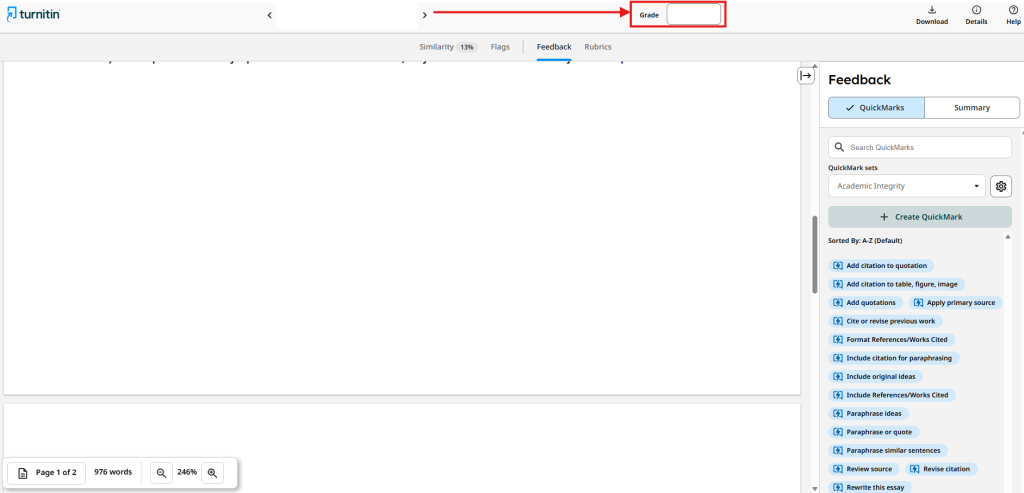
Nel visualizzatore Turnitin Feedback Studio può inserire commenti direttamente sulla consegna, utilizzare la libreria QuickMarks, scrivere un commento generale, valutare in base alla rubrica e inserire la valutazione finale. L’aspetto preciso dipende dal fatto che si tratti di un nuovo compito standard o di un compito standard classico.
Commenti e QuickMarks
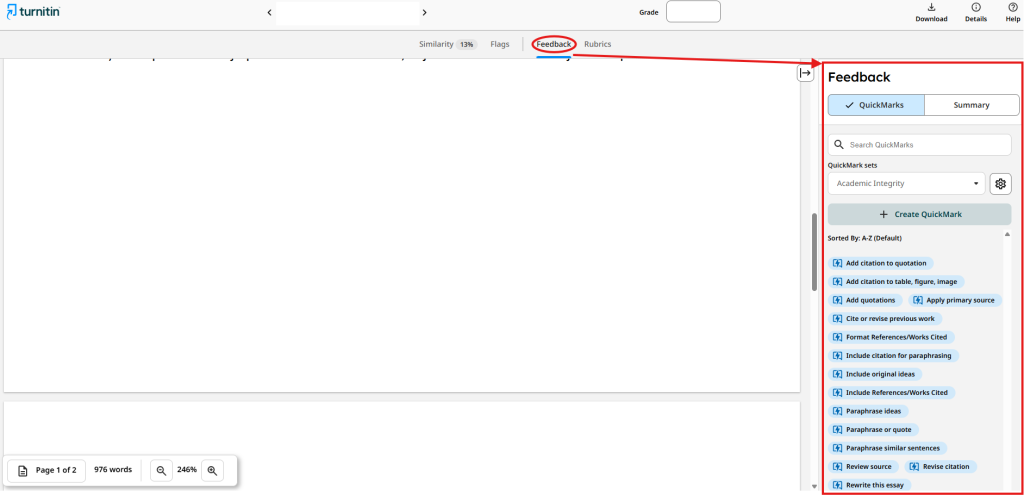
Il feedback si gestisce nel pannello laterale del feedback (Feedback).
- QuickMarks sono commenti predefiniti che può aggiungere rapidamente nei punti opportuni del testo.
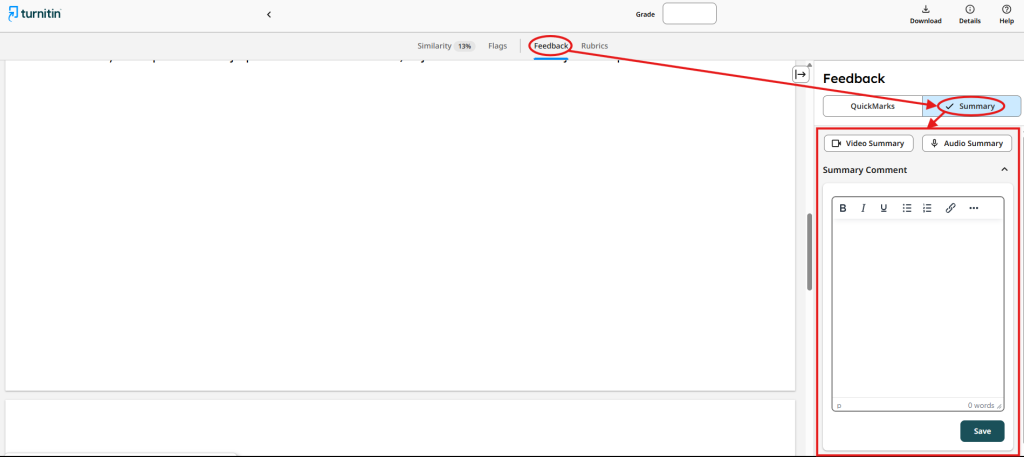
- Il commento generale (Summary comment) si riferisce all’intera consegna.
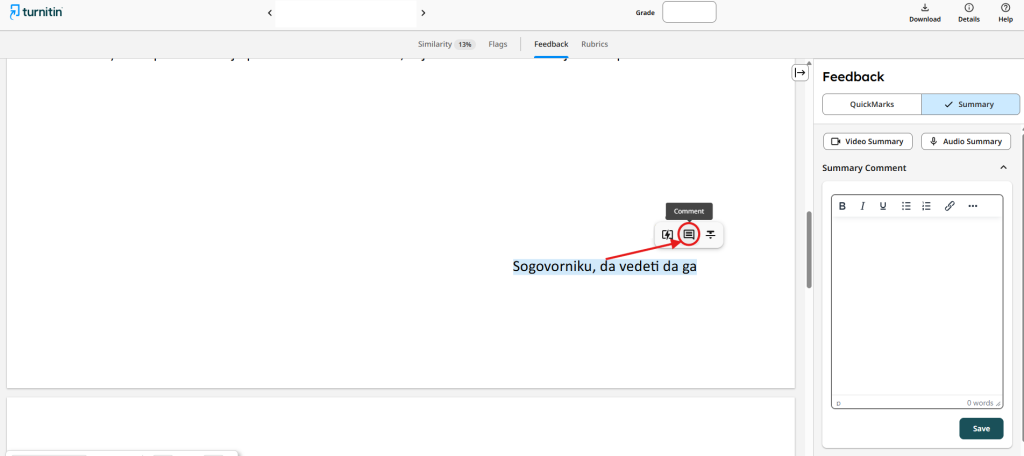
- Il commento a margine o sul testo consente un feedback puntuale su una parte specifica del lavoro dello studente. Selezioni la parte di testo desiderata e faccia clic su Commento (Comment).
Valutazione con la rubrica
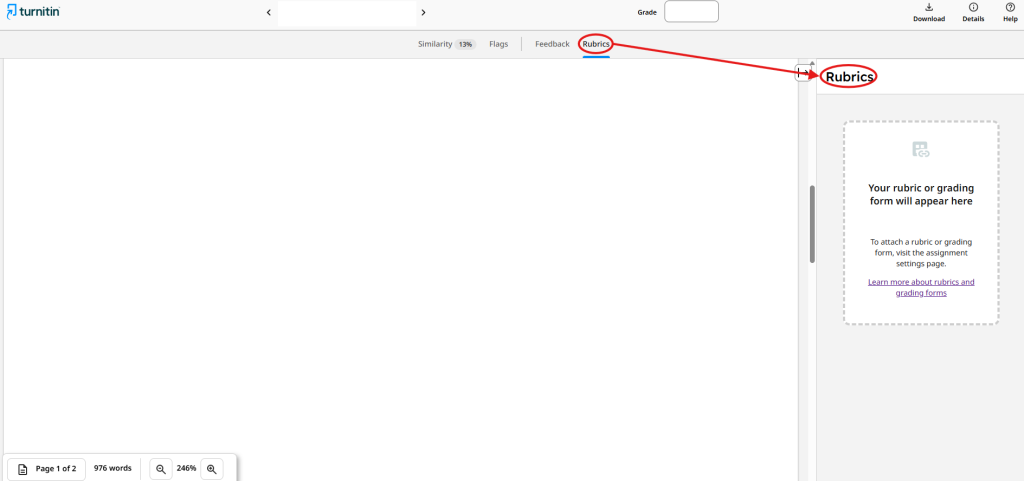
- Se al compito è associata una rubrica, la apra nel pannello laterale della valutazione (Grading).
- Valuti i singoli criteri della rubrica.
- Se necessario, selezioni Apply to grade affinché Turnitin riporti il risultato della rubrica nella valutazione complessiva.
Valutazione finale
- Inserisca, ovvero confermi, la valutazione complessiva nel visualizzatore.
- Dopo l’inserimento la valutazione viene trasmessa al Registro valutatore in Moodle. Nel nuovo compito standard possono essere necessari da due a cinque minuti circa perché vi compaia.
Questo articolo è stato utile?
Grazie per il feedback!