
I messaggi che arrivano al Suo indirizzo universitario nome.cognome@almamater.si possono essere inoltrati automaticamente a un altro indirizzo, ad esempio Gmail. Può impostare l’inoltro da solo in Outlook sul web in pochi minuti, oppure compilare un modulo e lo imposteremo noi per Lei.
L’indirizzo universitario rimane il Suo indirizzo ufficiale. Docenti, segreteria studenti e servizi dell’università Le scrivono a questo indirizzo; l’inoltro recapita i messaggi anche a un altro indirizzo.
Istruzioni passo per passo
Acceda a Outlook sul web
Nel browser apra outlook.office.com e acceda con l’indirizzo e-mail universitario e la password dell’identità digitale.
Apra le impostazioni
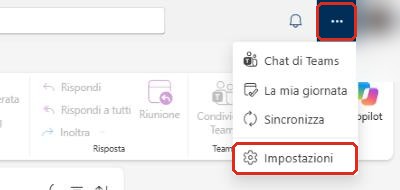
In alto a destra clicchi sui tre puntini »…« e scelga »Impostazioni«. Più rapido: apra direttamente le impostazioni di inoltro e prosegua dal passaggio 4.
Scelga Posta e Inoltro
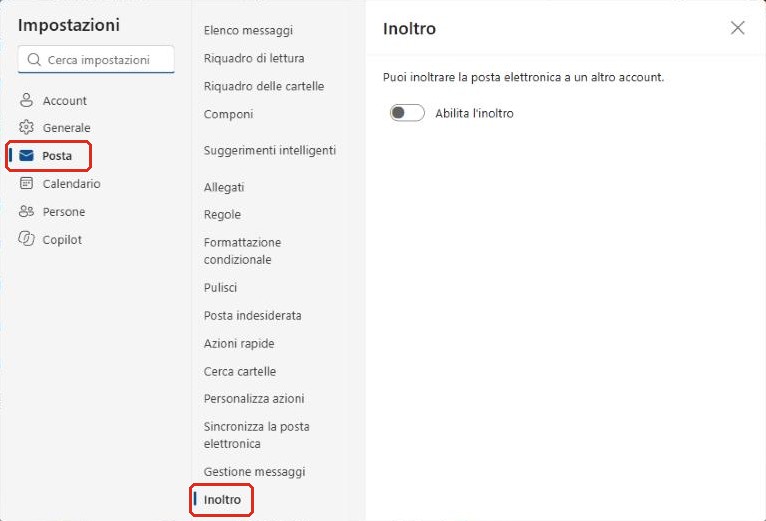
Nella colonna di sinistra scelga »Posta«, poi »Inoltro«.
Attivi l’inoltro e inserisca l’indirizzo
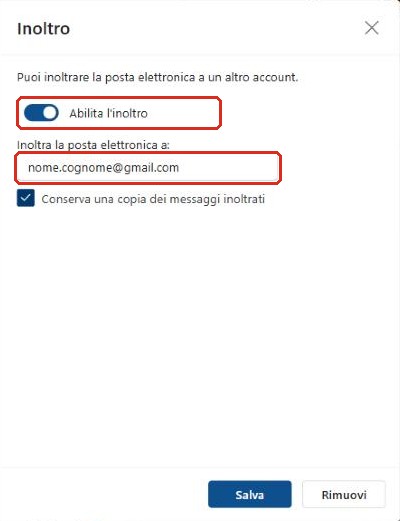
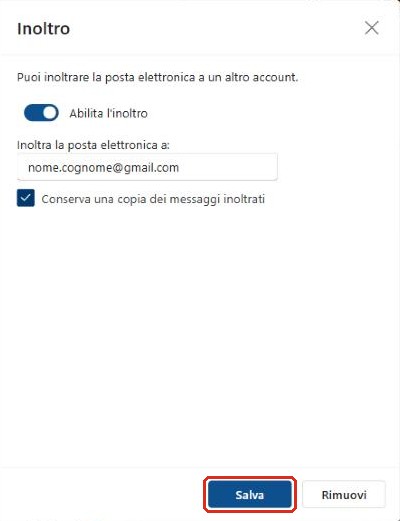
Attivi »Abilita l’inoltro« e nel campo »Inoltra la posta elettronica a« inserisca l’indirizzo a cui desidera ricevere la posta. Verifichi che sia scritto correttamente.
Conservi una copia dei messaggi
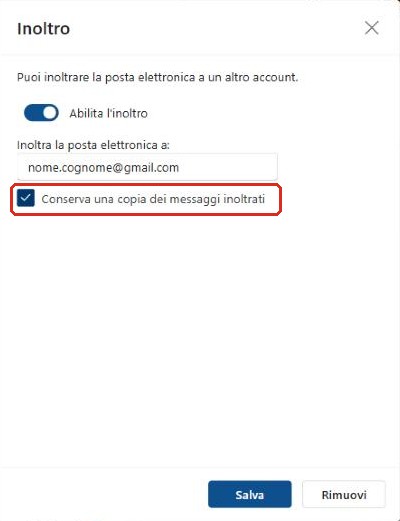
L’opzione »Conserva una copia dei messaggi inoltrati« è già selezionata; la lasci così. Tutti i messaggi restano anche nella casella universitaria e non li perde se l’altro provider li rifiuta.
Salvi
Clicchi »Salva«. L’inoltro inizia a funzionare entro pochi minuti.
Per verificare, invii un messaggio al Suo indirizzo universitario da un indirizzo diverso da quello a cui inoltra. Gmail non mostra nella posta in arrivo i messaggi inviati a sé stessi.
Disattivare l’inoltro
Ripeta i primi tre passaggi, disattivi »Abilita l’inoltro« e clicchi »Salva«. I messaggi arriveranno di nuovo solo nella casella universitaria.
Preferisce che lo impostiamo noi?
Compili il modulo per l’inoltro e imposteremo l’inoltro per Lei. Per disattivarlo scriva a support@almamater.si oppure usi il pulsante »Segnala un problema«.
Buono a sapersi
- Può inoltrare la posta a un solo indirizzo.
- L’app mobile Outlook non ha l’impostazione per l’inoltro. Usi Outlook sul web nel browser, anche sul telefono.
- Se un messaggio non è arrivato all’altro indirizzo, lo cerchi nella casella universitaria, anche nella cartella »Posta indesiderata«. Provider come Gmail a volte rifiutano la posta inoltrata o la classificano come indesiderata.
- Ha ricevuto un avviso di mancato recapito che menziona l’altro indirizzo (ad es. gmail.com)? Il messaggio è arrivato nella casella universitaria; lo ha rifiutato solo l’altro provider durante l’inoltro.
- Risponda ai messaggi dei docenti e della segreteria dall’indirizzo universitario. Una risposta da un indirizzo privato è più difficile da riconoscere per il destinatario e può finire nella posta indesiderata.