
Accesso ai materiali del corso
I materiali possono essere pubblicati come file PDF, documenti Word, presentazioni PowerPoint, video, collegamenti web, cartelle o pagine in Moodle.
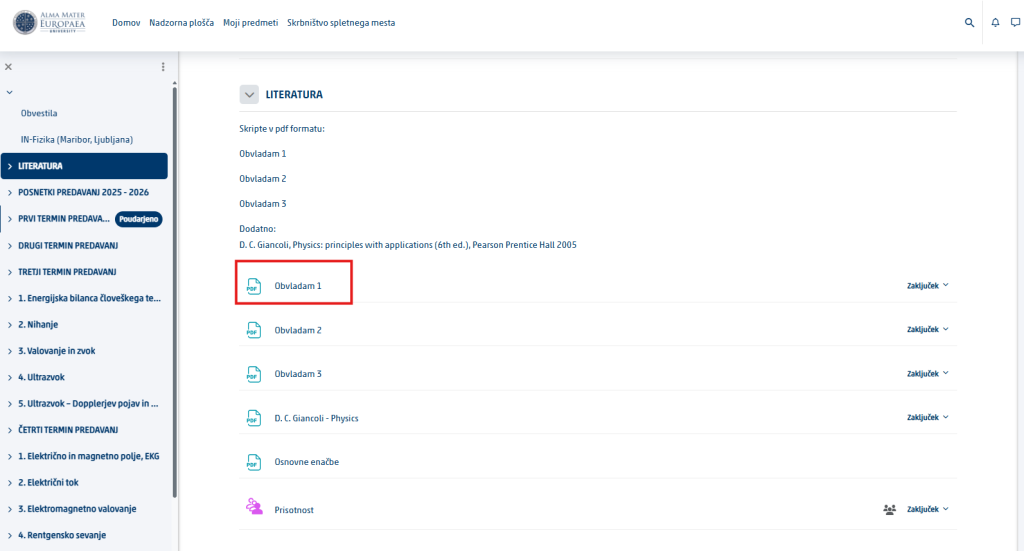
- Apra l’aula online del corso.
- Cerchi l’argomento, il capitolo o la settimana corrispondente.
- Faccia clic sul nome del materiale.
- Il materiale si apre nel browser oppure viene scaricato sul computer.
Download del materiale
- Se il documento si apre nel browser, cerchi l’icona per il download.
- Faccia clic su Scarica ovvero Download.
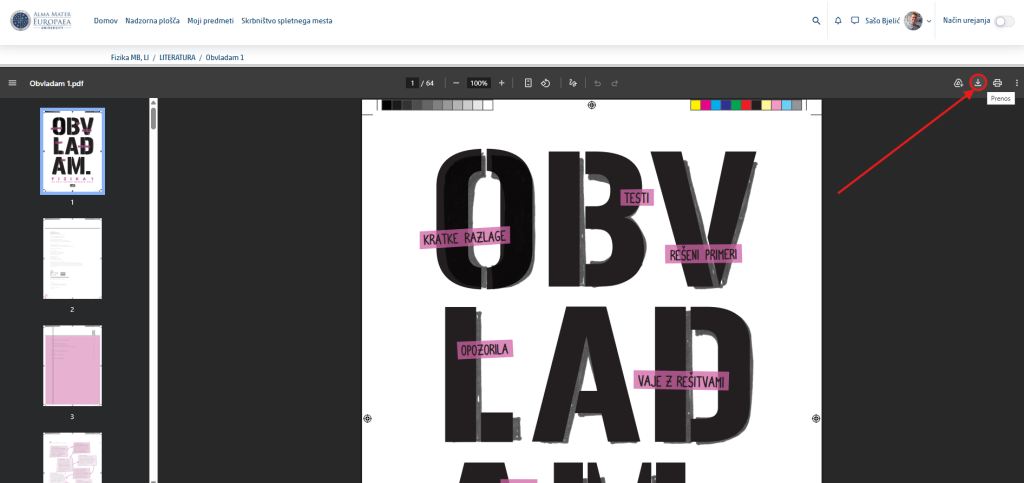
- Selezioni la cartella in cui desidera salvare il file.
- Dopo il download apra il file dalla cartella Download o dalla cartella selezionata.
Suggerimento: Salvi i materiali in cartelle ordinate per corso. In questo modo li ritroverà più facilmente in seguito.
Consegna del compito o della tesina
In Moodle il compito è di solito contrassegnato da un’icona e dal titolo dell’attività. Prima della consegna legga sempre tutte le istruzioni.
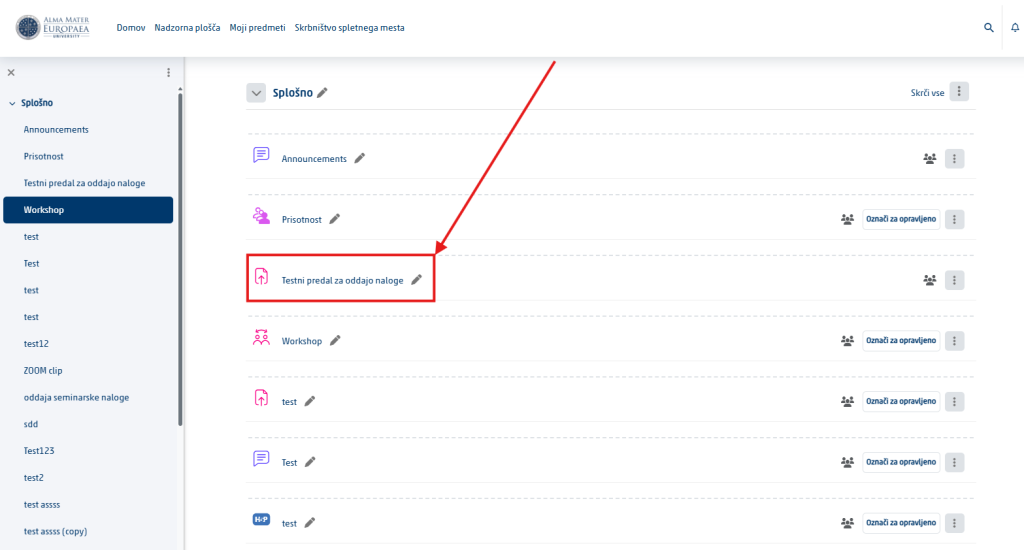
- Apra l’aula online del corso.
- Cerchi la casella di consegna del compito e vi faccia clic sopra.
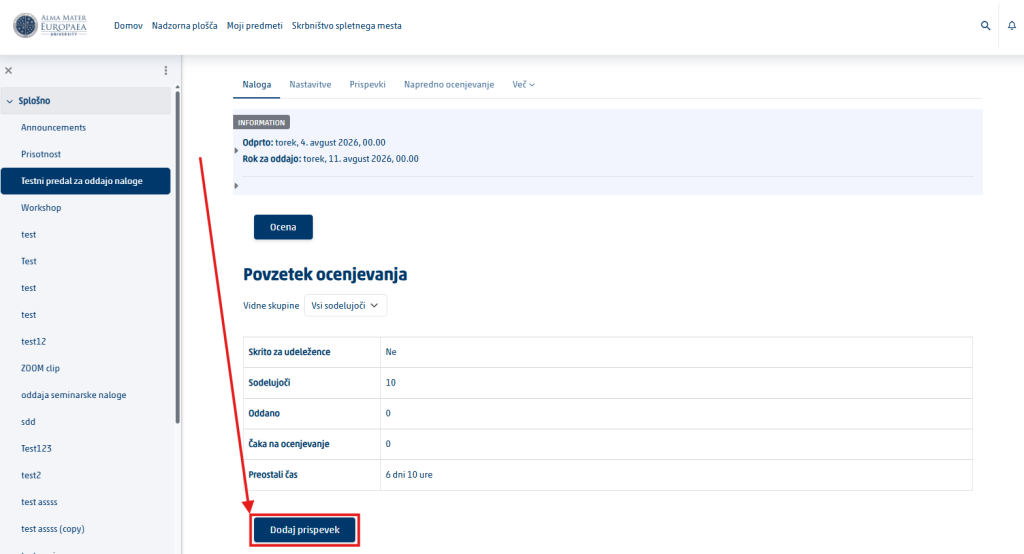
- Legga le istruzioni, la data di scadenza, i tipi di file consentiti e la dimensione massima del file.
- Faccia clic su Aggiungi consegna ovvero Add submission.
- Trascini il file nel campo indicato oppure faccia clic sull’icona per aggiungere un file.
- Selezioni il file sul computer e lo carichi.
- Faccia clic su Salva modifiche ovvero Save changes.
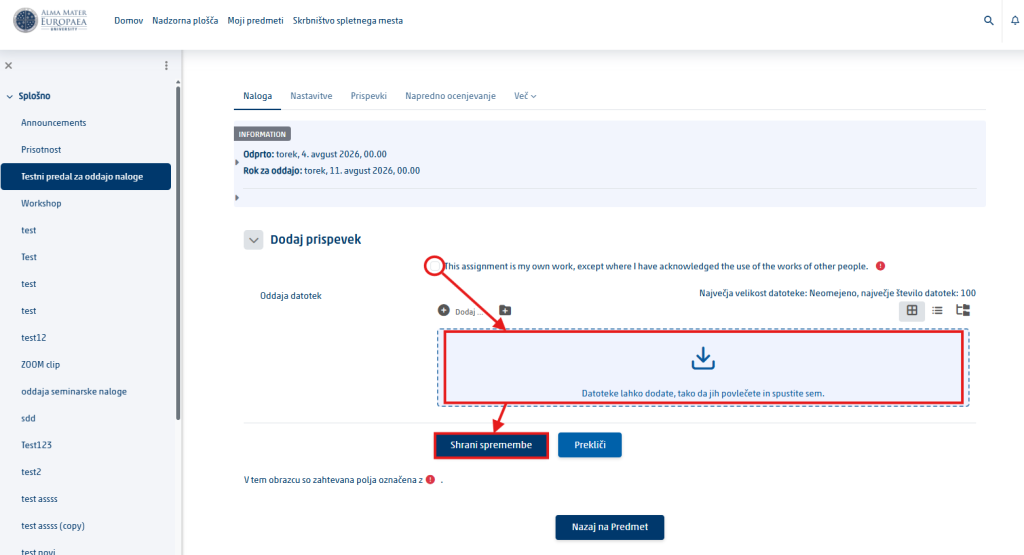
- Se compare il pulsante aggiuntivo Consegna il compito ovvero Submit assignment, vi faccia clic sopra e confermi la consegna.
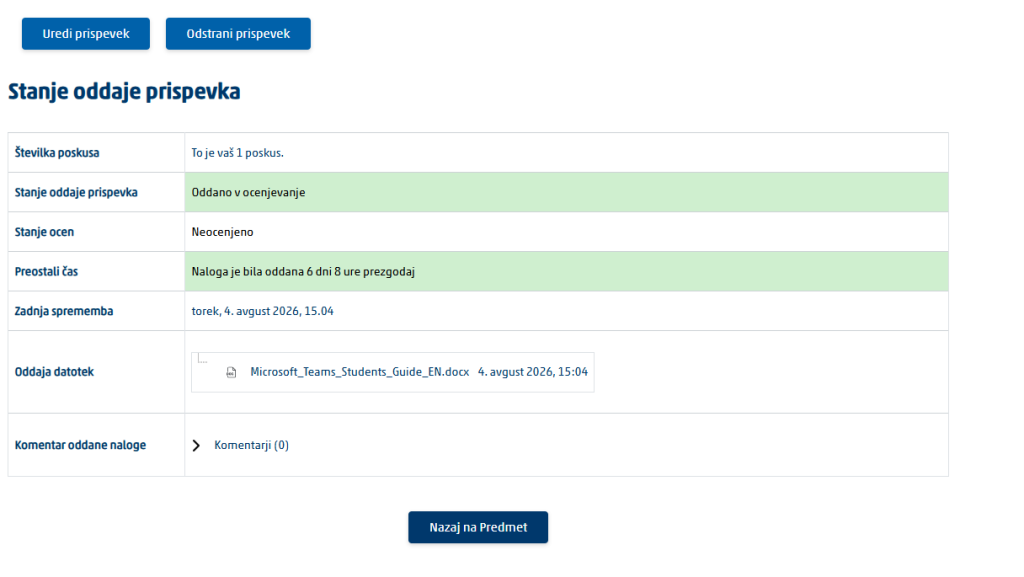
Molto importante: Un file caricato non è ancora sempre consegnato definitivamente. Controlli lo stato della consegna. Di norma deve risultare Consegnato per la valutazione o simile.
Verifica del compito consegnato
- Verifichi che sia visualizzato il nome corretto del file.
- Controlli l’orario della consegna e lo stato della consegna.
- Se possibile, apra il file caricato e verifichi che sia quello giusto.
- Se è consentita una nuova consegna, può sostituire il file prima della scadenza del termine.
Se il termine scade
Dopo la scadenza Moodle può disattivare la consegna oppure contrassegnarla come consegna in ritardo. In questo caso si rivolga al docente del corso. Non invii il compito per e-mail, a meno che il docente non lo consenta espressamente.