
Dove verificare la percentuale di somiglianza
Se il docente del corso ha consentito agli studenti di visualizzare il rapporto, accanto alla consegna viene mostrata una percentuale nella colonna Somiglianza (Similarity). Facendo clic su di essa apre il rapporto di somiglianza nel visualizzatore Turnitin Feedback Studio.
Apra il compito Turnitin e cerchi la Sua consegna.
Nella colonna Somiglianza (Similarity) cerchi la percentuale visualizzata.
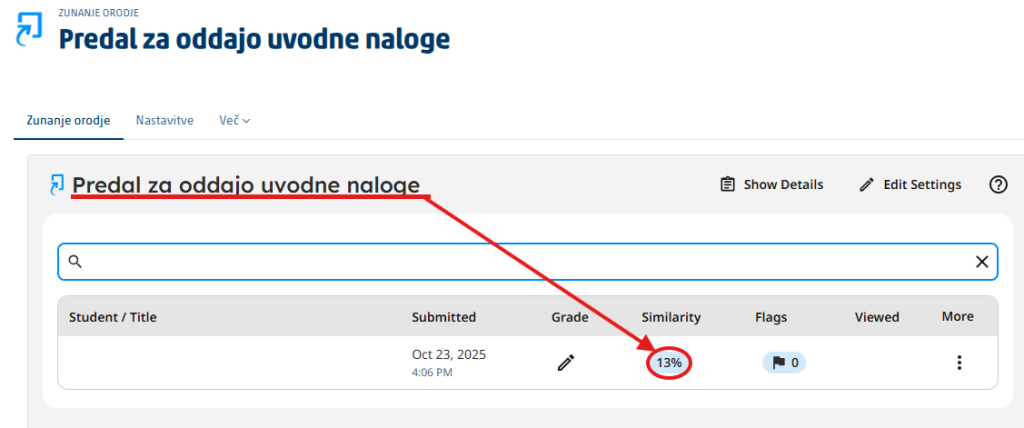
Faccia clic sulla percentuale per aprire il rapporto.
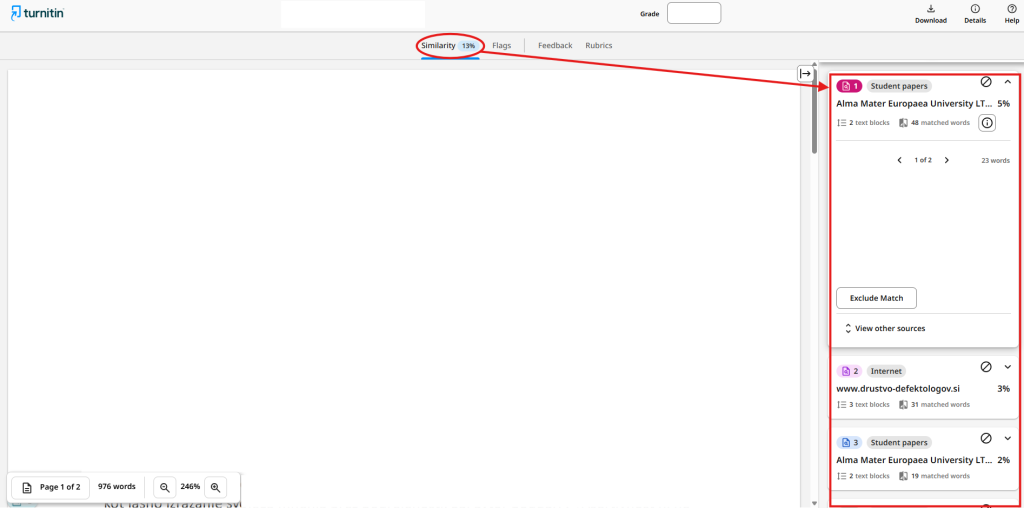
Esamini il rapporto. Osservi le parti di testo evidenziate e l’elenco delle fonti con cui il Suo testo presenta corrispondenze.
Se la percentuale non compare: ciò non indica necessariamente un errore – il docente può aver disattivato la visualizzazione del rapporto oppure il rapporto è ancora in fase di elaborazione.
Come interpretare il rapporto di somiglianza
La percentuale di somiglianza indica quale quota del testo della consegna corrisponde alle fonti con cui Turnitin confronta le consegne.
- Faccia clic sulla singola corrispondenza evidenziata nel documento e verifichi con quale fonte il testo coincide.
- Verifichi che la citazione sia correttamente segnalata con le virgolette e con il riferimento bibliografico.
- Controlli le parafrasi: sostituire alcune parole di norma non è sufficiente – deve riformulare il contenuto con parole proprie e indicare la fonte.
- Verifichi la bibliografia, ovvero l’elenco dei riferimenti bibliografici.
- Se le corrispondenze riguardano il frontespizio, una formulazione standard o un modello obbligatorio, valuti la corrispondenza nel suo contesto.
Fondamentale: non esiste una «percentuale sicura» universale. Anche una somiglianza bassa può contenere testo ripreso in modo scorretto, mentre una somiglianza alta può comprendere fonti correttamente citate. Segua le indicazioni del docente e le regole dell’istituzione.
Valutazione e commenti del docente
Quando il docente valuta il compito e giunge la data di pubblicazione dei feedback, la valutazione e i commenti diventano visibili nel compito Turnitin.

- Facendo clic sulla valutazione apre Feedback Studio con la valutazione e i commenti.
- Se il docente ha utilizzato commenti o QuickMarks, li vede nei punti corrispondenti del documento.
- Se è stata utilizzata una griglia di valutazione, può esaminare la valutazione per singoli criteri.
- A seconda delle impostazioni del corso, la valutazione può essere visualizzata anche nel Registro valutatore in Moodle.