
Navodila po korakih
Odprite FLOW
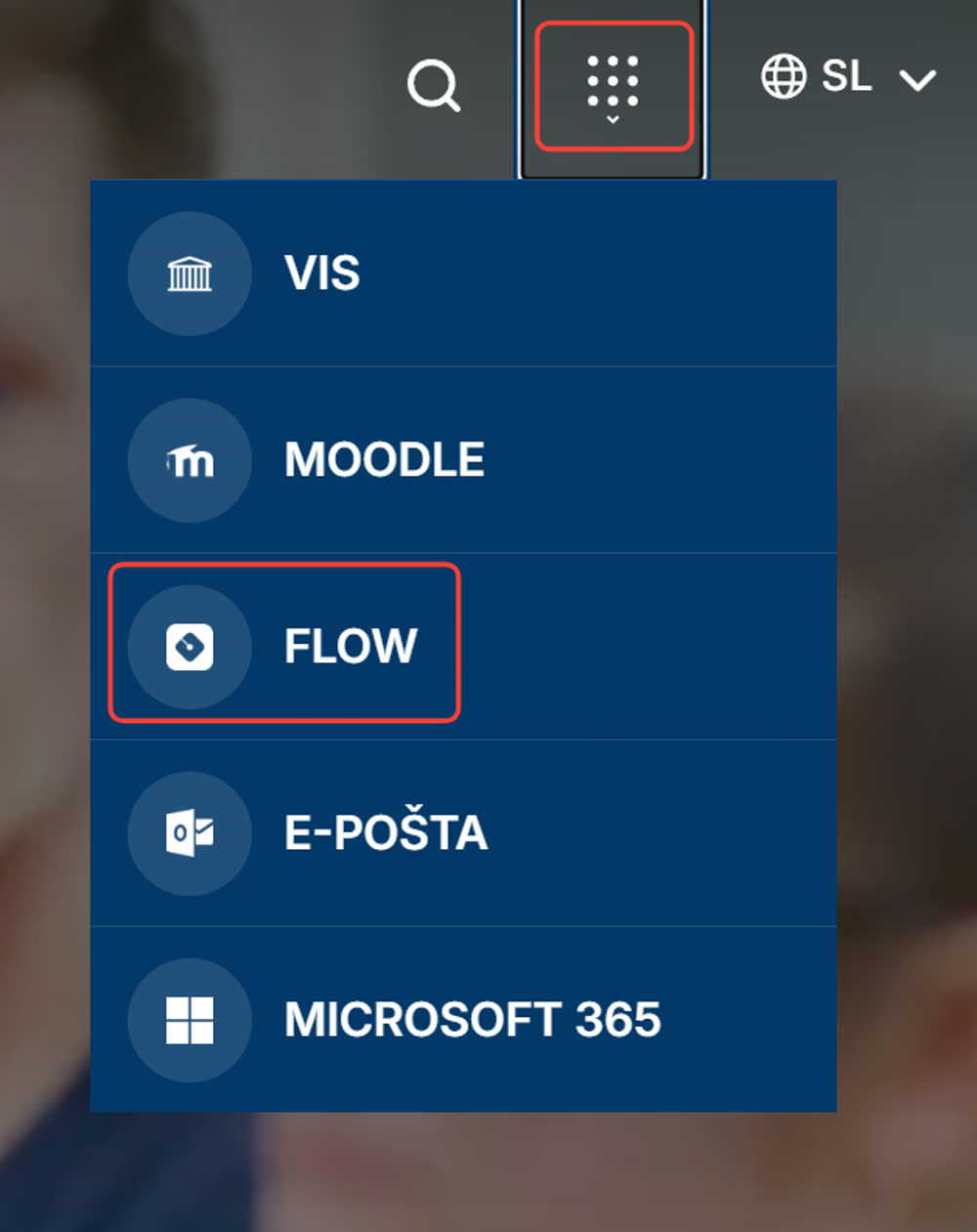
Na strani www.almamater.si kliknite ikono za aplikacije (zgoraj desno) in v spustnem meniju izberite »FLOW«.
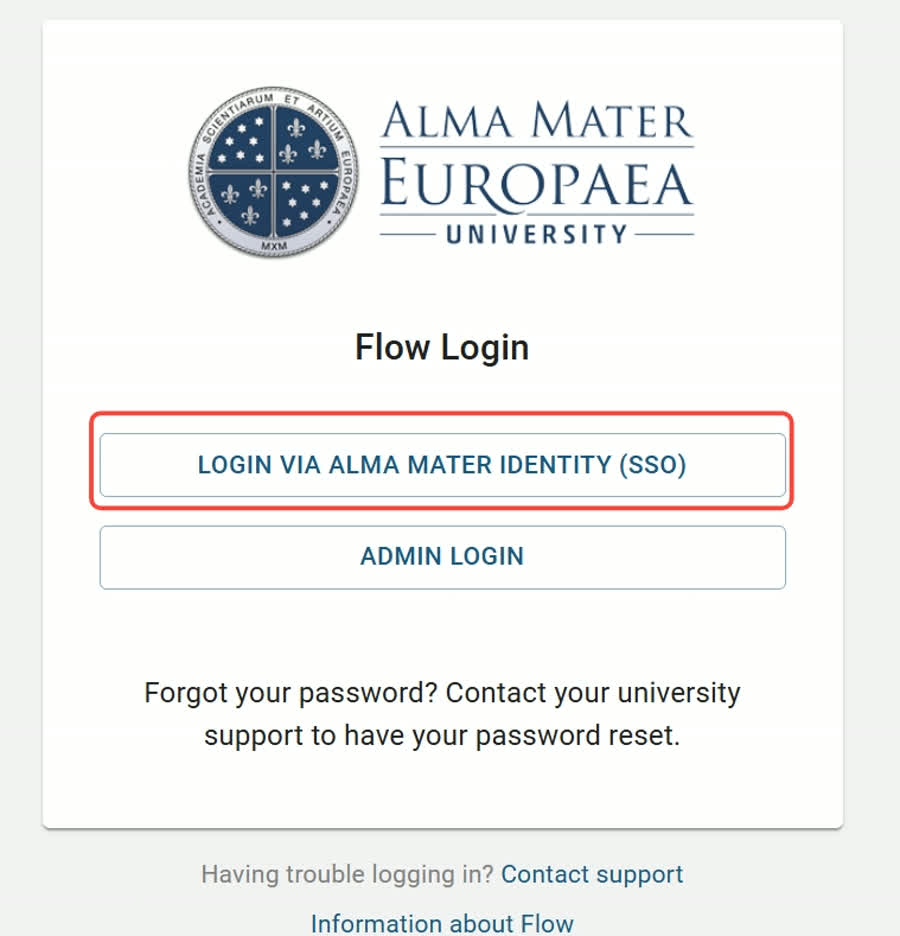
Prijava z Alma Mater Identiteto
Če v brskalniku še niste prijavljeni, kliknite »LOGIN VIA ALMA MATER IDENTITY (SSO)« in se vpišite s podatki @almamater.si (ime.priimek@almamater.si in geslo).
Pomembno: Če uporabljate druge Microsoftove račune (npr. iz drugih institucij ali za osebno uporabo), priporočamo, da se za prijavo z računom Alma Mater prijavite bodisi v načinu incognito (zasebno brskanje) v brskalniku, bodisi uporabite drugi brskalnik, v katerem niste prijavljeni v Microsoftove storitve.
Izberite predmet in aktivnost
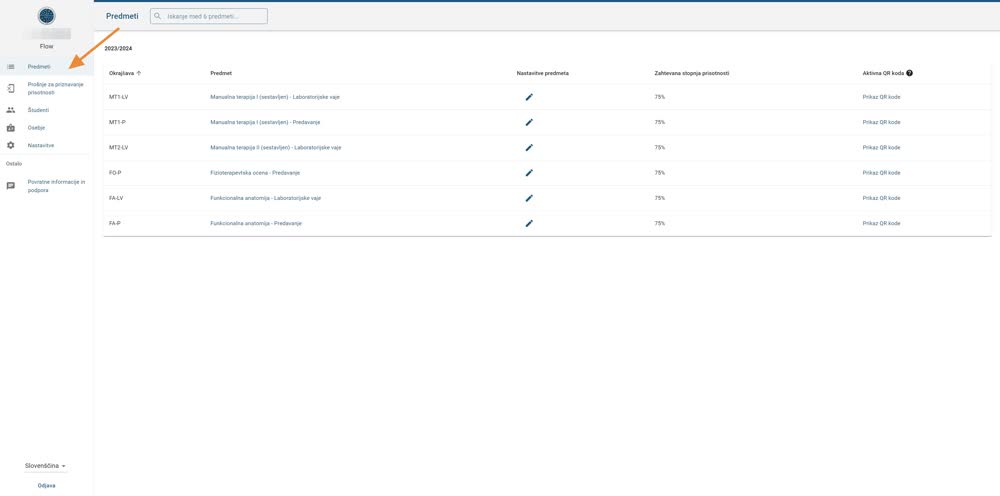
V meniju »Predmeti« izberite trenutni predmet in vrsto aktivnosti (npr. predavanje).
Izberite termin
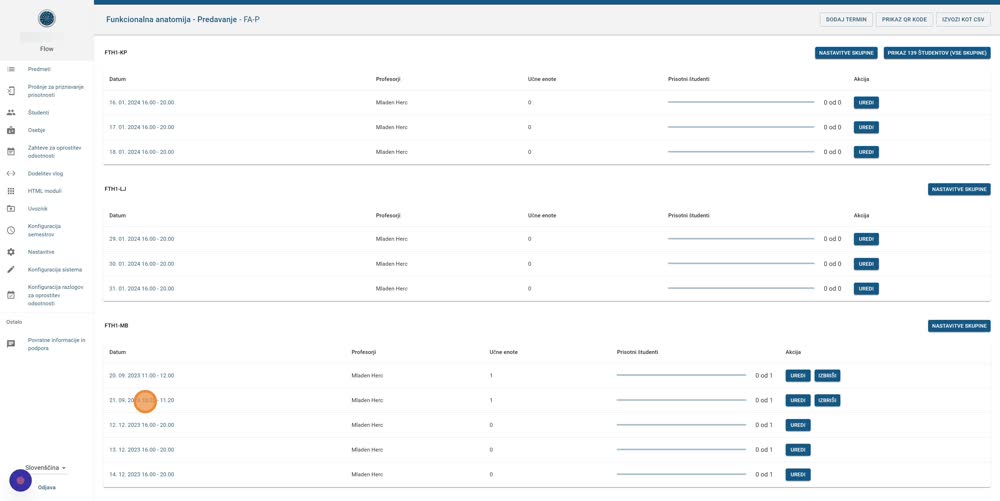
Pod ustrezno skupino izberite termin aktivnosti.
Odprite status študenta
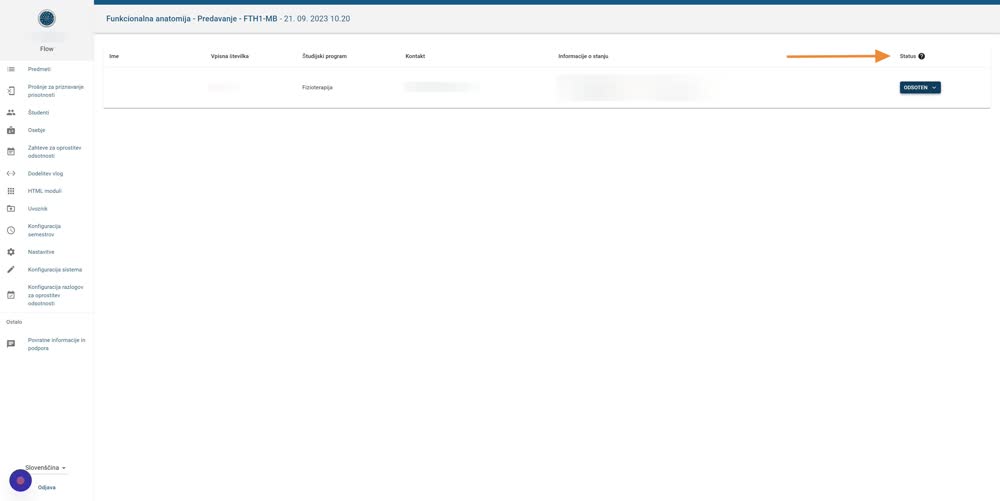
Pri želenem študentu v stolpcu STATUS kliknite podmeni »ODSOTEN«.
Ročno prijavite prisotnost
Kliknite »Ročno prijavite prisotnost«. Na istem mestu lahko prisotnost tudi odstranite, če je študentu napačno priznana.
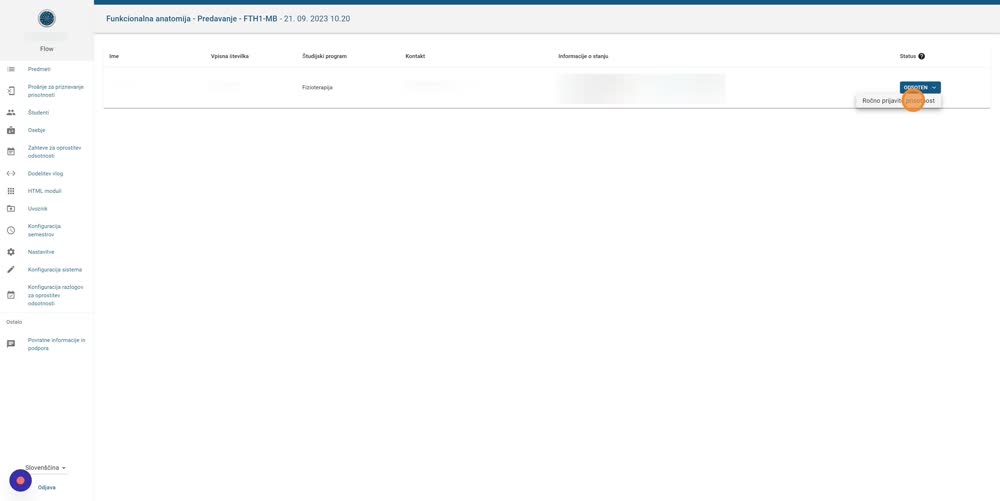
Tako ste študentu ročno priznali ali odstranili prisotnost.