
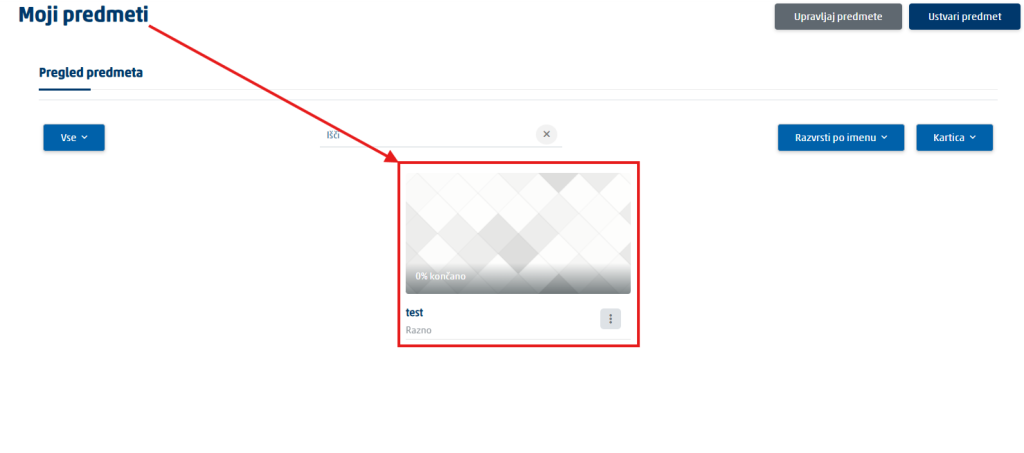
Postopek začnete v predmetu, v katerem želite omogočiti oddajo naloge.
Ustvarjanje Turnitin predala
Odprite predmet v Moodlu. Prijavite se v Moodle in odprite spletno učilnico ustreznega predmeta.
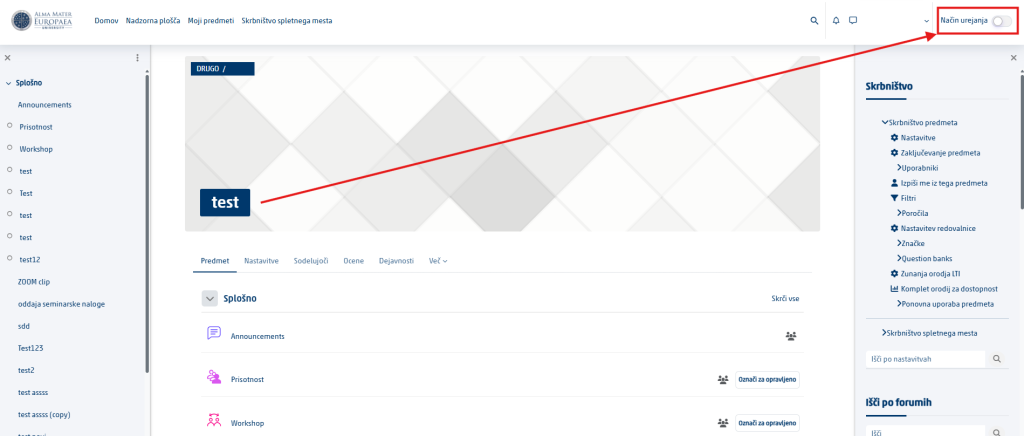
Vklopite način urejanja. V predmetu vklopite stikalo Način urejanja (Edit mode).
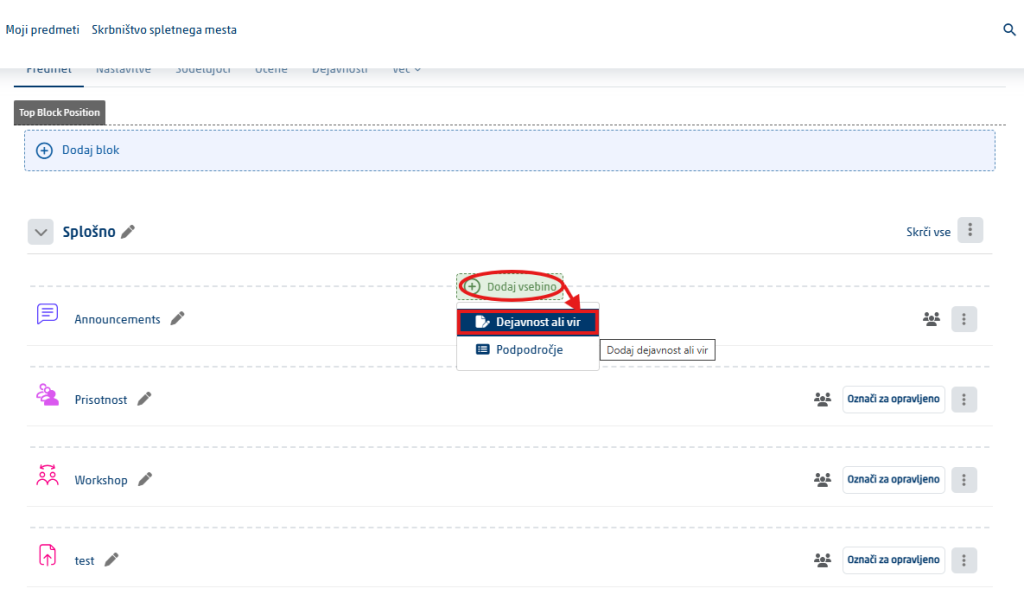
Dodajte dejavnost ali vir. V želenem poglavju oziroma tednu kliknite Dodaj dejavnost ali vir (Add an activity or resource).
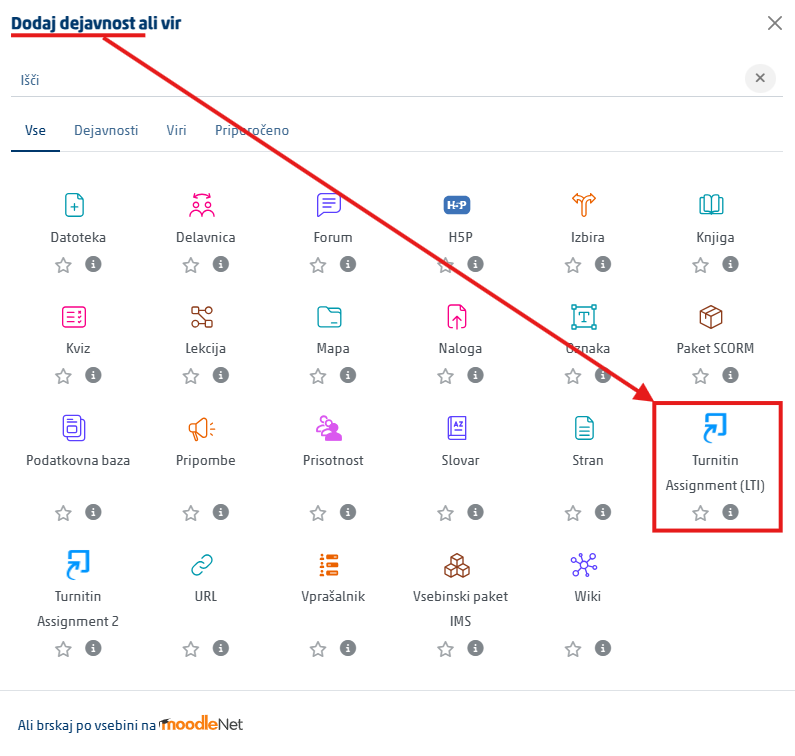
Izberite Turnitin. Če je Turnitin prikazan neposredno med dejavnostmi, ga izberite. Če ga ni, izberite Zunanje orodje (External Tool) in nato med prednastavljenimi orodji poiščite Turnitin.
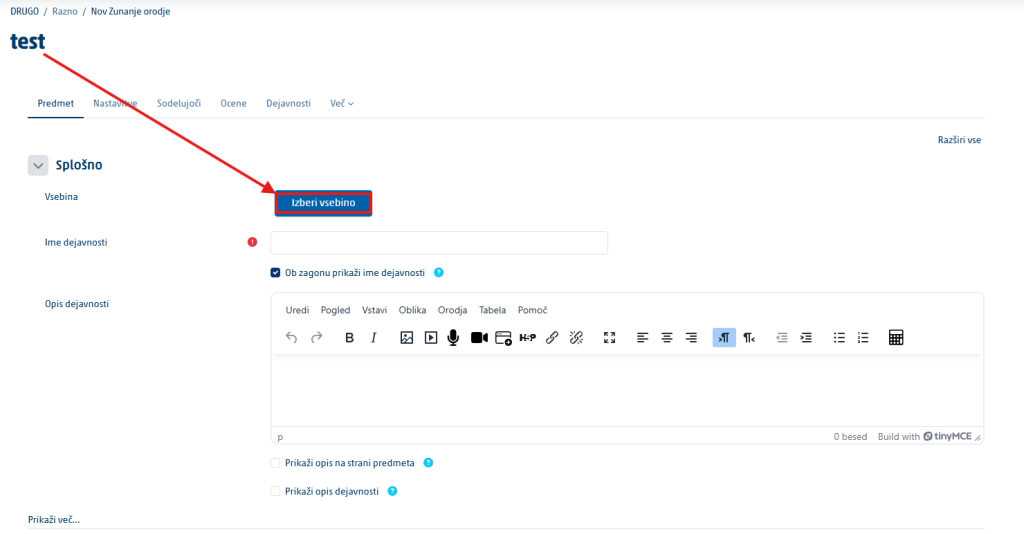
Odprite izbor vsebine. Kliknite Select content. Ta korak omogoči globoko povezovanje (deep linking) in odpre izbor vrst nalog oziroma orodij Turnitin.
Izberite vrsto naloge. Označite ustrezno vrsto, vnesite zahtevane podatke in nalogo ustvarite.
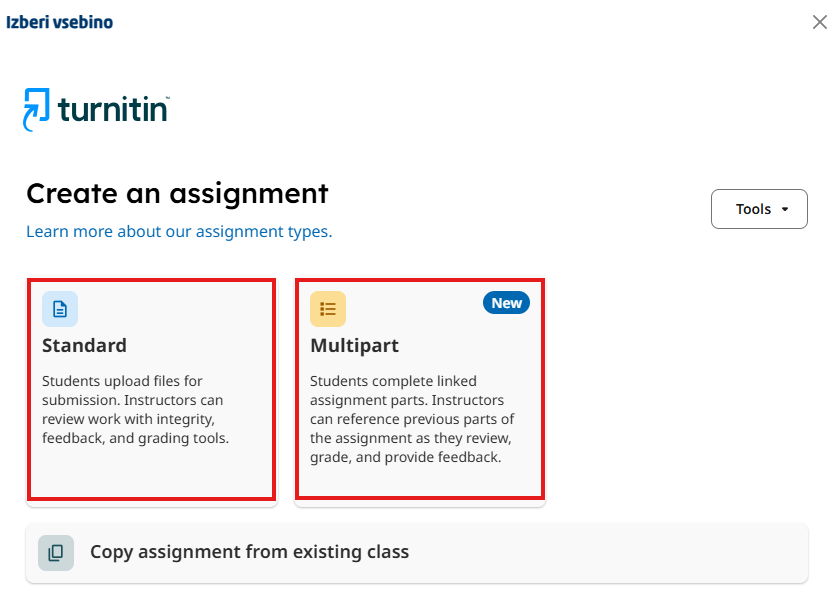
Katero vrsto naloge izbrati
Turnitin glede na licenco ustanove ponudi več vrst nalog. Uradni vodič med drugim navaja Standard, Standard (Classic), Clarity, Multipart in Handwritten Assignment. Za običajne seminarske, projektne in druge pisne naloge je najpogostejša izbira nova standardna naloga (Standard Assignment).
Opomba: nadaljnja navodila podrobno opisujejo nastavitve nove standardne naloge, ker uradni vodič za LTI 1.3 prav pri njej jasno loči, kaj se ureja v Moodlu in kaj v Turnitinu. Starejša različica se imenuje klasična standardna naloga (Standard Classic).