
Kje preverite odstotek podobnosti
Če je izvajalec predmeta študentom dovolil ogled poročila, se pri oddaji prikaže odstotek v stolpcu Podobnost (Similarity). S klikom nanj odprete poročilo o podobnosti v pregledovalniku Turnitin Feedback Studio.
Odprite Turnitin predal in poiščite svojo oddajo.
V stolpcu Podobnost (Similarity) poiščite prikazani odstotek.
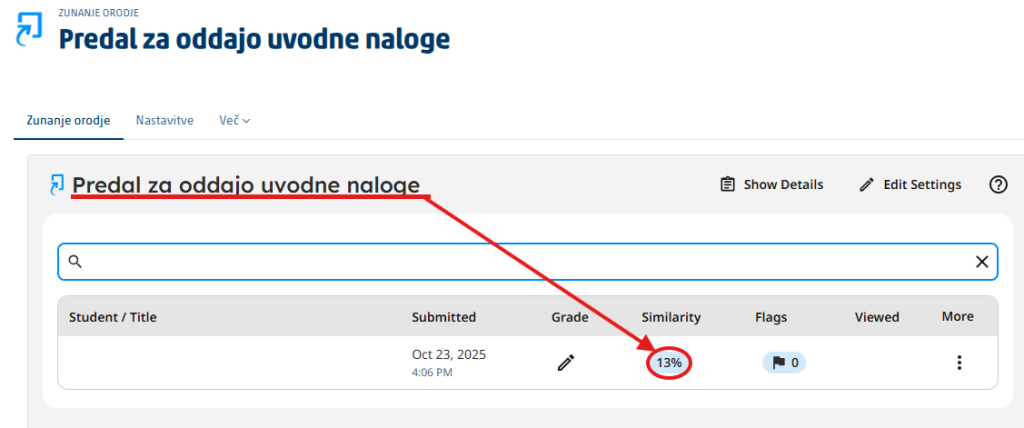
Kliknite odstotek, da odprete poročilo.
Preglejte poročilo. Oglejte si označene dele besedila in seznam virov, s katerimi se vaše besedilo ujema.
Če odstotka ni: to ne pomeni nujno napake – izvajalec je lahko ogled poročila onemogočil ali pa poročilo še nastaja.
Kako razumeti poročilo o podobnosti
Odstotek podobnosti pove, kolikšen delež besedila v oddaji se ujema z viri, s katerimi Turnitin primerja oddaje.
- Kliknite posamezno označeno ujemanje v dokumentu in preverite, s katerim virom se besedilo ujema.
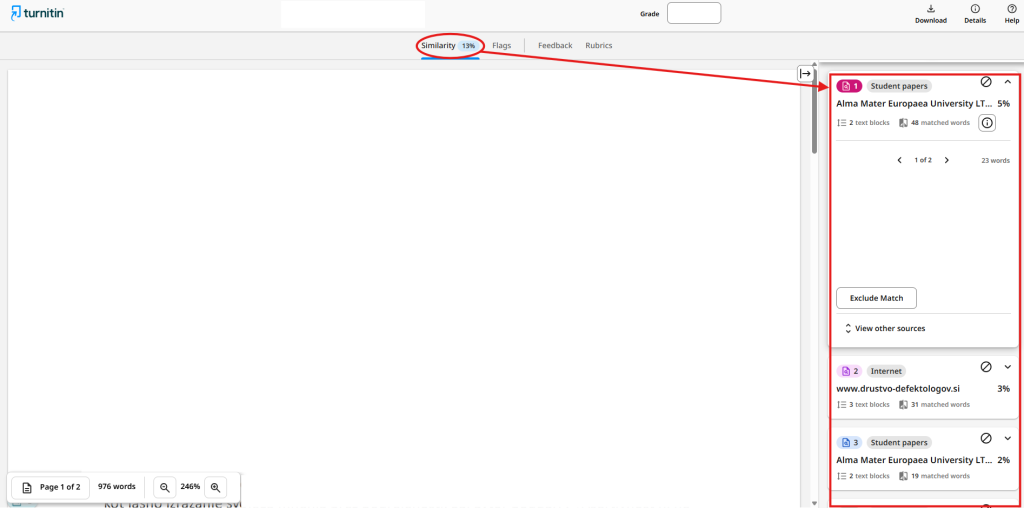
- Preverite, ali je navedek pravilno označen z narekovaji in citatom.
- Preverite parafraze: zamenjava nekaj besed praviloma ni dovolj – vsebino morate povzeti z lastnim izrazom in navesti vir.
- Preverite bibliografijo oziroma seznam literature.
- Če se ujemajo naslovnica, standardna formulacija ali obvezna predloga, presodite ujemanje v kontekstu.
Ključno: univerzalnega »varnega odstotka« ni. Tudi nizka podobnost lahko vsebuje neustrezno prevzeto besedilo, visoka podobnost pa lahko vključuje pravilno citirane vire. Upoštevajte navodila izvajalca in pravila ustanove.
Ocena in komentarji izvajalca
Ko izvajalec oceni nalogo in nastopi datum objave povratnih informacij, postanejo v Turnitin predalu vidni ocena in komentarji.

- S klikom na oceno odprete Feedback Studio z oceno in komentarji.
- Če je izvajalec uporabil komentarje ali QuickMarks, jih vidite na ustreznih mestih v dokumentu.
- Če je bila uporabljena rubrika, lahko pregledate ocenjevanje po posameznih merilih.
- Ocena se glede na nastavitve predmeta lahko prikaže tudi v redovalnici v Moodlu.