
Navodila po korakih
Svojo novo kreirano stran za rezervacije lahko dodate tudi v svoj podpis v aplikaciji MS Outlook
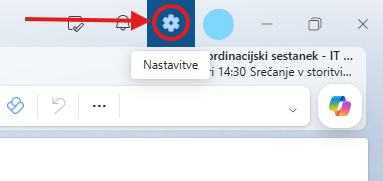
Odprite aplikacijo MS Outlook in kliknite Nastavitve v zgornjem desnem kotu.
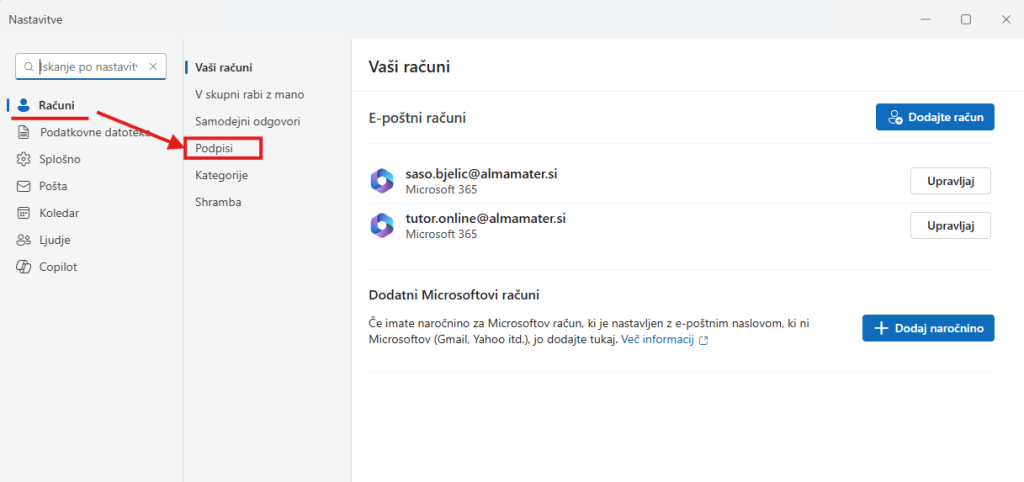
Odpre se Vam novo okno, kjer pod rubriko Računi poiščete kategorijo Podpisi in nanjo kliknete
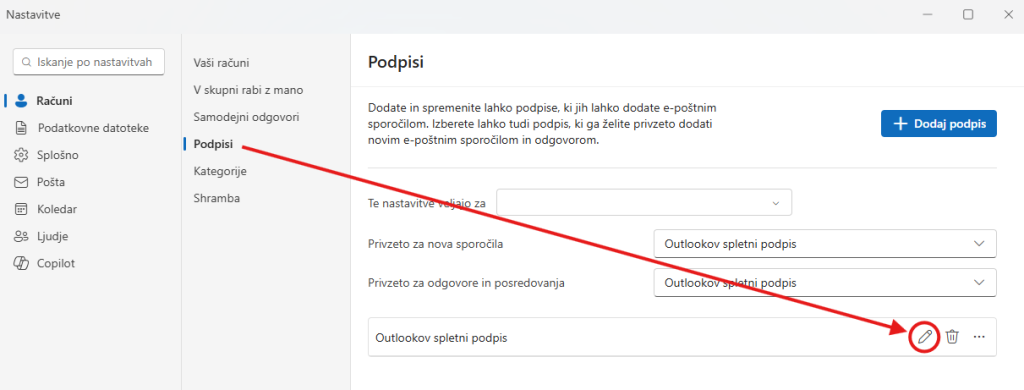
V primeru, da še nimate ustvarjenega lastnega podpisa, kliknite Dodaj podpis, kjer si ga nato kreirate
Priporočljivo je, da si ga ustvarite s pomočjo obstoječe predloge podpisa za Univerzo Alma Mater Europaea. Podpis AMEU si lahko snamete tukaj.
Pod obstoječim Outlookovim spletnim podpisom, v spodnjem desnem kotu kliknete ikono pisala oz. Urejanje podpisa
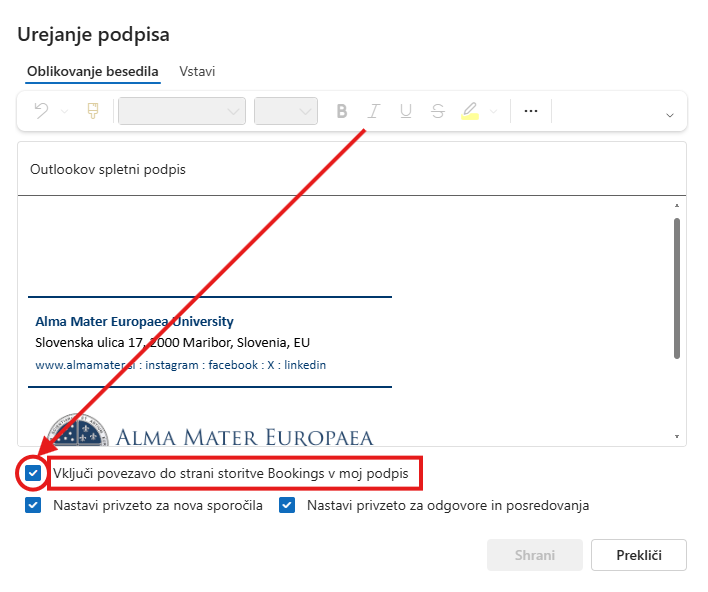
V spodnjem delu podpisa obkljukajte Vključi povezavo do strani storitve Bookings v moj podpis
Na dnu svojega podpisa boste sedaj zasledili povezavo imenovano Rezervirajte čas za srečanje z mano, na katero bodo lahko ostali kliknili in si rezervirali termin za sestanek
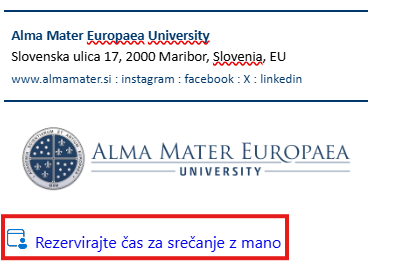
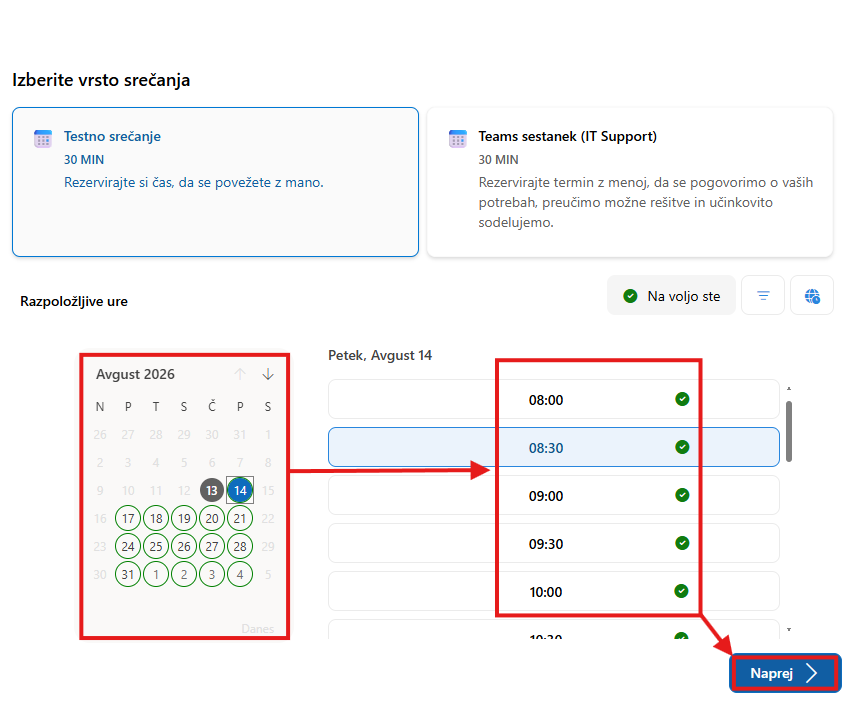
Osebe, ki bodo kliknile na omenjeno povezavo, si bodo lahko na vaši MS Bookings aplikaciji rezervirale termin srečanja z vami
Ob končani rezervaciji boste prejeli mail za sestanek, kjer bo zaveden termin srečanja in katera oseba je opravila rezervacijo.
Je bil ta članek koristen?
Hvala za povratno informacijo!