
Navodila po korakih
Odprite svoj individualni urnik
Vsak teden po elektronski pošti dobite iz urnika Wise Timetable obvestilo s povezavo na svoj individualni urnik; PDF s povezavami pred posameznimi aktivnostmi ne pošiljamo več. Povezava odpre teden z vsemi aktivnostmi, pri katerih ste izvajalec. Do istega urnika pridete tudi prek VIS: na strani almamater.si kliknite pasico VIS, prijavite se s svojo identiteto Alma Mater in izberite URNIK ter nato URNIKI.
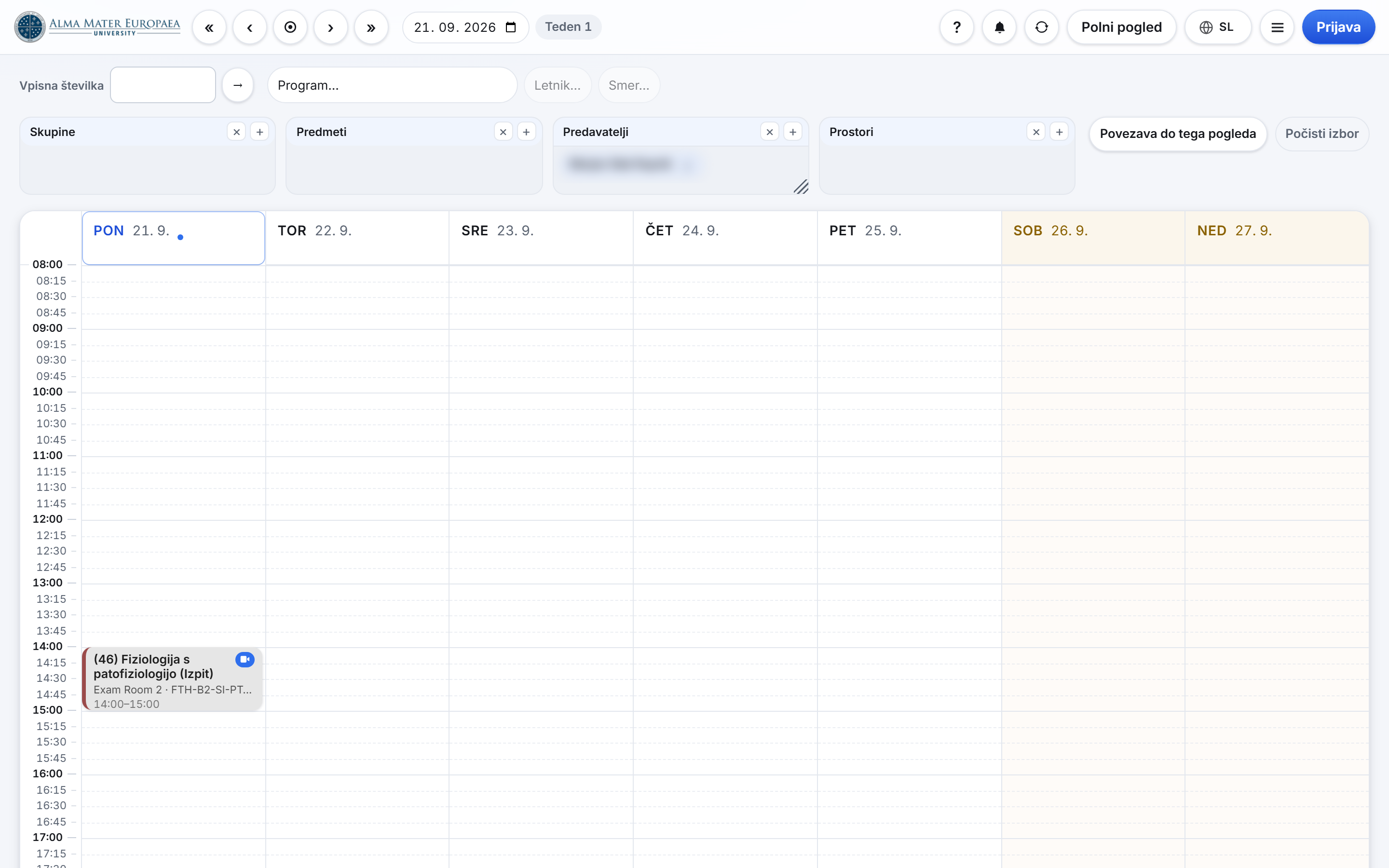
Druga pot: poiščite se med predavatelji
Če obvestila nimate pri roki, odprite urnik Wise Timetable. Prijava ni potrebna. Pri filtru Predavatelji kliknite +, v iskalnem polju poiščite svoje ime in izbiro uveljavite z Uporabi; dokler ne kliknete Uporabi, se prikaz ne spremeni. Enako delujejo filtri Skupine, Predmeti in Prostori, izbrani filter pa odstranite z ×.
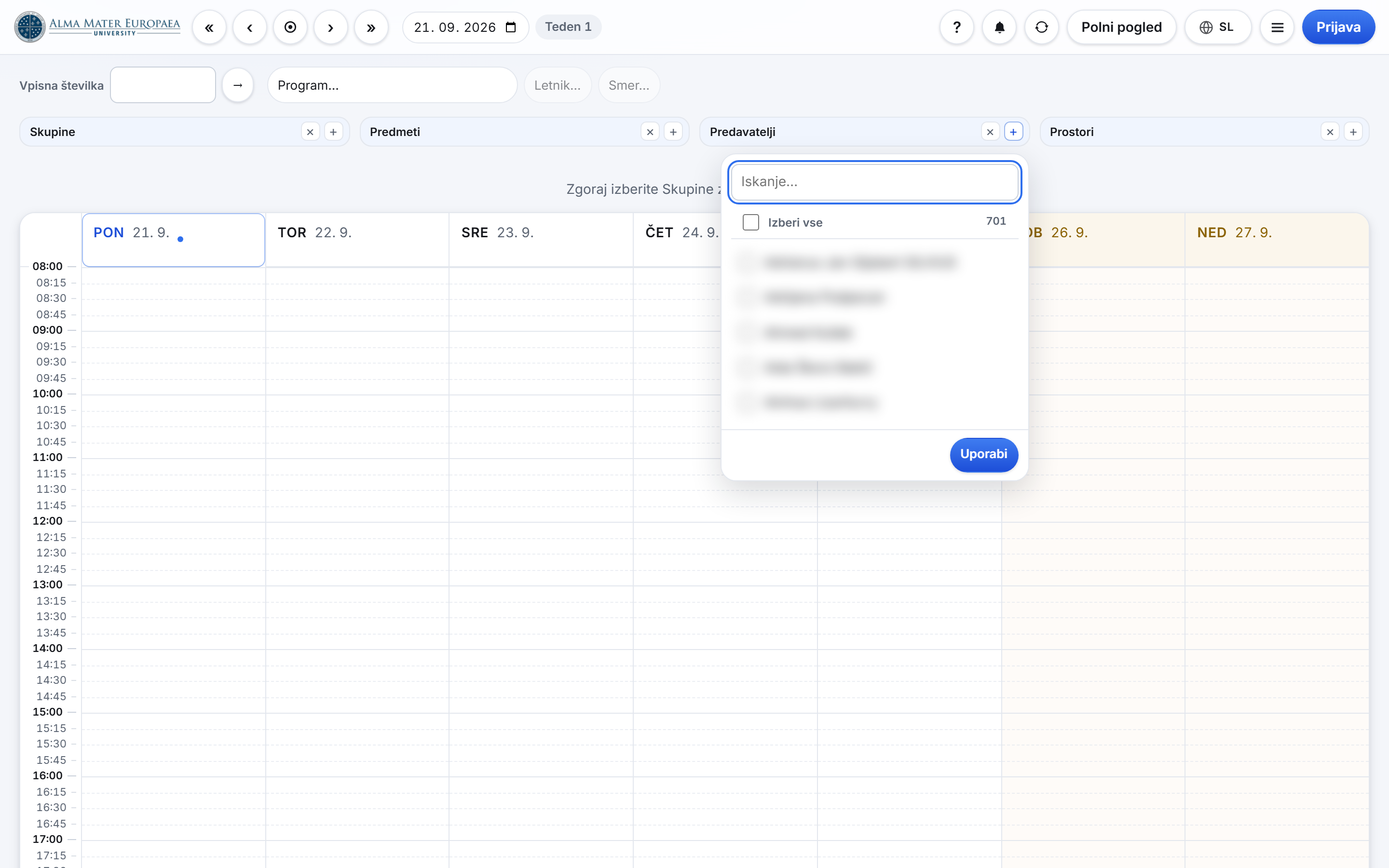
Premikajte se po tednih in izberite pogled
Nad urnikom so puščice ‹ in › za teden, « in » za mesec, povezava Danes in polje Skoči na datum. Izbrani teden je izpisan ob njih, na primer Teden 1, skupaj z datumoma začetka in konca tedna. Gumb Polni pogled odpre meni s tremi možnostmi: Polni pogled, Samo zasedeno in Optimizirana višina.
Odprite aktivnost
V tedenskem pregledu kliknite kartico aktivnosti; odpre se stran aktivnosti s podatki Prostori, Predavatelji, Vrsta izvedbe in Šifra predmeta, pri kateri gumb Kopiraj kopira šifro predmeta. Pri aktivnosti s spletnim srečanjem sta nad temi podatki še gumb Pridruži se online in ob njem gumb Kopiraj, ki kopira povezavo do srečanja.
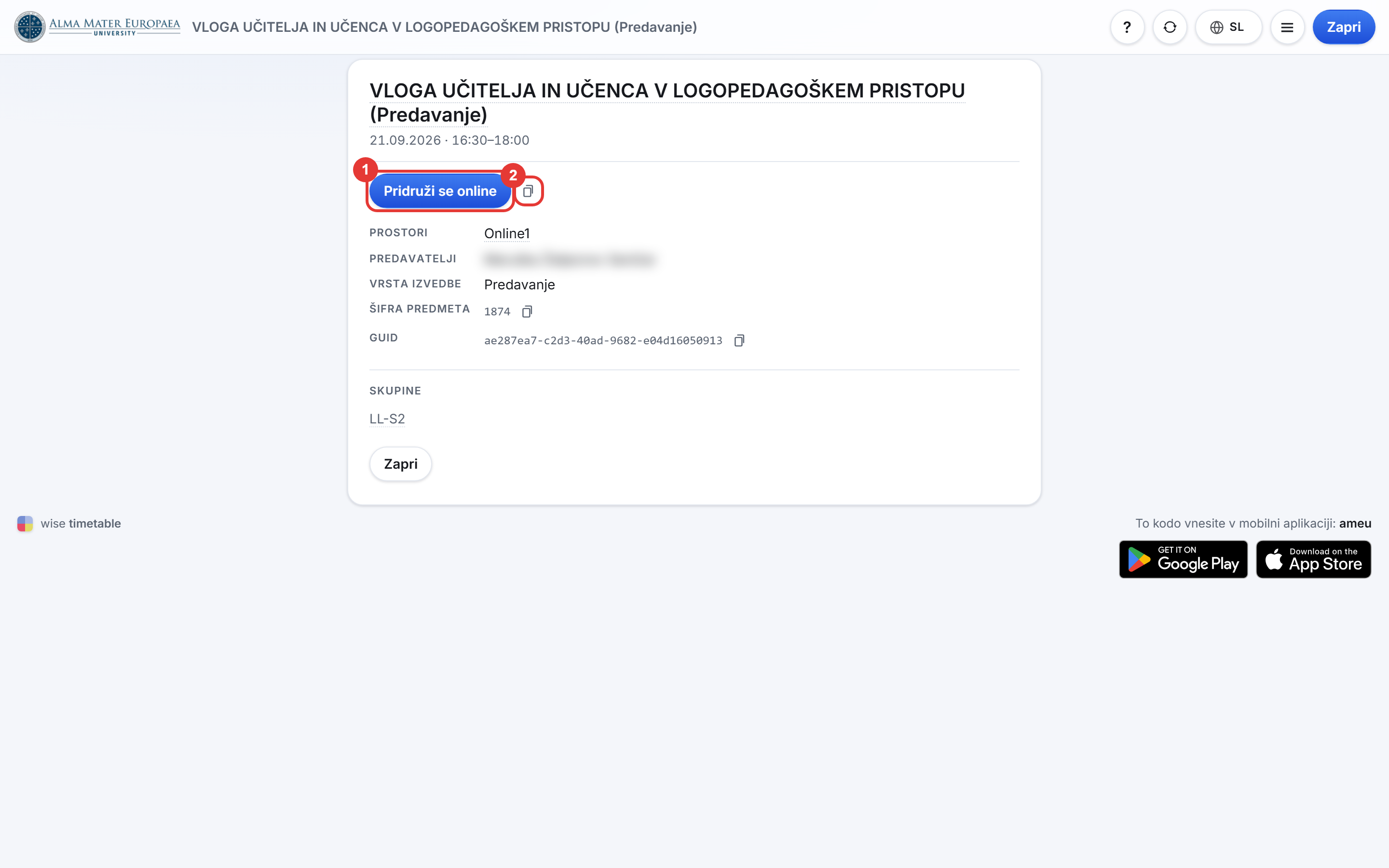
Gumb odpre srečanje v pravi aplikaciji: praviloma v Microsoft Teams, pri nekaterih aktivnostih, na primer nekaterih spletnih izpitih, še v Zoomu. Kako izvedete spletno ali hibridno predavanje, je opisano v članku Izvedba spletnih in hibridnih predavanj v Teams.
Ustvarite trajno povezavo
Pod vrstico filtrov je gumb Povezava do tega pogleda. Klik odpre polje z naslovom trenutnega izbora in gumb Kopiraj. Tako povezavo shranite med zaznamke ali jo pošljete študentom in odpre natanko ta izbor.
Naročite se na urnik v koledarju
V VIS izberite Moji podatki, nato Osebni podatki in Naročanje na koledar. V naročenem koledarju je pri vsakem dogodku tudi povezava do srečanja. Koledar se osvežuje z zamikom, zato pri spremembah tik pred začetkom odprite urnik.
Natisnite ali izvozite urnik
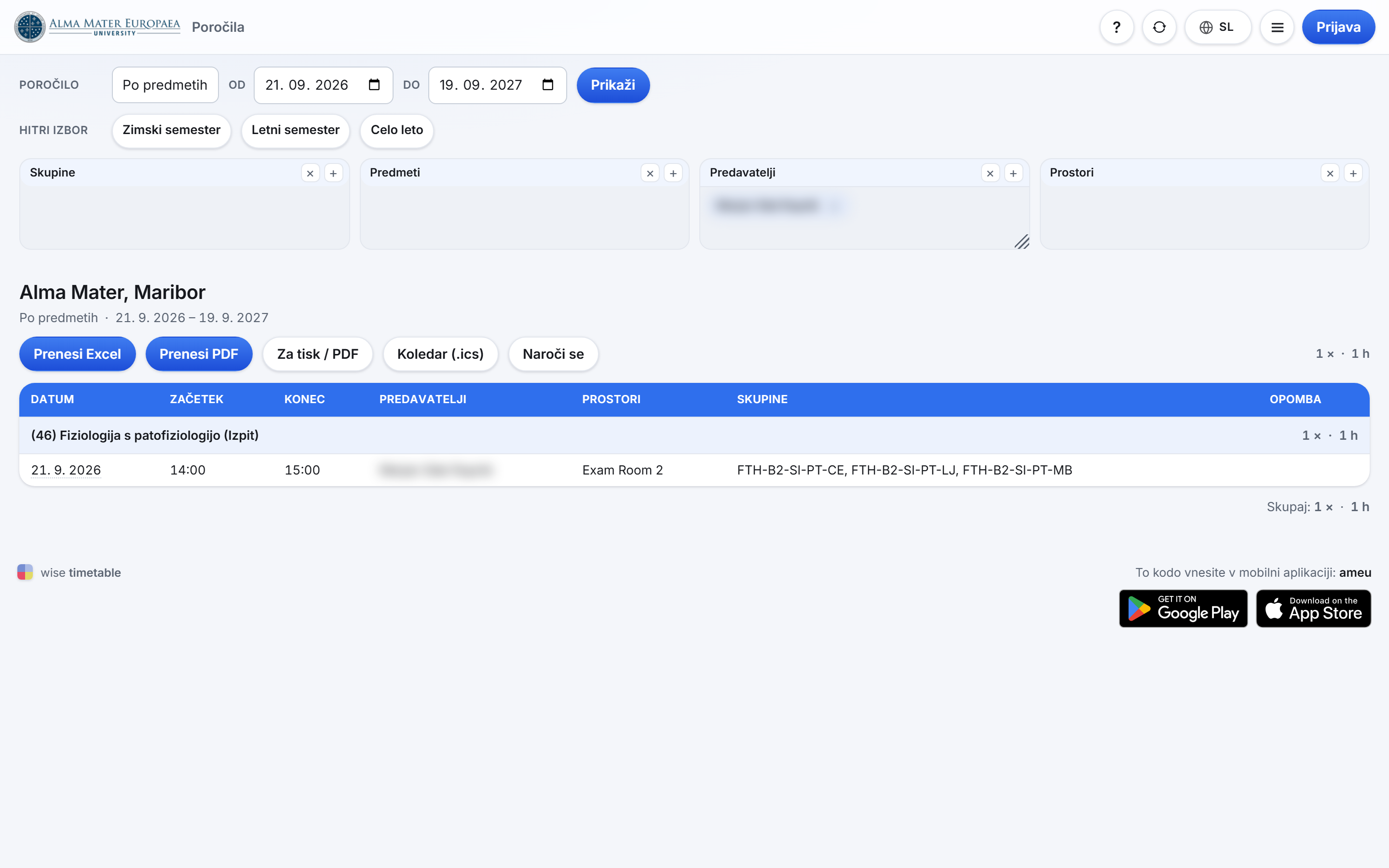
V meniju z ikono treh črt izberite Ta stran in nato Natisni, če želite izpis trenutne strani. Za izvoz v istem meniju izberite Poročila, izberite Skupine, Predmeti, Predavatelji ali Prostori in kliknite Prikaži; pojavijo se povezave Prenesi PDF, Prenesi Excel in Za tisk / PDF.
Nastavite jezik
Gumb Jezik (zgoraj desno) odpre meni z jeziki vmesnika. Pod naslovom Imena je še preklop Kot jih piše šola in Prevedeno, ki velja za imena predmetov, prostorov in programov; kadar je izbrano Prevedeno, je ob kodi jezika zvezdica.