
Od 21. 09. 2026 spletna in hibridna predavanja, seminarske vaje, konzultacije, govorilne ure in priprave na izpit izvajate v Microsoft Teams. Nekatere aktivnosti, na primer nekateri spletni izpiti, še potekajo v Zoomu; gumb v urniku odpre pravo aplikacijo (glejte ZOOM videokonference).
Kje najdete povezavo
Povezava do srečanja je v urniku Wise Timetable pri aktivnosti. Vabila v Teams ne dobite, PDF s povezavami pa ne pošiljamo več.
Odprite svoj urnik. Vsak teden po e-pošti dobite opomnik z gumbom, ki odpre vaš urnik. Urnik odprete tudi v VIS: URNIK in nato URNIKI.
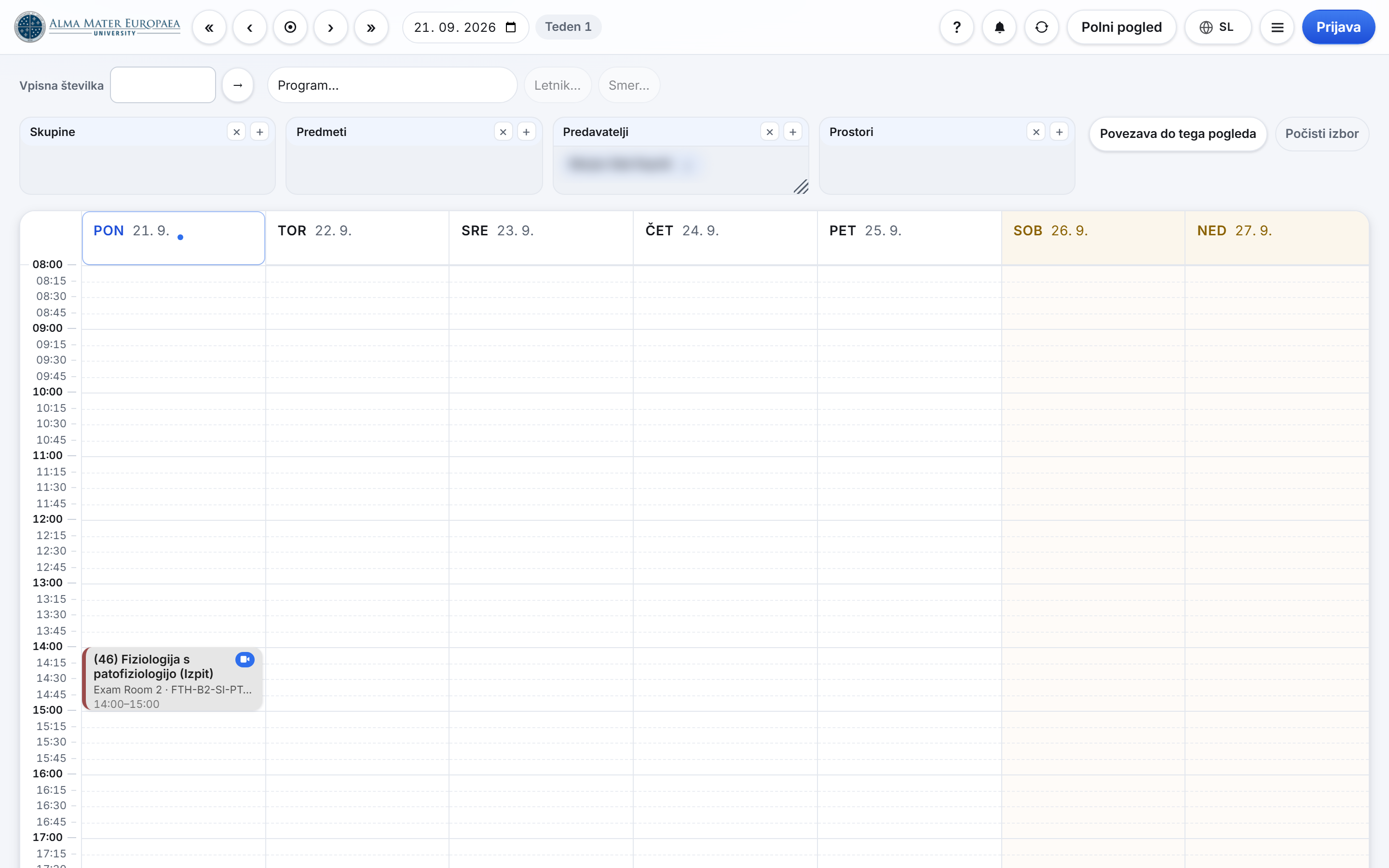
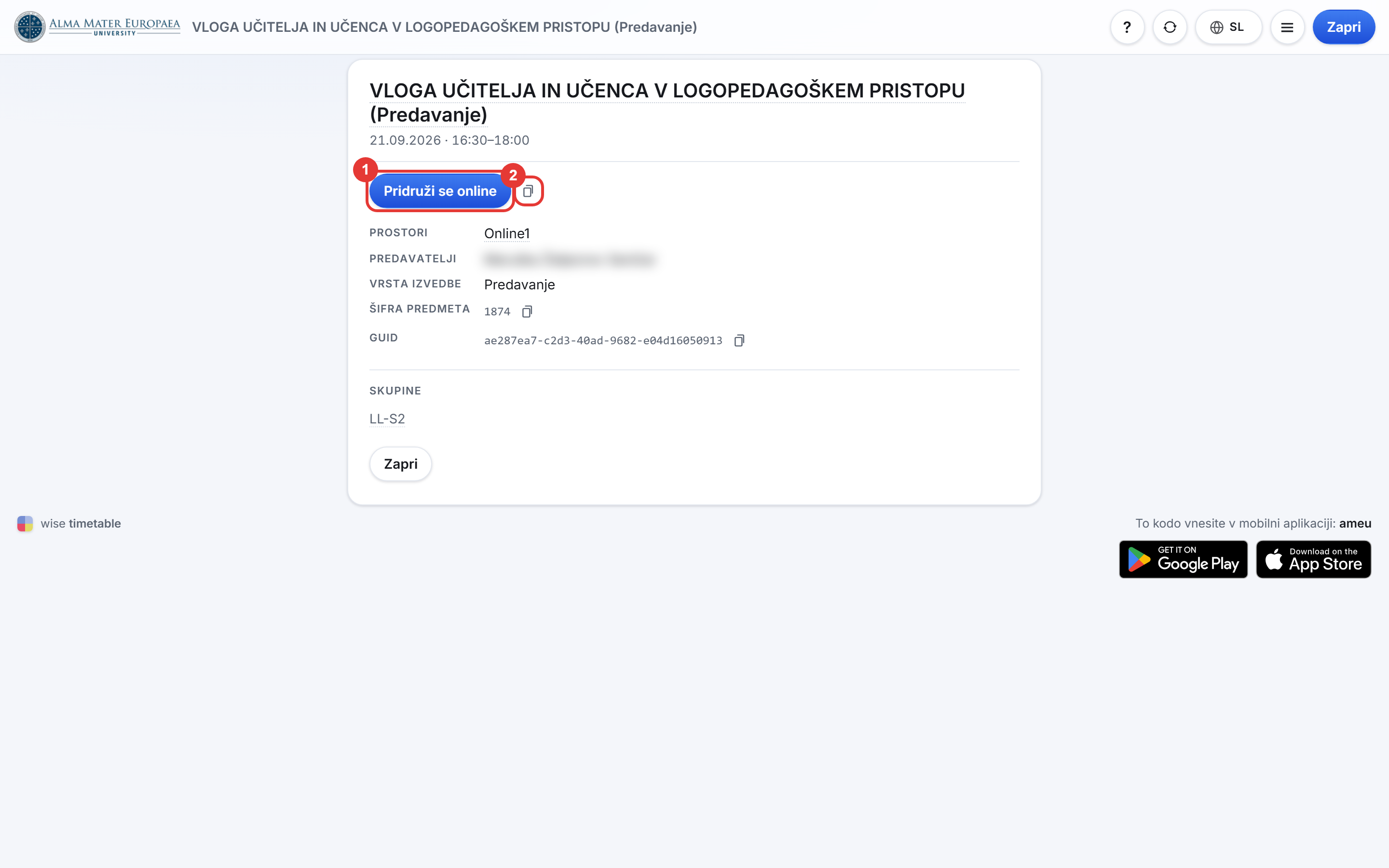
Odprite aktivnost. Kliknite kartico aktivnosti. Pri spletni ali hibridni aktivnosti je na njej gumb Pridruži se online, ki odpre srečanje v Teams. Gumb Kopiraj ob njem kopira povezavo.
Druge poti do urnika (filter Predavatelji v spletnem urniku, trajna povezava do pogleda in naročnina na koledar v VIS) so opisane v članku Dostop do urnika Wise Timetable.
Srečanje vedno začnite iz urnika. Tako uporabite pravo povezavo tudi, če se je aktivnost spremenila.
Prijava in vodenje srečanja
Prijavite se z računom @almamater.si. Samo tako ste kot izvajalec iz urnika soorganizator srečanja.
- Priporočamo namizno aplikacijo Teams.
- Udeležence iz čakalnice sprejema tehnik; po potrebi jih lahko sprejmete tudi sami.
- Študenti privzeto ne morejo deliti zaslona. Študentu, ki naj predstavlja, na seznamu udeležencev dodelite vlogo predstavitelja.
- Mikrofon, kamera, deljenje zaslona in klepet: glejte Sestanki in videokonference.
Hibridna izvedba v predavalnici
- Na računalniku v predavalnici se v aplikacijo Teams prijavite s svojim računom @almamater.si. Po predavanju se odjavite.
- Pri tem vam pomaga tehnik.
- Nadomestni izvajalec, ki ga ni v urniku, se obrne na tehnika.
Prisotnost
- QR kodo za prisotnost prikažete iz sistema FLOW. Študenti se prijavijo v prvih 15 minutah, ob koncu pa se odjavijo. Navodila so v članku Prikaz QR kode za prisotnost.
- Pri hibridni izvedbi QR kode ne prikažete na videokonferenci.
Posnetki
Snemanje se začne samodejno, Teams pa o tem obvesti udeležence. Posnetek objavi tehnik v e-učilnici predmeta.
Sprememba izvedbe ali odpoved
Spremembo načina izvedbe ali odpoved aktivnosti pravočasno sporočite referatu.
Težave in pomoč
- Pomaga vam tehnik. V predavalnici je njegov kontakt na mizi predavatelja. Pri spletni izvedbi so telefonske številke tehnikov po lokacijah na strani IT koordinatorji po lokacijah.
- Pogoste težave in rešitve so v članku Odpravljanje težav v Teams.
- Splošna podpora: support.almamater.si in support@almamater.si.