Glavne možnosti
- Klepet: javni in zasebni pogovori z osebami ali skupinami. Sporočilom lahko dodate čustvene simbole, nalepke in druge odzive.
- Sestanki od koder koli: sestanek lahko načrtujete v Outlooku ali ga začnete neposredno iz skupinskega klepeta. Udeleženci se lahko povežejo z različnih lokacij.
- Središče za produktivnost: Teams povezuje aplikacije Microsoft 365, na primer PowerPoint, Word, Excel, Planner, OneNote in SharePoint. Tako lahko pri dokumentih sodelujete, ne da bi morali stalno preklapljati med aplikacijami.
Kdo lahko uporablja Teams?
Microsoft Teams lahko uporabljajo vsi visokošolski učitelji, zaposleni in študenti Alma Mater. V njem klepetate, se pridružite ekipam in sodelujete pri delu.
Pomembno: V sporočilih in na srečanjih ne razkrivajte osebnih podatkov v nasprotju s splošno uredbo o varstvu podatkov (GDPR) in drugimi predpisi o varstvu osebnih podatkov.
Prenos in namestitev aplikacije
Teams lahko uporabljate kot namizno aplikacijo, mobilno aplikacijo ali v spletnem brskalniku.
- Windows: namestite namizno aplikacijo Microsoft Teams.
- Mac: namestite aplikacijo za macOS.
- Mobilne naprave: namestite aplikacijo za iOS ali Android.
- Chromebook: Teams lahko uporabljate v spletni različici.
Priporočamo namizno aplikacijo, ker običajno deluje stabilneje in ponuja vse možnosti. Aplikacijo prenesete na Microsoftovi strani za prenos Teams. Spletna različica je na naslovu teams.microsoft.com.
Prijava v Microsoft Teams
Zagon aplikacije
- V sistemu Windows kliknite Start in izberite Microsoft Teams.
- V sistemu macOS odprite mapo Applications oz. Aplikacije in kliknite Microsoft Teams.
- Na telefonu ali tablici tapnite ikono Teams.
Opomba: Videz posameznih gumbov se lahko nekoliko razlikuje glede na različico aplikacije Teams in uporabljeno napravo.
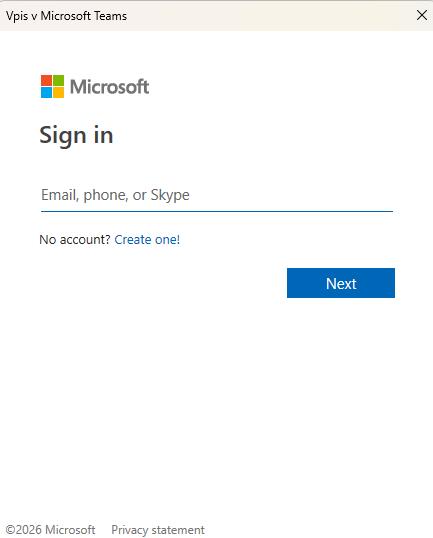
- Izberite Prijava (Sign in).
- Vnesite svoj račun Alma Mater (Microsoft 365) in geslo.
- Če se prikaže izbira organizacije ali računa, izberite službeni ali šolski račun (Work or school account).
- Po potrebi potrdite prijavo z večfaktorsko avtentikacijo (MFA).
Priporočilo: Uporabljajte račun Alma Mater, ne osebnega Microsoftovega računa. Pred srečanjem preverite, ali ste prijavljeni v pravilno organizacijo.
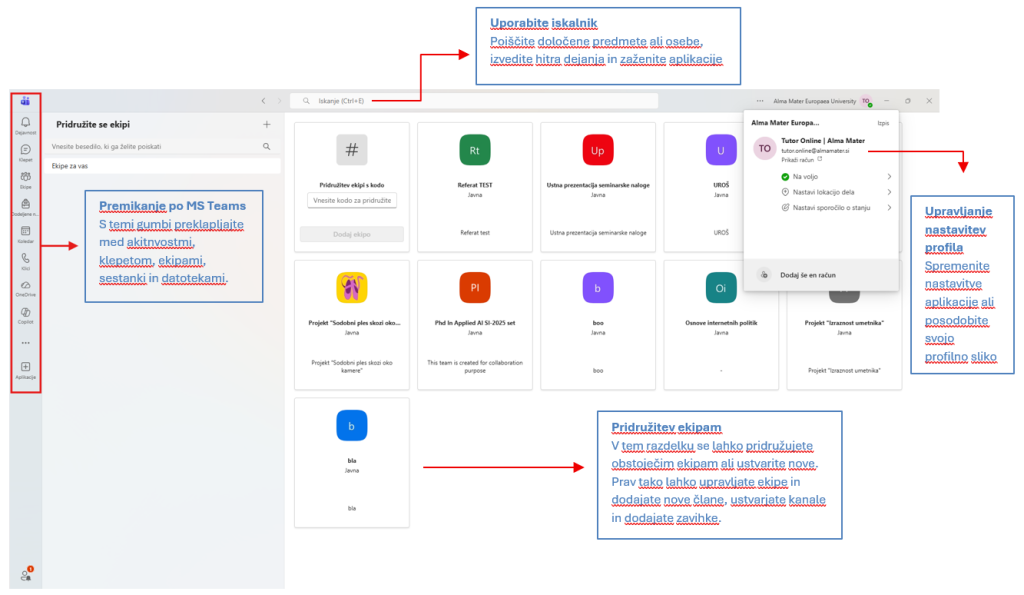
Vodnik za hiter začetek
Po prijavi se odpre okno Teams, v katerem so na enem mestu klepeti, datoteke, srečanja in aplikacije. Spodnja slika prikazuje glavne ikone in polja.