Pogovori so osrednji del Teams. V njih ima vsaka ekipa skupno razpravo, ki se shrani in jo lahko pozneje poiščete. V pogovorih ostanejo sporočila, deljene datoteke in povezave do srečanj.
Na sporočila se lahko odzovete s čustvenimi simboli, v sporočila pa lahko dodate tudi animirane slike GIF.
Začetek novega pogovora z ekipo
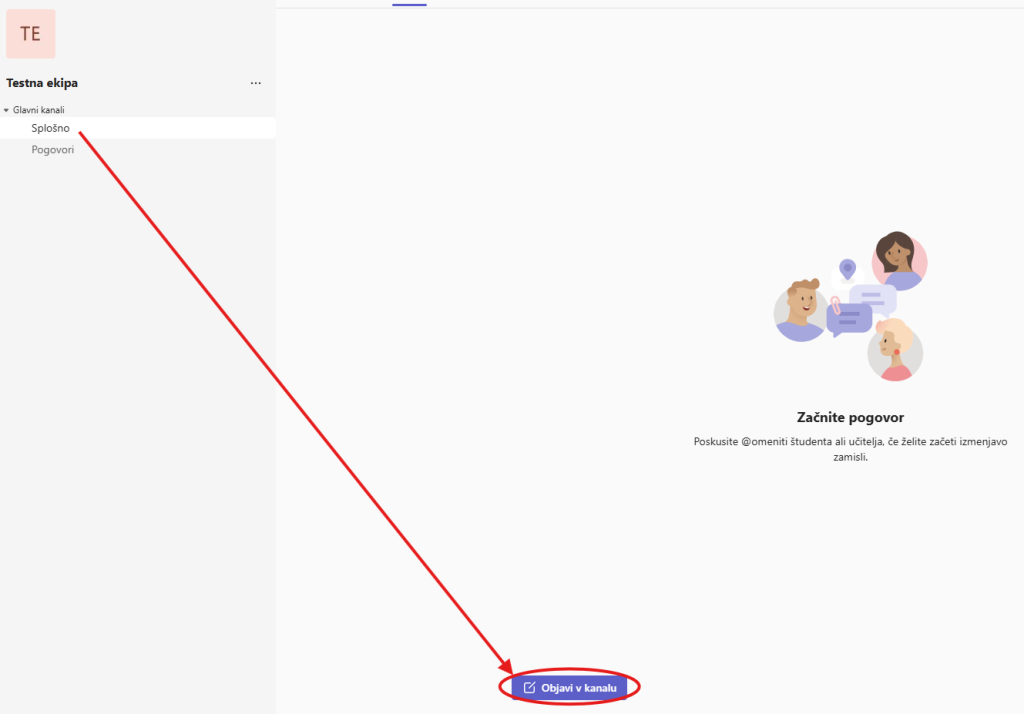
- Izberite Ekipe (Teams).
- Izberite ustrezno ekipo in kanal ter izberite Objavi v kanalu.
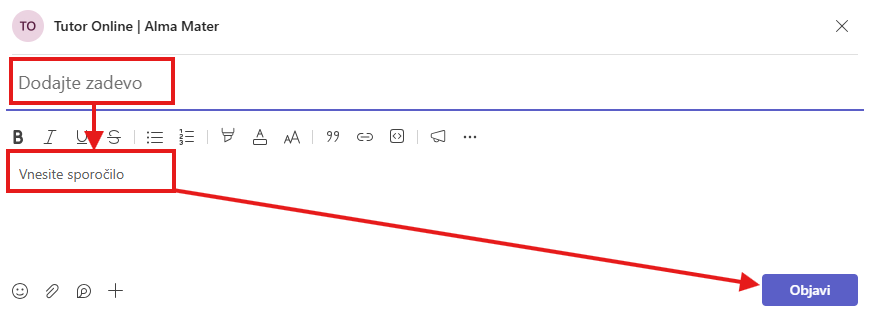
- V polje za novo sporočilo vnesite zadevo in besedilo.
- Kliknite Objavi (Post).
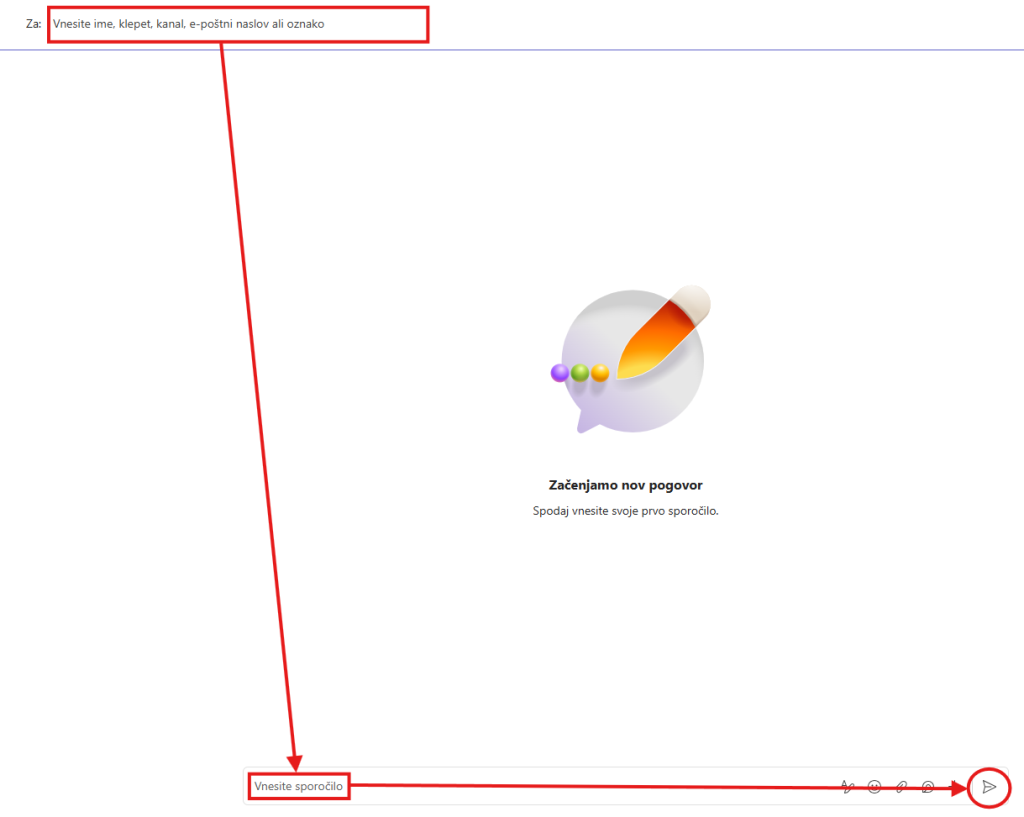
Začetek klepeta z osebo ali skupino
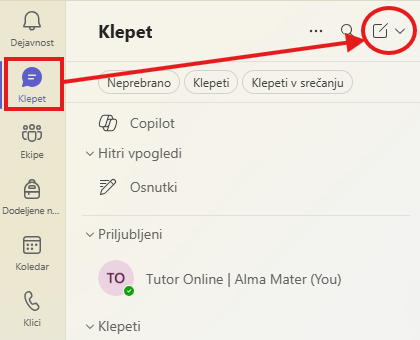
- Odprite razdelek Klepet.
- Kliknite ikono Novo sporočilo.
- V zgornje polje vnesite ime osebe ali skupine, ki ji želite poslati sporočilo.
- V spodnje polje napišite sporočilo in kliknite Pošlji.
Odgovor na pogovor
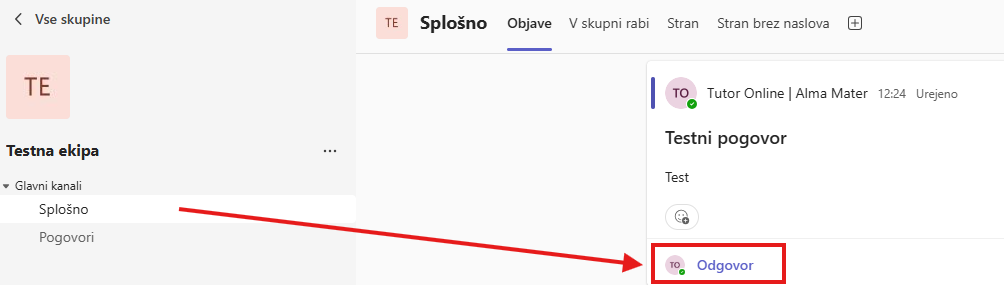
Pogovori v kanalih so razvrščeni v niti. Odgovori so prikazani pod začetno objavo, zato je lažje spremljati več razprav hkrati.
- Poiščite pogovor, na katerega želite odgovoriti.
- Kliknite Odgovori (Reply).
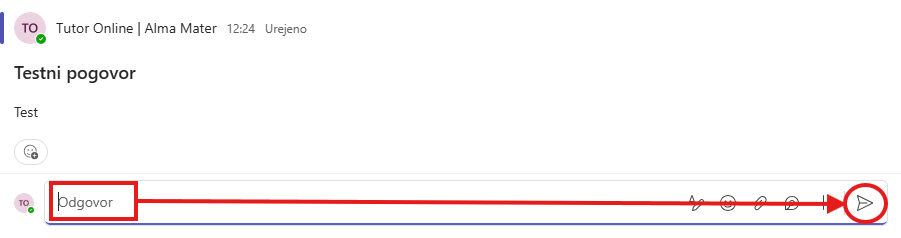
- Vnesite sporočilo in kliknite Pošlji (Send).
Skupna raba datoteke
- V pogovoru kanala pod poljem za sporočilo kliknite Priloži (Attach).
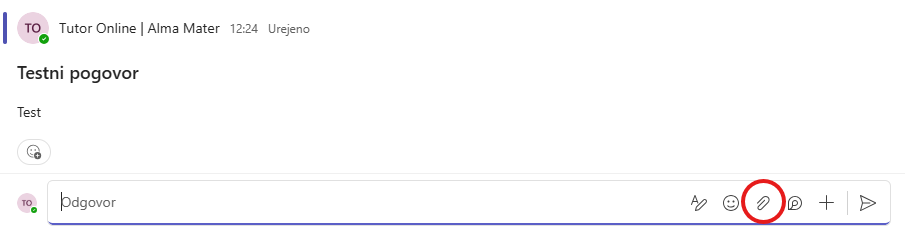
- Izberite vir datoteke, na primer Brskanje po ekipah in kanalih, OneDrive ali Prenos iz računalnika.
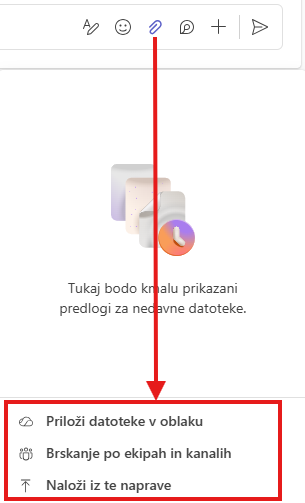
- Izberite datoteko in nato možnost za skupno rabo povezave.
- Če datoteko nalagate iz računalnika, izberite datoteko, kliknite Odpri in nato Pošlji.
Kje so datoteke? Vse datoteke, objavljene v kanalu, lahko pozneje najdete na zavihku Datoteke (Files).
Omenjanje osebe z znakom @
Omemba @ je način, da v pogovoru ali klepetu posebej opozorite določeno osebo.
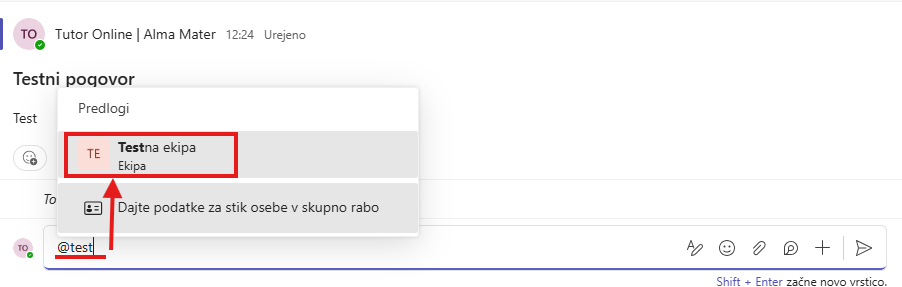
- V polje za sporočilo vnesite znak @ in nato prvih nekaj črk imena osebe. Omenite lahko tudi celotno ekipo ali kanal, če imate ustrezna dovoljenja.
- Na seznamu izberite pravo osebo. Postopek ponovite za vse osebe, ki jih želite omeniti.
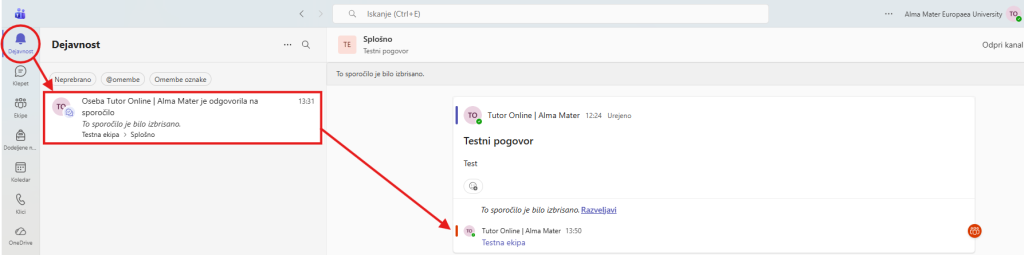
- Vsaka omenjena oseba prejme obvestilo v viru Dejavnost (Activity).
Obvestila
Obvestila vas opozorijo, ko vas nekdo omeni, se odzove na vašo objavo ali odgovori v niti, ki ste jo začeli.
- Kliknite Dejavnost (Activity).
- Vir prikazuje povzetek dogodkov v kanalih, ki jih spremljate.
- Z možnostjo Filter lahko prikažete samo določene vrste obvestil, na primer omembe ali odzive.
- Z možnostjo Vir > Moja dejavnost lahko pregledate svoja nedavna dejanja v Teams.
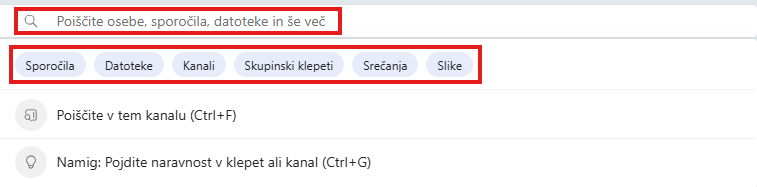
Iskanje sporočil, oseb in datotek
Iskanje lahko zajema celotno organizacijo ter vse ekipe in kanale, katerih član ste.
- V iskalno polje na vrhu aplikacije vnesite besedo ali besedno zvezo in pritisnite Enter.
- Izberite vrsto rezultatov: Sporočila, Osebe ali Datoteke.
- Kliknite želeni rezultat. Po potrebi uporabite dodatne filtre za natančnejše iskanje.