
Na kratko
- Spletna in hibridna predavanja potekajo v Microsoft Teams.
- Povezava do srečanja je samo v urniku Wise Timetable (gumb Pridruži se online) in v aplikaciji Studo; v koledarju Teams ali Outlook je ni.
- V Teams se prijavite s študentskim računom Alma Mater.
- Predavanja se snemajo.
Kaj je novo od 21. 09. 2026: spletna in hibridna predavanja, seminarske vaje, konzultacije, govorilne ure in priprave na izpit potekajo v Teams in ne več v Zoomu, povezavo do srečanja pa najdete v novem spletnem urniku.
Kje najdem povezavo
Odprite urnik prek VIS. Na strani almamater.si kliknite pasico VIS, prijavite se s svojo identiteto Alma Mater in izberite URNIK ter nato URNIKI. Povezave do srečanj so v urniku, do katerega pridete po tej poti. Podrobna navodila so v članku Dostop do urnika Wise Timetable.
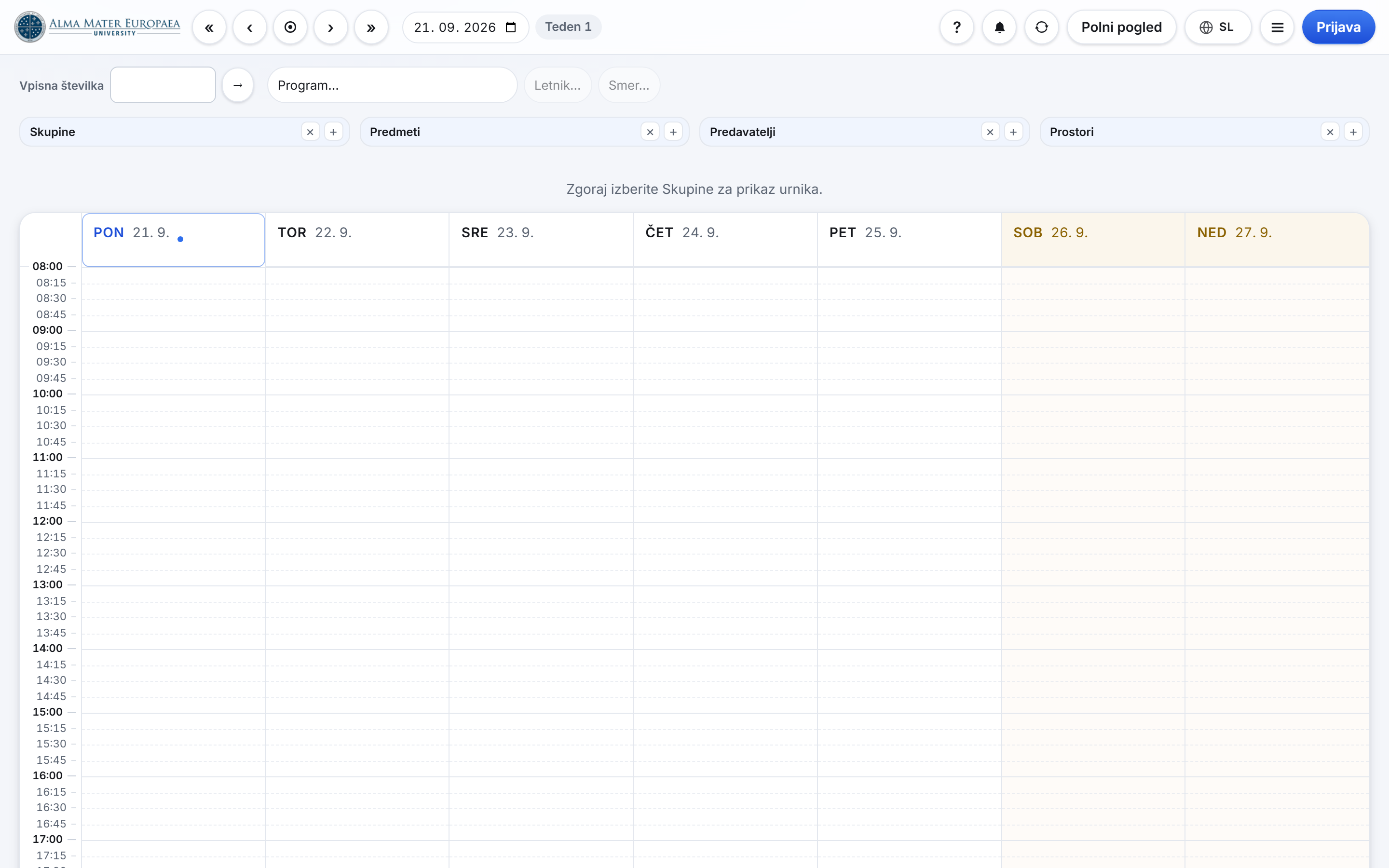
Odprite aktivnost in vzemite povezavo. V tedenskem pregledu kliknite kartico aktivnosti; odpre se stran aktivnosti. Na njej kliknite Pridruži se online ali pa s sosednjim gumbom Kopiraj kopirajte povezavo do srečanja.
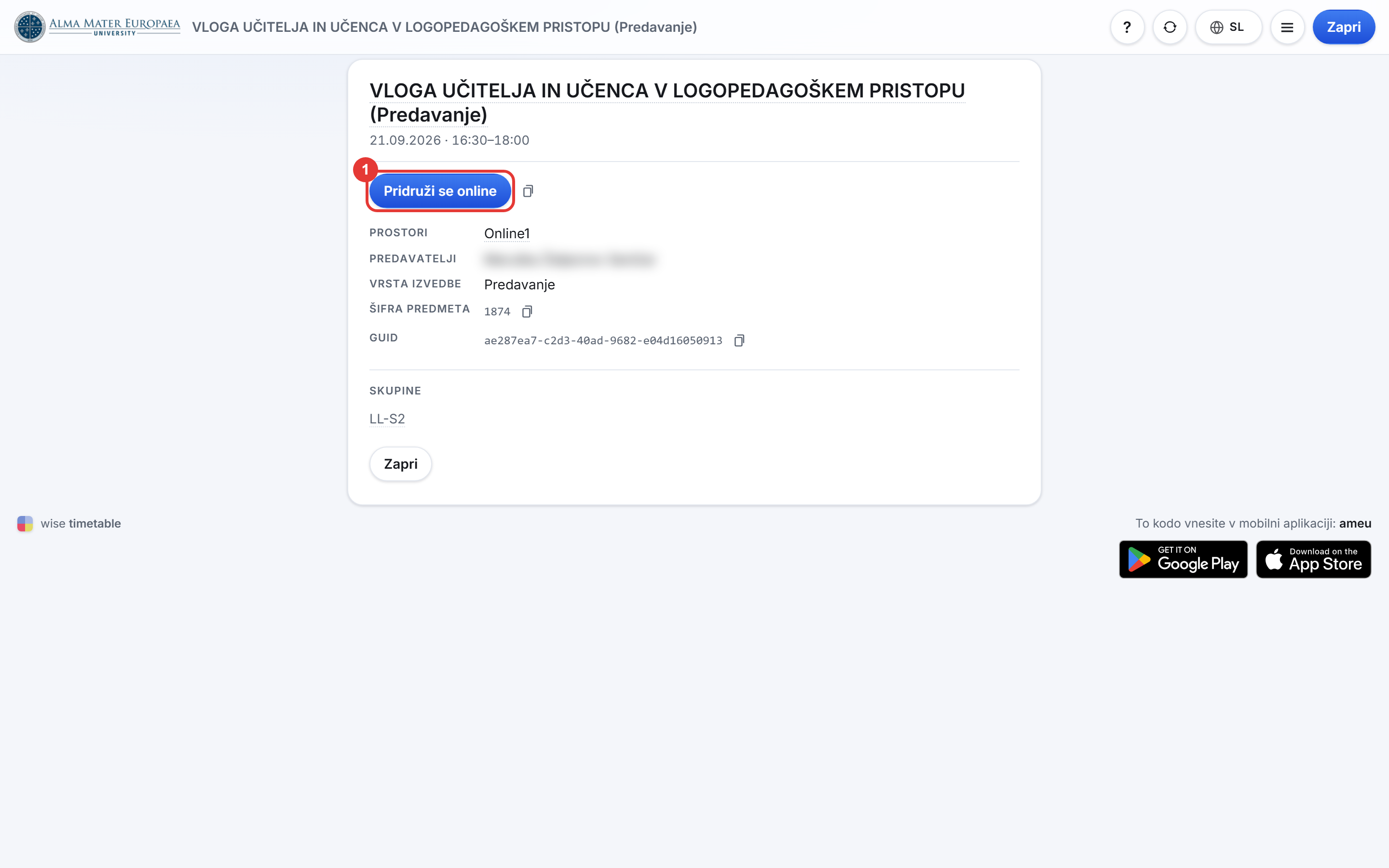
Gumb Pridruži se online pove samo, da ima aktivnost povezavo do srečanja; ali gre za spletno ali za hibridno izvedbo, urnik zaenkrat ne pove. Če niste prepričani, ali se predavanja udeležite v predavalnici ali na daljavo, vprašajte izvajalca.
Povezavo dobijo samo nekatere vrste aktivnosti:
- S povezavo: predavanje, seminarske vaje, izpit, kolokvij, konzultacije, govorilna ura in priprava na izpit.
- Brez povezave: laboratorijske, klinične, praktične in terenske vaje, praktični izpit, samostojno delo in drugo.
Na telefonu odprite aplikacijo Studo in v njej razdelek Koledar; povezava do srečanja je pri aktivnosti.
Kako se pridružim
Odprite povezavo. Na računalniku se srečanju pridružite v brskalniku Edge ali Chrome ali v namizni aplikaciji Teams. Na telefonu je mogoča samo aplikacija Teams, ker mobilni brskalnik srečanj ne podpira.
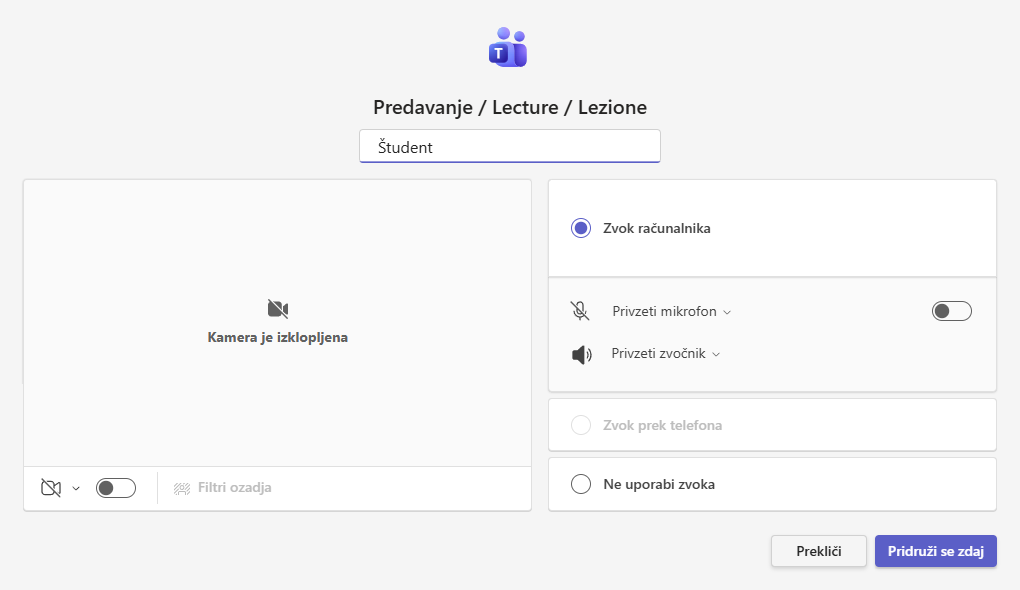
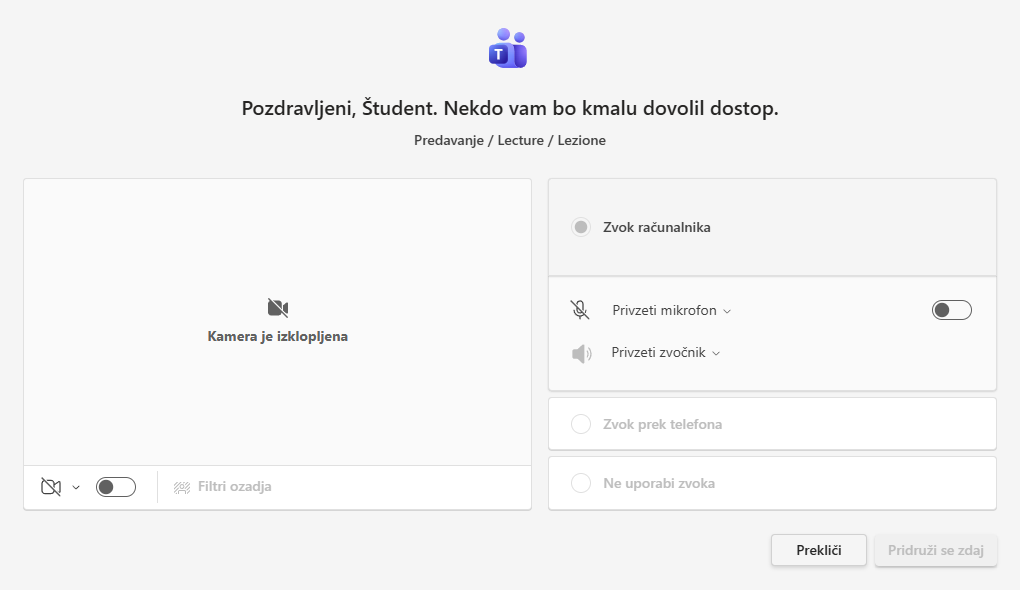
Vstopite v srečanje. Če ste prijavljeni s študentskim računom Alma Mater, vstopite neposredno. Z drugim računom ali brez prijave počakate v čakalnici, dokler vas tehnik ali izvajalec ne spusti v srečanje.
Med srečanjem. Mikrofon naj bo izklopljen, dokler ne govorite. Zaslon lahko delite šele takrat, ko vas izvajalec določi za predstavitelja.

Več o namestitvi je v navodilih Namestitev in prva prijava v Teams, več o poteku srečanja pa v navodilih Sestanki in videokonference.
Prisotnost
- Prisotnost zabeležite s QR kodo, ki jo izvajalec prikaže iz sistema FLOW: ob začetku za prijavo in ob koncu za odjavo. Kodo skenirate z aplikacijo Studo.
- Pri hibridni izvedbi izvajalec QR kode ne deli na videokonferenci.
- Pri spletni izvedbi izvajalec QR kodo lahko prikaže na deljenem zaslonu; če je ne, se prisotnost beleži iz poročila o udeležbi v Teams.
Tudi če ima aktivnost, ki je izvedena v živo, gumb Pridruži se online, to ne pomeni, da se lahko udeležite na daljavo: pri izvedbi v živo in pri hibridni izvedbi se prisotnost šteje samo v predavalnici.
Če prisotnosti niste mogli zabeležiti, oddajte prošnjo za priznanje prisotnosti po navodilih Navodila za oddajo prošnje za priznanje prisotnosti in obrazci.
Posnetki
Snemanje se začne samodejno. Teams ob začetku snemanja o tem obvesti vse udeležence.
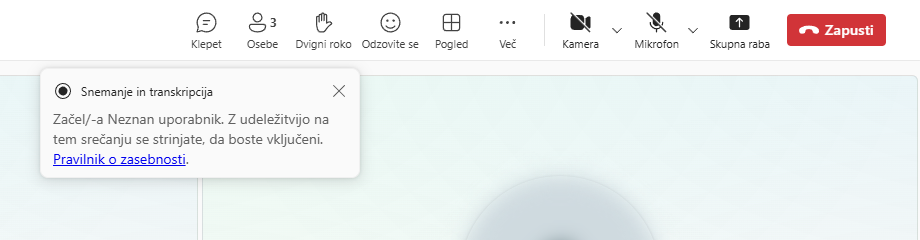
- Posnetek zajame zvok, sliko in deljeni zaslon. Če ne želite biti na posnetku, imejte kamero in mikrofon izklopljena.
- Posnetek objavi tehnik v e-učilnici predmeta.
Kje so posnetki, kako jih odprete in kako dolgo so na voljo, je opisano v navodilih Ogled posnetkov predavanj (Teams). Kako Alma Mater ravna z osebnimi podatki, je zapisano v pravilniku o zasebnosti.
Kje ostaja Zoom
Nekatere aktivnosti, na primer nekateri spletni izpiti, še potekajo v Zoomu. Gumb Pridruži se online v urniku vedno odpre pravo aplikacijo. Navodila za Zoom so v članku ZOOM videokonference.
Težave in pomoč
- Gumba ni. Aktivnost ni spletna ali hibridna, ali pa se povezava po spremembi urnika še ustvarja; nova povezava se v urniku pojavi najpozneje v eni uri. Če je tudi potem ni, se obrnite na referat.
- Povezava se ne odpre ali je napačna. Odprite jo znova iz urnika in ne iz shranjene kopije ali starega sporočila; če se srečanje še vedno ne odpre, se obrnite na referat.
- Čakam v čakalnici. Najverjetneje ste prijavljeni z drugim računom. Odjavite se in prijavite s študentskim računom Alma Mater.
- Ni zvoka ali slike. Pomagajo navodila Odpravljanje težav v Teams.
Za težave s prijavo in z računom se obrnite na IT podporo; kontakti so na strani IT koordinatorji po lokacijah.