Funzionalità principali
- Chat: conversazioni pubbliche e private con persone o gruppi. Ai messaggi può aggiungere emoticon, adesivi e altre reazioni.
- Riunioni da qualsiasi luogo: può pianificare una riunione in Outlook oppure avviarla direttamente da una chat di gruppo. I partecipanti possono collegarsi da luoghi diversi.
- Centro per la produttività: Teams collega le applicazioni di Microsoft 365, ad esempio PowerPoint, Word, Excel, Planner, OneNote e SharePoint. In questo modo può collaborare ai documenti senza dover passare continuamente da un’applicazione all’altra.
Chi può usare Teams?
Microsoft Teams è a disposizione di tutti i docenti, i dipendenti e gli studenti di Alma Mater. In Teams può chattare, partecipare ai team e collaborare al lavoro.
Importante: Nei messaggi e nelle riunioni non divulghi dati personali in violazione del Regolamento generale sulla protezione dei dati (GDPR) e delle altre normative sulla protezione dei dati personali.
Download e installazione dell’applicazione
Può utilizzare Teams come app desktop, come app per dispositivi mobili o nel browser web.
- Windows: installi l’app desktop di Microsoft Teams.
- Mac: installi l’app per macOS.
- Dispositivi mobili: installi l’app per iOS o Android.
- Chromebook: può utilizzare Teams nella versione web.
Consigliamo l’app desktop, perché di norma è più stabile e offre tutte le funzioni. Può scaricarla dalla pagina di download di Teams di Microsoft. La versione web è disponibile all’indirizzo teams.microsoft.com.
Accesso a Microsoft Teams
Avvio dell’applicazione
- In Windows faccia clic su Start e selezioni Microsoft Teams.
- In macOS apra la cartella Applications, ovvero Applicazioni, e faccia clic su Microsoft Teams.
- Sul telefono o sul tablet tocchi l’icona di Teams.
Nota: L’aspetto dei singoli pulsanti può variare leggermente a seconda della versione dell’app Teams e del dispositivo utilizzato.
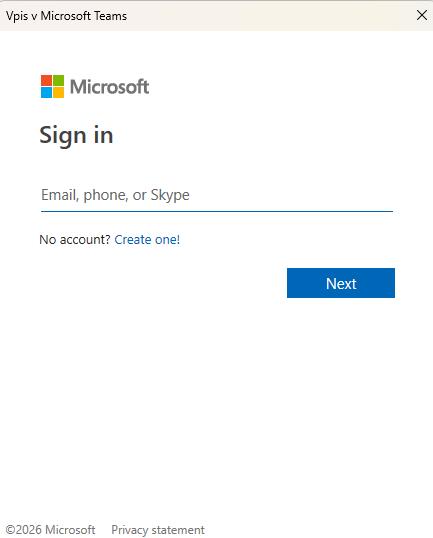
- Selezioni Accedi (Sign in).
- Inserisca il Suo account Alma Mater (Microsoft 365) e la password.
- Se viene visualizzata la scelta dell’organizzazione o dell’account, selezioni Account aziendale o dell’istituto di istruzione (Work or school account).
- Se necessario, confermi l’accesso con l’autenticazione a più fattori (MFA).
Raccomandazione: Utilizzi l’account Alma Mater e non un account Microsoft personale. Prima di una riunione verifichi di aver eseguito l’accesso all’organizzazione corretta.
Guida rapida per iniziare
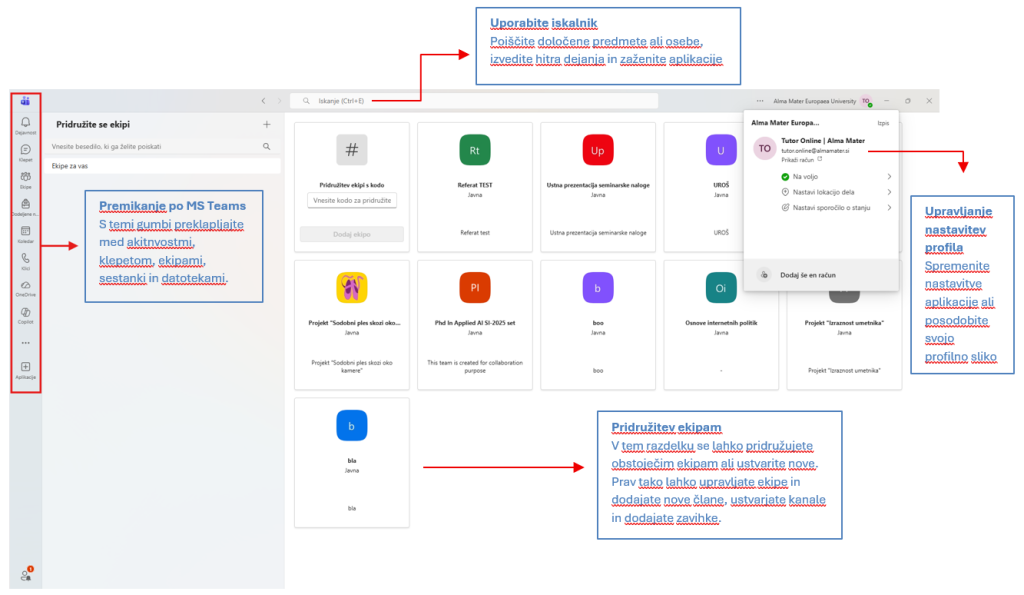
Dopo l’accesso si apre la finestra di Teams con chat, file, riunioni e applicazioni in un unico posto. L’immagine seguente mostra le icone e i campi principali.