Scelta del team e aggiunta di membri
Il team è uno spazio comune in cui sono raccolti i membri, le conversazioni, i file e gli strumenti. Il canale è una singola sezione all’interno del team, dedicata a un determinato argomento, reparto o progetto.
Visualizzazione dei team
- Sul lato sinistro dell’applicazione selezioni Team (Teams).
- Teams può mostrare i team nella visualizzazione a griglia o a elenco. L’impostazione della visualizzazione è di norma disponibile nelle impostazioni del profilo.
- Visualizzazione a griglia: mostra tutti i team come schede.
- Elenco: mostra un elenco comprimibile di team e canali sul lato sinistro. Consigliamo questa visualizzazione.
Creazione di un team
- Apra la sezione Team.
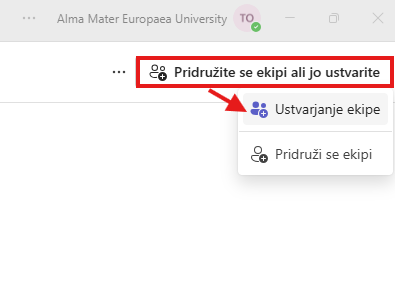
- Nell’angolo in alto a destra selezioni Partecipa a un team o creane uno e poi Crea team.
- Scelga se creare il team da un modello, da un team esistente o da un gruppo. Se non dispone di un modello proprio, selezioni Team di base.
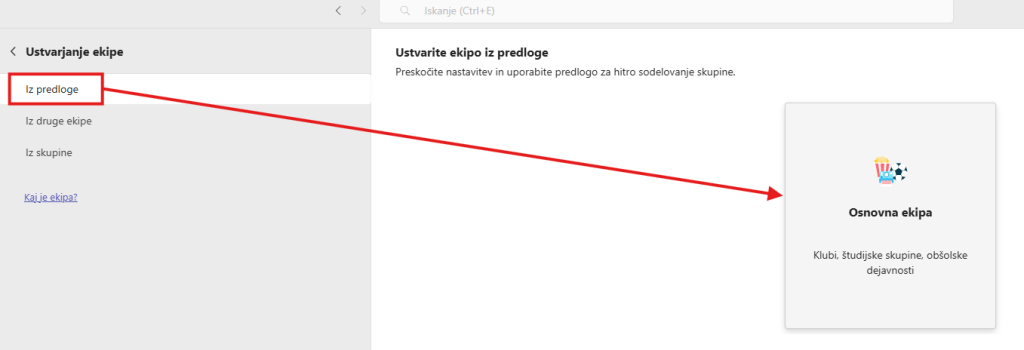
- Faccia clic su Usa questo modello.
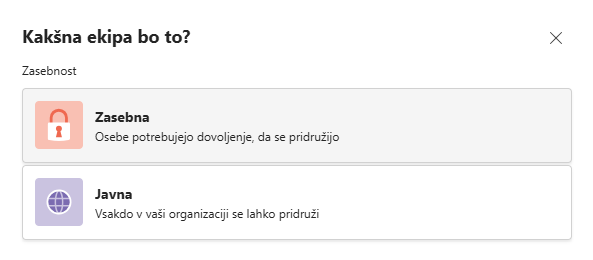
- Selezioni se questo team sarà Privato o Pubblico.
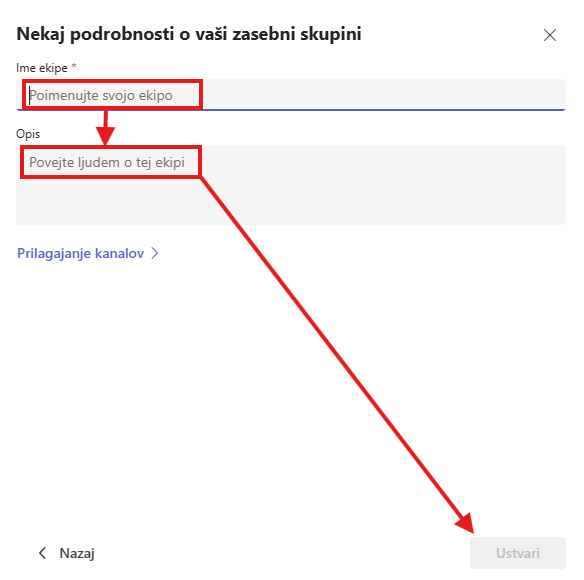
- Inserisca il nome del team, se lo desidera aggiunga una descrizione e selezioni Crea.
Aggiunta di persone al team
- Apra la sezione Team.
- Accanto al nome del team faccia clic su Altre opzioni (…).
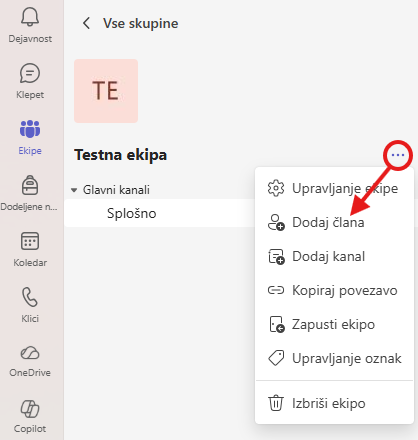
- Faccia clic su Aggiungi membro (Add member).
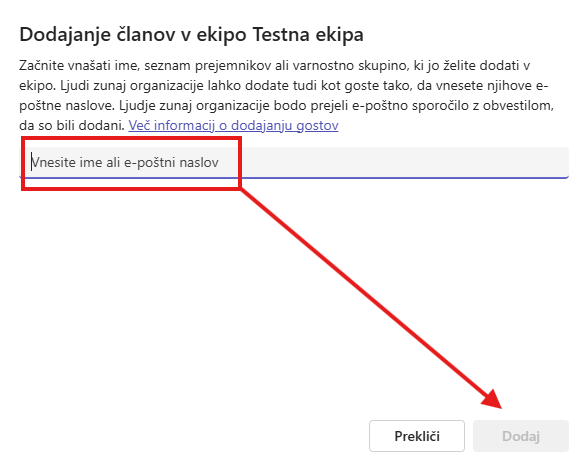
- Inserisca il nome della persona e la selezioni nell’elenco dei risultati.
- Faccia clic su Aggiungi (Add).
Impostazioni del team
Le impostazioni del team possono essere modificate solo dal proprietario del team.
- Accanto al nome del team faccia clic su Altre opzioni (…) e selezioni Gestisci team.
- Apra la scheda Impostazioni.
Nelle impostazioni può, tra l’altro:
- nella sezione Dettagli del team modificare il nome, la descrizione e il fatto che il team sia pubblico o privato (faccia clic su Modifica e alla fine su Fine),
- sostituire l’immagine del team,
- definire le autorizzazioni dei membri, ad esempio se possono creare, modificare ed eliminare canali, aggiungere applicazioni ed eliminare i propri messaggi,
- definire le autorizzazioni degli ospiti, ad esempio se possono creare e modificare canali,
- limitare le menzioni con il carattere @ per l’intero team o per un singolo canale,
- ottenere il codice del team, con il quale altre persone possono partecipare al team senza un invito specifico,
- gestire i tag, con i quali può menzionare contemporaneamente un gruppo di membri.
Nota: Alcune opzioni possono essere limitate dall’amministratore dell’istituzione e quindi non sono sempre disponibili. Dettagli: Gestire le impostazioni e le autorizzazioni del team.
Canali e schede
I team sono organizzati in canali e schede. Nei canali si svolgono le conversazioni, mentre le schede consentono di accedere ai file e ad altre informazioni.
Canali
Ogni team ha delle sottosezioni chiamate canali. Il canale Generale (General) viene creato automaticamente. Può creare altri canali per singoli argomenti, gruppi di lavoro o sottocomitati. Quando in un canale è presente una nuova attività, il suo nome è di solito visualizzato in grassetto.
Schede
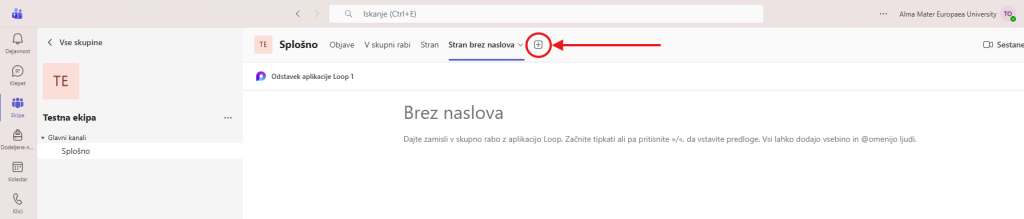
Ogni canale ha in alto le proprie schede, ad esempio Post e File. I nomi possono variare tra le versioni di Teams. Con il pulsante + può aggiungere altre schede e applicazioni.
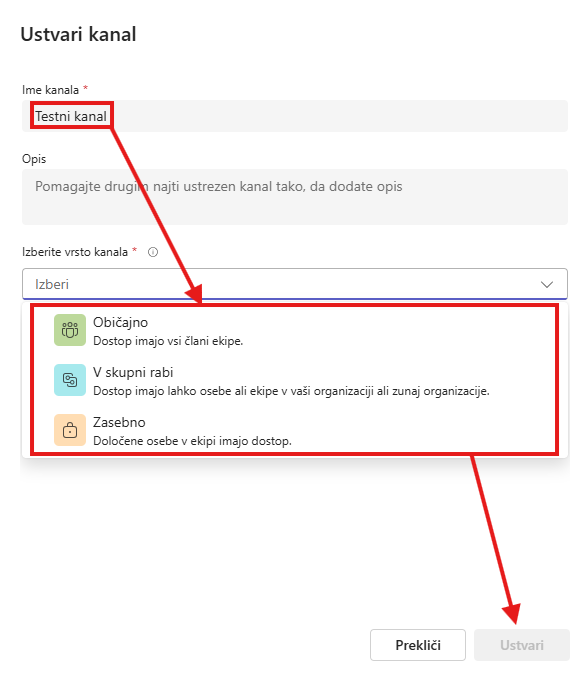
Creazione di un canale
- Accanto al nome del team selezioni Altre opzioni (…).
- Selezioni Aggiungi canale (Add channel).
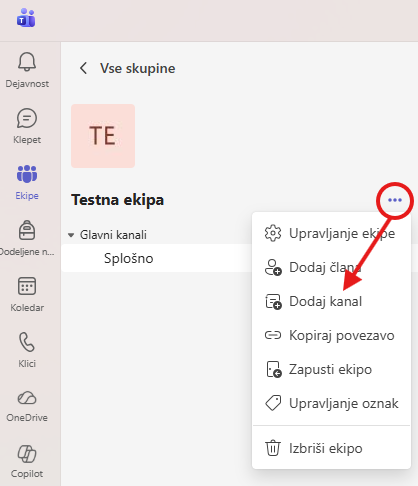
- Inserisca il nome e la descrizione del canale.
- Selezioni la privacy del canale:
- Canale standard: è visibile a tutti i membri del team.
- Canale condiviso: può essere visibile a persone o team della Sua organizzazione oppure esterni all’organizzazione.
- Canale privato: è visibile solo ai membri selezionati. È adatto a gruppi più piccoli o a documenti sensibili.
- Selezioni Crea (Create).