
In breve
- Le lezioni online e ibride si svolgono in Microsoft Teams.
- Il link alla riunione si trova solo nell’orario Wise Timetable (pulsante Partecipa online) e nell’app Studo; non compare nel calendario di Teams o di Outlook.
- In Teams acceda con l’account studente Alma Mater.
- Le lezioni vengono registrate.
Che cosa cambia dal 21/09/2026: le lezioni online e ibride, le esercitazioni seminariali, le consulenze, gli orari di ricevimento e le preparazioni agli esami si svolgono in Teams e non più in Zoom, e il link alla riunione si trova nel nuovo orario online.
Dove trovo il link
Apra l’orario tramite VIS. Sul sito almamater.si clicchi sul banner VIS, acceda con la Sua identità Alma Mater e scelga ORARIO e poi ORARI. I link alle riunioni si trovano nell’orario al quale arriva per questa via. Le istruzioni dettagliate sono nell’articolo Accesso all’orario Wise Timetable.
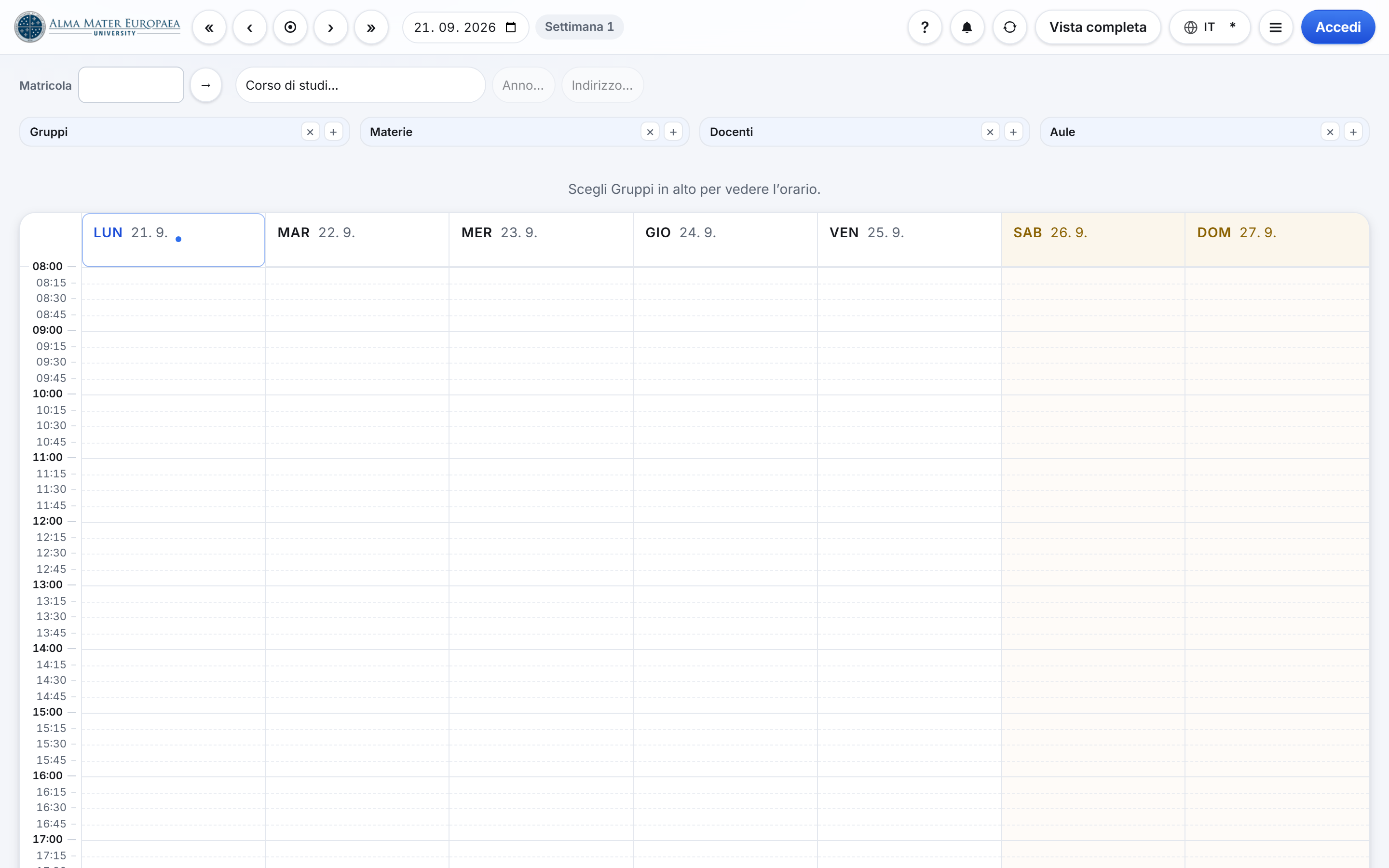
Apra l’attività e prenda il link. Nella vista settimanale clicchi sulla scheda dell’attività; si apre la pagina dell’attività. Lì clicchi su Partecipa online oppure copi il link alla riunione con il pulsante Copia accanto.
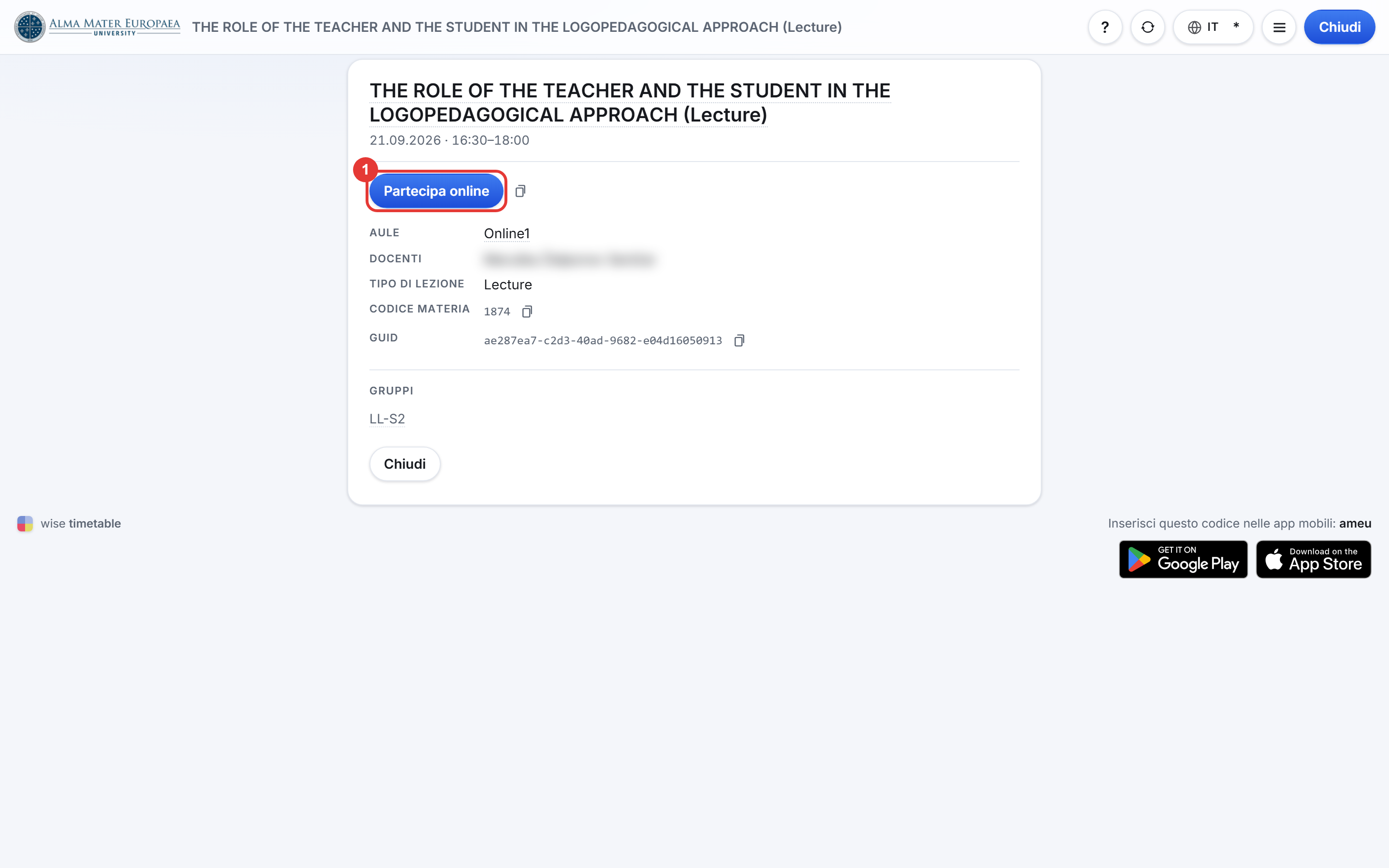
Il pulsante Partecipa online indica soltanto che l’attività ha un link alla riunione; per ora l’orario non dice se la modalità è online o ibrida. Se non è sicuro se seguire la lezione in aula o a distanza, lo chieda al docente.
Il link è previsto solo per alcuni tipi di attività:
- Con link: lezione, esercitazioni seminariali, esame, colloquio, consulenze, ricevimento e preparazione all’esame.
- Senza link: esercitazioni di laboratorio, cliniche, pratiche e sul campo, esame pratico, lavoro autonomo e altro.
Sul telefono apra l’app Studo e in essa la sezione Calendario; il link alla riunione si trova presso l’attività.
Come partecipo
Apra il link. Sul computer partecipa alla riunione nel browser Edge o Chrome oppure nell’applicazione desktop Teams. Sul telefono è possibile solo l’app Teams, perché il browser mobile non supporta le riunioni.
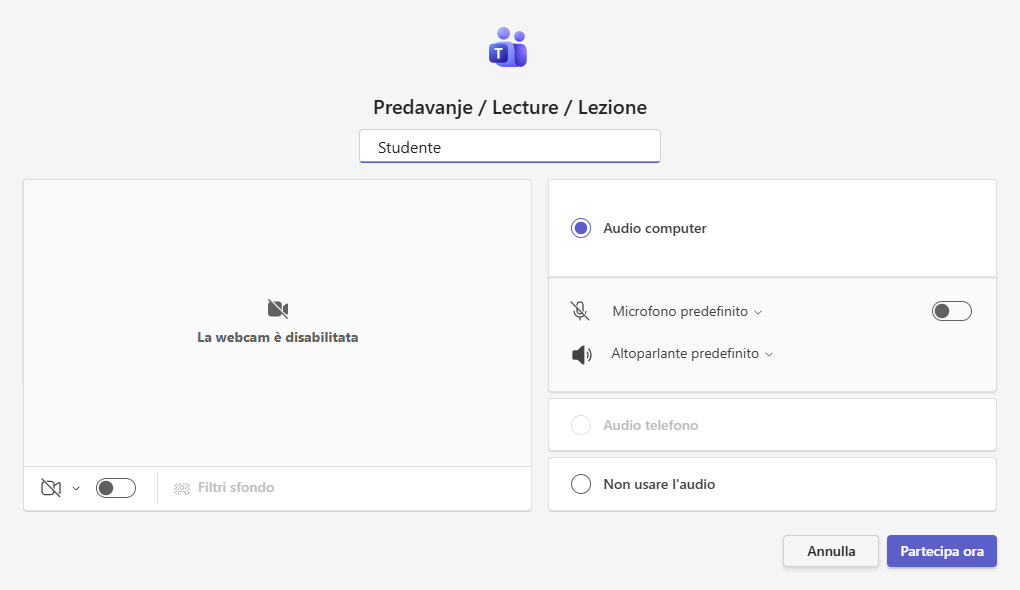
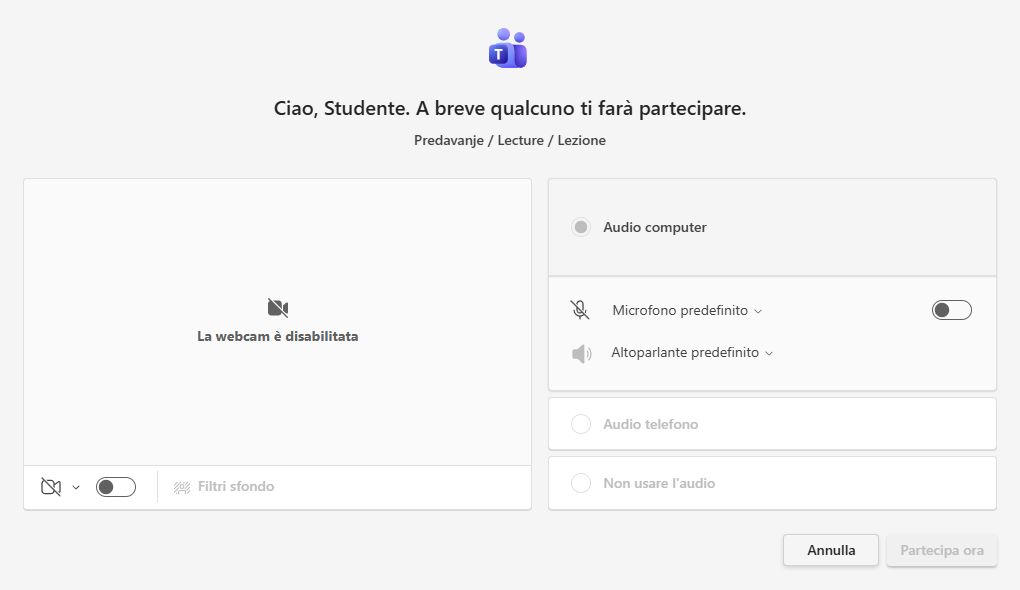
Entri nella riunione. Se ha effettuato l’accesso con l’account studente Alma Mater, entra direttamente. Con un altro account o senza accesso attende nella sala di attesa, finché il tecnico o il docente non La ammette alla riunione.
Durante la riunione. Tenga il microfono disattivato finché non parla. Può condividere lo schermo solo quando il docente La designa come relatore.

Maggiori informazioni sull’installazione sono nelle istruzioni Installazione e primo accesso a Teams, mentre sullo svolgimento della riunione nelle istruzioni Riunioni e videoconferenze.
Presenza
- Registri la presenza con il QR code che il docente mostra dal sistema FLOW: all’inizio per l’entrata e alla fine per l’uscita. Il codice si scansiona con l’app Studo.
- In modalità ibrida il docente non condivide il QR code in videoconferenza.
- In modalità online il docente può mostrare il QR code sullo schermo condiviso; se non lo fa, la presenza viene registrata dal rapporto di partecipazione di Teams.
Anche se un’attività in presenza ha il pulsante Partecipa online, questo non significa che possa parteciparvi a distanza: in presenza e in modalità ibrida la presenza vale solo in aula.
Se non ha potuto registrare la presenza, presenti una richiesta di riconoscimento della presenza secondo le Istruzioni per la richiesta di riconoscimento della presenza.
Registrazioni
La registrazione si avvia automaticamente. All’avvio della registrazione Teams ne informa tutti i partecipanti.
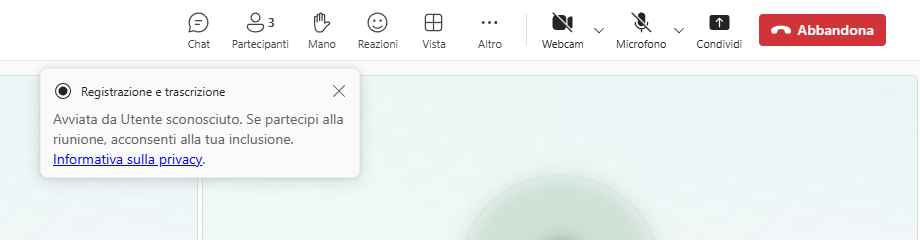
- La registrazione riprende l’audio, il video e lo schermo condiviso. Se non desidera comparire nella registrazione, tenga la fotocamera e il microfono disattivati.
- La registrazione viene pubblicata dal tecnico nell’E-classroom del corso.
Dove si trovano le registrazioni, come si aprono e per quanto tempo sono disponibili è descritto nelle istruzioni Visualizzazione delle registrazioni delle lezioni (Teams). Come Alma Mater tratta i dati personali è indicato nell’informativa sulla privacy.
Dove resta Zoom
Alcune attività, per esempio alcuni esami online, si svolgono ancora in Zoom. Il pulsante Partecipa online nell’orario apre sempre l’applicazione giusta. Le istruzioni per Zoom sono nell’articolo Videoconferenze ZOOM.
Problemi e assistenza
- Il pulsante non c’è. L’attività non è online né ibrida, oppure il link è ancora in creazione dopo una modifica dell’orario; il nuovo link compare nell’orario entro un’ora al massimo. Se anche dopo non c’è, si rivolga alla Segreteria studenti.
- Il link non si apre o è errato. Lo apra di nuovo dall’orario e non da una copia salvata o da un vecchio messaggio; se la riunione continua a non aprirsi, si rivolga alla Segreteria studenti.
- Resto nella sala di attesa. Molto probabilmente ha effettuato l’accesso con un altro account. Esca e acceda con l’account studente Alma Mater.
- Manca l’audio o il video. Sono utili le istruzioni Risoluzione dei problemi in Teams.
Per problemi di accesso e con l’account si rivolga al supporto IT; i contatti sono nella pagina Coordinatori IT per sede.