
Riunioni in Teams
Il Calendario in Teams è collegato al calendario di Microsoft 365. Una riunione pianificata in Outlook viene visualizzata anche in Teams e viceversa. Una riunione che pianifica in Teams è automaticamente una riunione online.
Pianificazione di una riunione
Può pianificare una riunione in diversi modi:
- Nel canale: Nell’angolo in alto a destra selezioni Riunione immediata (Meet now) o Pianifica una riunione (Schedule a meeting).
- Nella chat: Sotto il campo del nuovo messaggio selezioni Pianifica riunione.
- Nel calendario: Sul lato sinistro dell’applicazione apra il Calendario (Calendar). Nell’angolo in alto a destra selezioni Nuovo oppure evidenzi un intervallo di tempo nel calendario. Nel modulo inserisca il titolo della riunione, i partecipanti, la data, l’ora e altri dettagli. Se necessario, utilizzi l’Assistente pianificazione (Scheduling Assistant) per trovare una fascia oraria adatta ai partecipanti. Al termine selezioni Salva (Save). L’invito verrà inviato alle caselle di posta di Outlook dei partecipanti.
- Subito, senza pianificazione: Apra il Calendario (Calendar) e nell’angolo in alto a destra selezioni Riunione immediata (Meet now). La riunione inizia subito. Inviti i partecipanti durante la riunione oppure invii loro il link della riunione.
Riunione in un canale

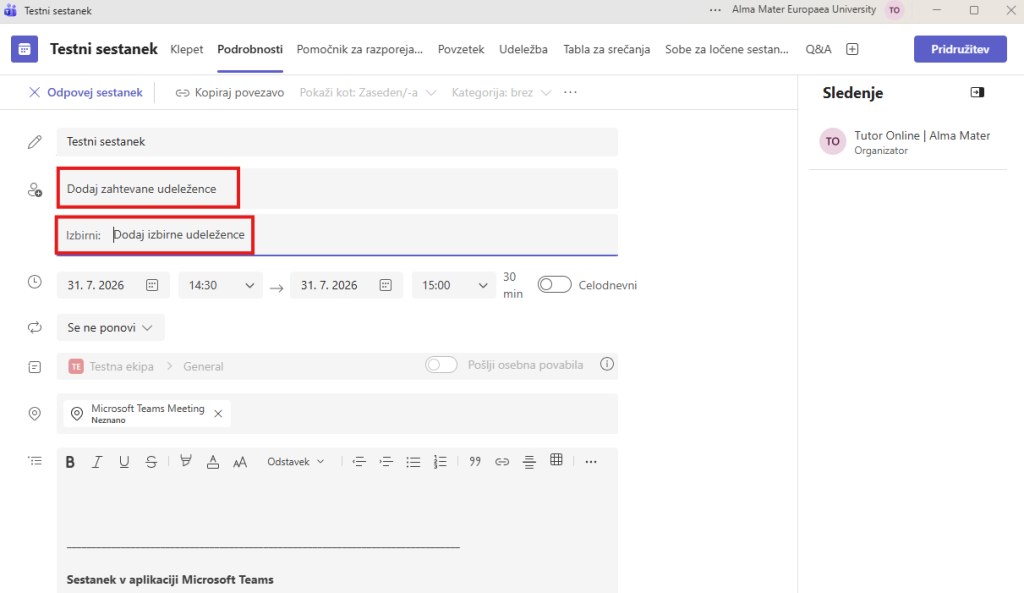
- Se pianifica una nuova riunione, si apre una finestra in cui inserisce il titolo della riunione, i partecipanti obbligatori e facoltativi e la data e l’ora.
- Nel campo Aggiungi canale (Add channel), che si trova sotto la data e l’ora, inserisca il nome di uno o più canali.
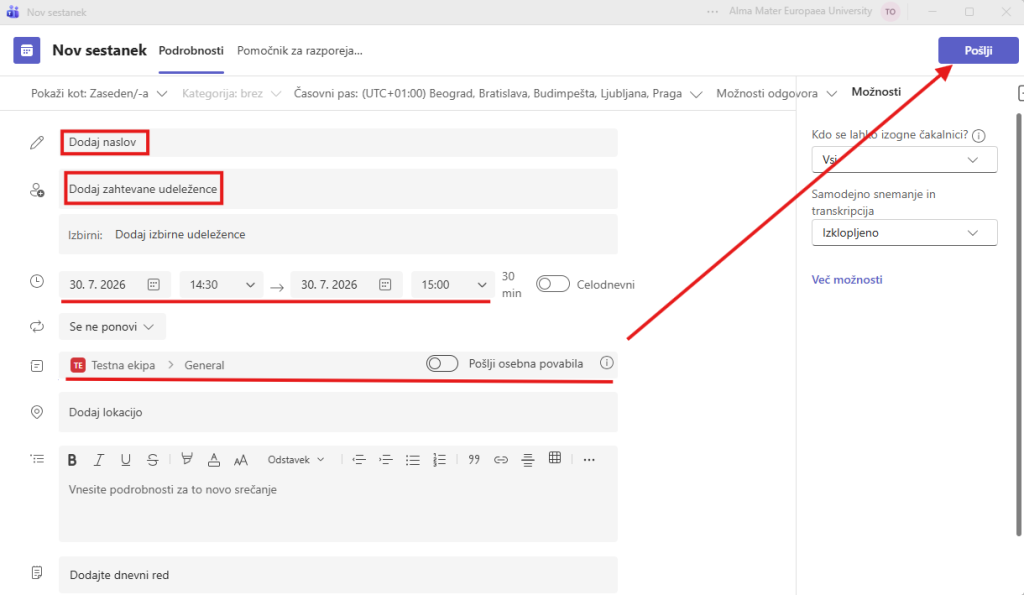
Visibilità: La riunione in un canale è visibile a tutti i membri del team, che possono parteciparvi direttamente dal canale.
- Il pulsante Partecipa (Join) viene di norma visualizzato nel calendario circa cinque minuti prima dell’inizio. Prima di entrare può verificare le impostazioni della fotocamera e del microfono.
Invito a persone esterne all’organizzazione
Alla riunione può invitare anche persone esterne alla Sua organizzazione, anche se non dispongono di una licenza Microsoft Teams.
- Nel campo Aggiungi partecipanti obbligatori (Add required attendees) inserisca l’indirizzo e-mail completo, ad esempio nome.cognome@example.com. Per un partecipante facoltativo selezioni Optional.
- Selezioni Invita (Invite). La persona riceverà un messaggio e-mail con il collegamento alla riunione.
Opzioni riunione
L’organizzatore può stabilire chi può entrare direttamente nella riunione e chi può presentare i contenuti.
- Apra il Calendario.
- Selezioni la riunione che desidera personalizzare.
- Selezioni Modifica (Edit).
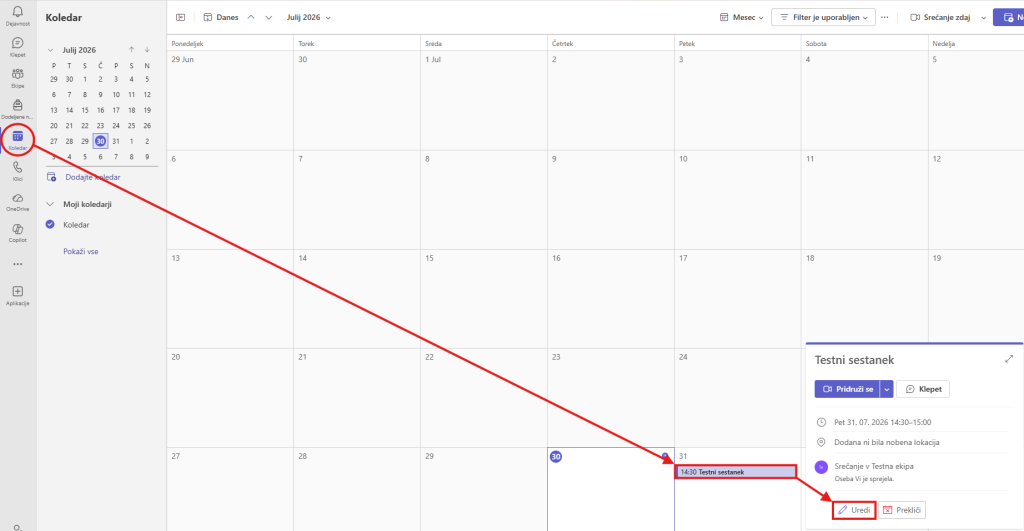
- Nella pagina che si apre stabilisca chi può ignorare la sala di attesa e chi può presentare.
- I relatori possono di norma condividere contenuti, disattivare l’audio dei partecipanti o rimuoverli e ammettere le persone dalla sala di attesa.
Partecipazione a una videoconferenza o riunione già esistente
Per le lezioni da orario sono disponibili istruzioni specifiche: gli studenti consultino Lezioni online e ibride in Teams; i docenti consultino Svolgimento delle lezioni online e ibride in Teams.
- Apra il collegamento alla riunione: per le lezioni da orario è il pulsante Partecipa online nell’attività dell’orario Wise Timetable, per le altre riunioni il collegamento Partecipa alla riunione (Join the meeting now) nell’invito e-mail, nel calendario, nell’ambiente di apprendimento o nella notifica del docente.
- Selezioni Apri Microsoft Teams oppure Continua in questo browser. Per il funzionamento più affidabile consigliamo l’app desktop.
- Nella schermata che precede la partecipazione verifichi il microfono, l’altoparlante e la fotocamera selezionati; li provi con Prova microfono e altoparlante.
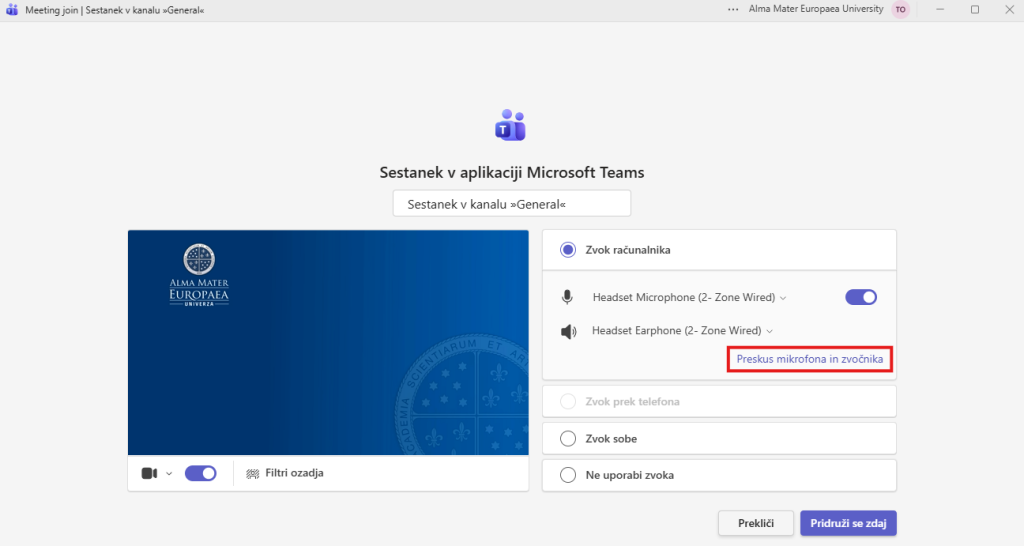
- Prima di entrare disattivi di norma il microfono. Attivi la fotocamera se il docente lo richiede o se è opportuno per la riunione.
- Selezioni Partecipa ora (Join now). Se entra nella sala di attesa, attenda che La ammetta il tecnico o il docente.
Microfono, fotocamera e audio
- Microfono: selezioni l’icona del microfono per attivare o disattivare l’audio.
- Fotocamera: selezioni l’icona della fotocamera per attivare o disattivare il video.
- Impostazioni dei dispositivi: selezioni la freccia accanto al microfono o alla fotocamera, oppure Altro > Impostazioni > Impostazioni dispositivo, quindi selezioni il microfono, l’altoparlante e la fotocamera corretti.
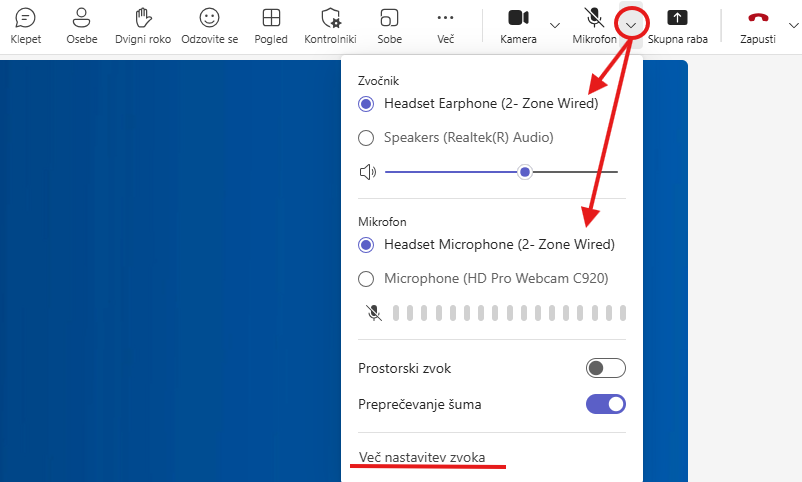
- Durante la lezione il microfono deve restare disattivato finché non parla. In questo modo evita rumori, eco e disturbi.
- È consigliabile utilizzare cuffie con microfono.
Modifica dello sfondo della videocamera
- Selezioni la freccia accanto all’icona della fotocamera e poi scelga uno sfondo.
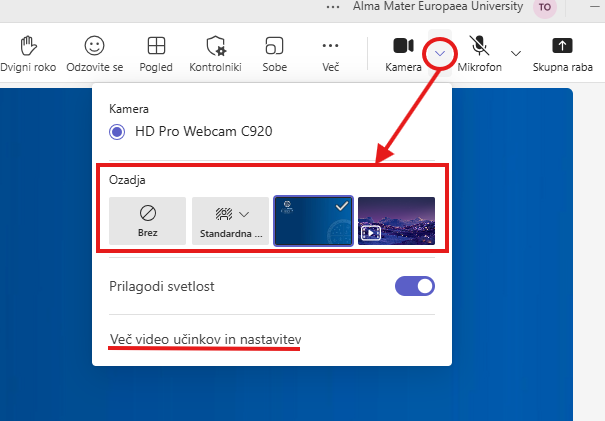
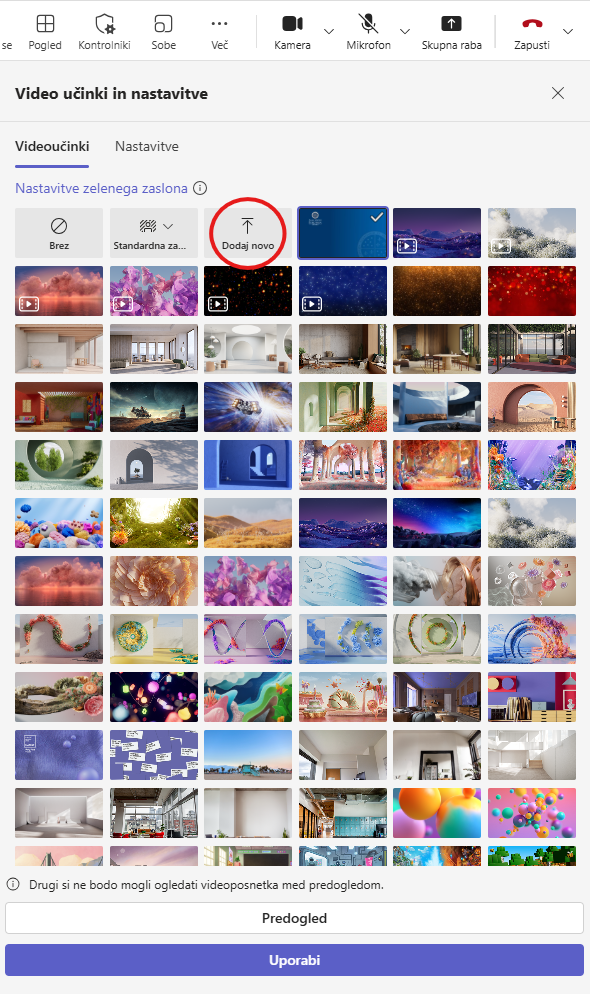
- Faccia clic su Altri effetti video e impostazioni, dove ha più opzioni per la scelta dello sfondo. Se lo desidera, può anche caricare un proprio sfondo.
Chat, reazioni e alzata di mano
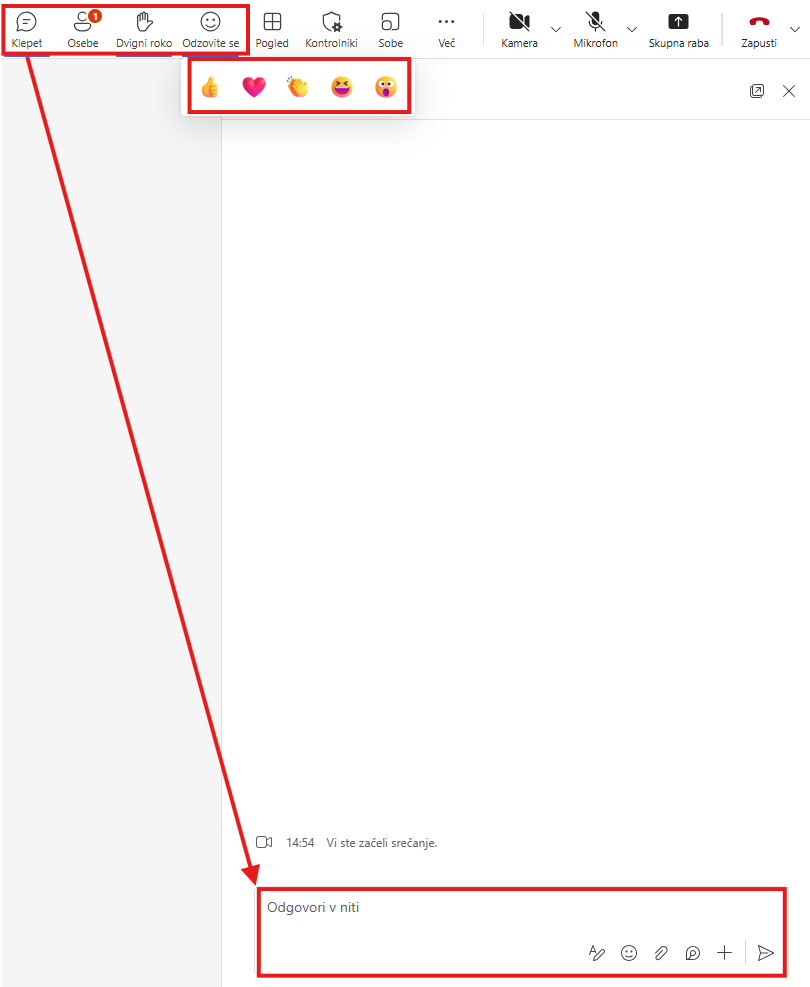
- Chat: selezioni Chat, scriva il messaggio e lo invii. I messaggi possono essere disponibili anche dopo la fine della riunione, a seconda delle impostazioni dell’organizzatore.
- Alzata di mano: selezioni Reazioni (Reactions) > Alza la mano (Raise hand) quando desidera parlare o porre una domanda.
- Reazioni: utilizzi le reazioni, come mi piace, applauso o cuore, quando è opportuno.
- Al termine dell’intervento disattivi di nuovo il microfono e abbassi la mano.
Condivisione dello schermo o di una presentazione
- Selezioni Condividi (Share).
- Selezioni che cosa desidera condividere: l’intero schermo, una singola finestra o una presentazione di PowerPoint.
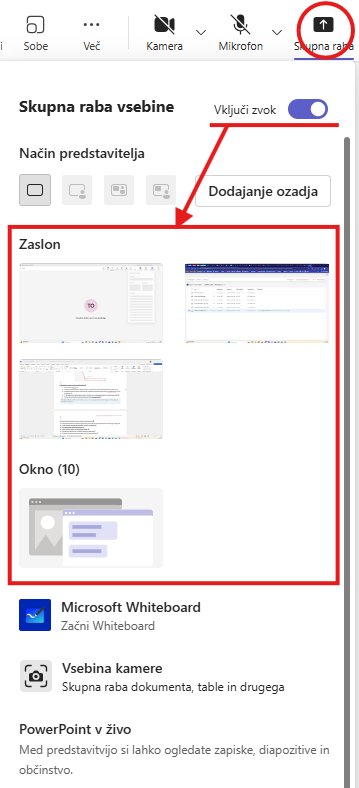
- Prima della condivisione chiuda i documenti e le notifiche che contengono dati personali o riservati.
- Al termine selezioni Interrompi condivisione (Stop sharing).
Limitazione: Lo studente può condividere contenuti solo se l’organizzatore gli assegna il ruolo di relatore o abilita la condivisione.
Condivisione di un video con audio
- Apra il video in un lettore sul computer (ad esempio VLC). La riproduzione nel browser (YouTube, Vimeo) funziona, ma l’immagine è spesso meno fluida. Passi alla modalità a schermo intero e metta il video in pausa.
- In Teams selezioni Condividi (Share) e attivi Includi audio (Include sound).
- Selezioni la finestra in cui si trova il video.
- Quando la condivisione inizia, nella barra degli strumenti del relatore in alto selezioni Ottimizza (Optimize).
- Avvii il video.
Importante: Deve attivare Includi audio manualmente, altrimenti i partecipanti non sentiranno l’audio del video.
Raccomandazioni per una videoconferenza di qualità
- Utilizzi una connessione Internet stabile; se possibile una connessione via cavo o un segnale Wi-Fi forte.
- Per la fotocamera scelga un ambiente tranquillo con un’illuminazione adeguata.
Uscita dalla videoconferenza
- Selezioni il pulsante rosso Abbandona (Leave).
- Se la connessione si interrompe, apra di nuovo il collegamento alla riunione e partecipi allo stesso modo.
