
Na kratko
- V Teams podnapisov s prevodom ni. Prevod odprete s povezavo, ki jo tehnik objavi v klepetu srečanja.
- Prevod se odpre v brskalniku. Ponuja več jezikov.
- Prijava in namestitev nista potrebni.
Odprite prevod
Odprite klepet srečanja. V vrstici na vrhu srečanja kliknite Klepet. Tehnik na začetku predavanja v klepet objavi povezavo, ki se začne z https://app.vox101.com/spectate/.
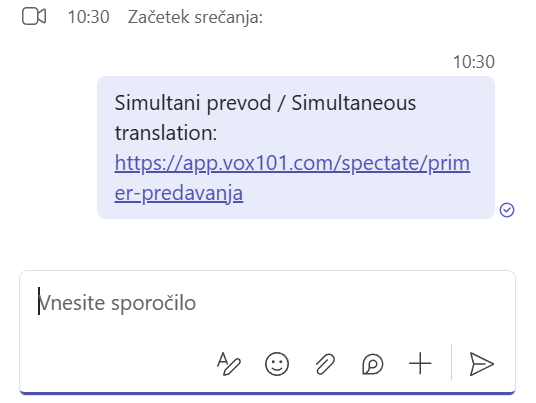
Kliknite povezavo. Prevod se odpre v brskalniku. Srečanje v Teams ostane odprto in predavanje teče naprej.
Uporaba strani s prevodom
Izberite jezik. Pod logotipom je vrstica z jeziki. Kliknite svoj jezik; izbrani jezik se obarva. Ob odprtju strani je izbran prvi jezik. Prevod se izpisuje spodaj in se sam pomika navzdol.
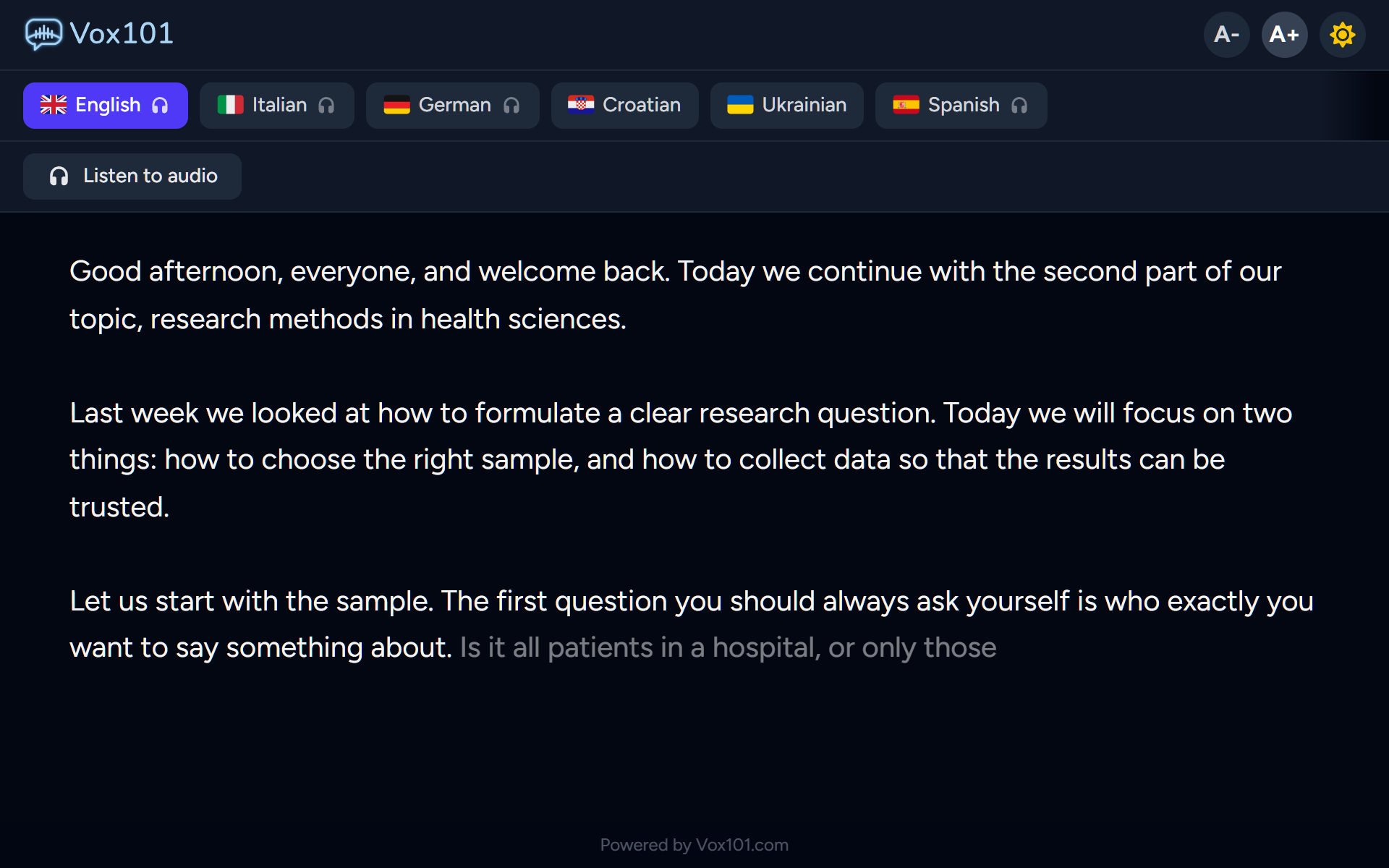
Prilagodite besedilo. Z gumboma A+ in A- desno zgoraj povečate ali zmanjšate pisavo. Stran je temna; gumb s soncem preklopi na svetlo podlago, gumb z luno nazaj na temno.
Zadnji, bledejši del besedila se še oblikuje in se lahko spremeni. Stran je v angleščini, prevod pa je v jeziku, ki ga izberete.
Predavanje se še ni začelo? Stran pokaže Event hasn’t started yet in uro začetka. Pustite jo odprto; ko se predavanje začne, se osveži sama. Po koncu predavanja pokaže This event has ended.
Kako postavite okno s prevodom
Okni postavite tako, da hkrati vidite predavanje in prevod. Izberite način, ki vam najbolj ustreza.
Deljen zaslon
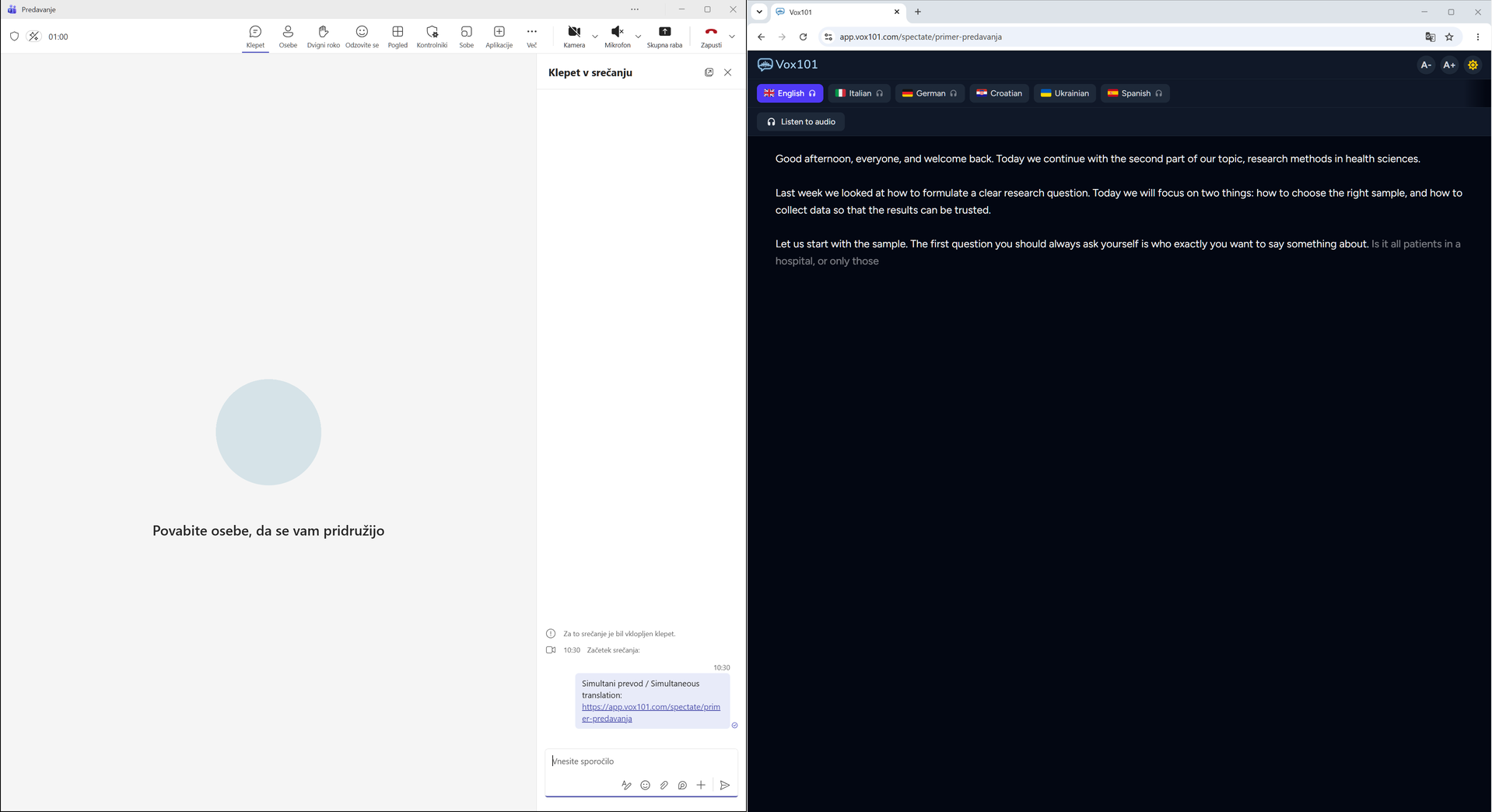
Teams in prevod sta vsak na svoji polovici zaslona.
- Windows: kliknite okno s prevodom in pritisnite tipko Windows in puščico desno. Windows na levi polovici ponudi preostala okna; kliknite okno Teams.
- macOS: držite kazalec nad zelenim gumbom levo zgoraj v oknu s prevodom in izberite postavitev na desni polovici zaslona. Nato enako postavite okno Teams na levo polovico.
Manjše okno
Okno s prevodom pomanjšajte in ga postavite ob sliko predavanja ali podnjo. Z gumbom A+ povečajte pisavo, da je besedilo berljivo. Teams naj ne bo v celozaslonskem načinu, ker sicer prekrije okno s prevodom; iz njega običajno pridete s tipko Esc.
Telefon ali tablica
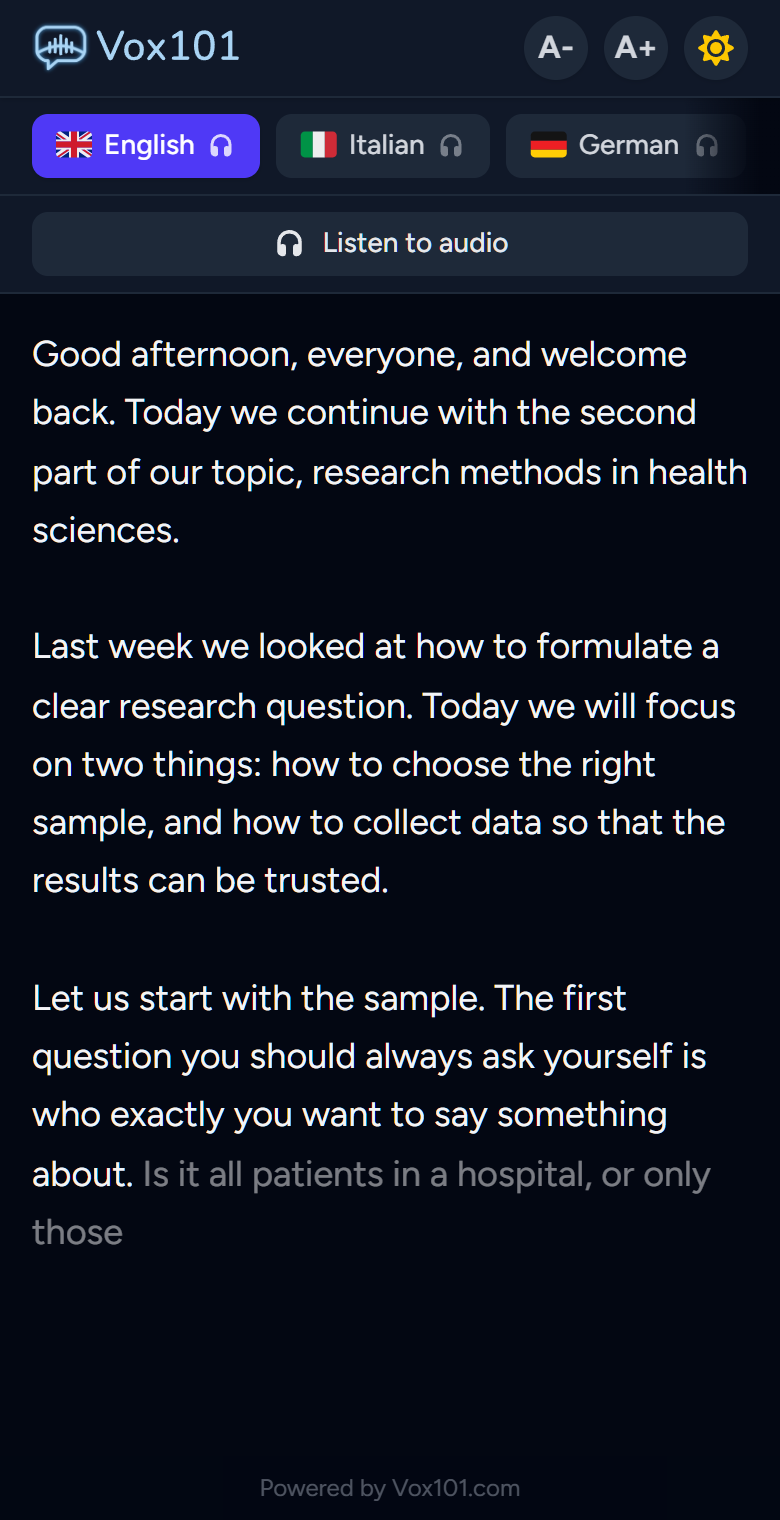
Predavanje spremljajte na računalniku, prevod pa na telefonu ali tablici. Povezavo iz klepeta si pošljite, na primer po e-pošti, in jo odprite na telefonu. Stran se prilagodi manjšemu zaslonu.
Predavanje spremljate v brskalniku? Prevod se odpre v novem zavihku. Zavihek povlecite iz vrstice z zavihki in dobite ločeno okno, ki ga postavite ob predavanje.
Težave in pomoč
- Povezave v klepetu ni. Če ste se pridružili pozneje, je v klepetu morda ne vidite. V klepet napišite, naj tehnik povezavo objavi znova.
- Stran izpiše „Could not reach the server. Retrying…“. Preverite internetno povezavo. Če sporočilo ne izgine, je povezava napačna ali zastarela; vzemite novo iz klepeta.
- Stran izpiše „Waiting for speech…“. Prevod se pokaže, ko predavatelj spregovori.
Med predavanjem tehniku pišite v klepet. Za druge težave se obrnite na IT podporo; kontakti so na strani IT koordinatorji po lokacijah.
Kako se pridružite predavanju v Teams, je opisano v navodilih Spletna in hibridna predavanja v Teams.