
Navodila po korakih
Prenesite podpis
Kliknite povezavo »PRENESI PODPIS«.
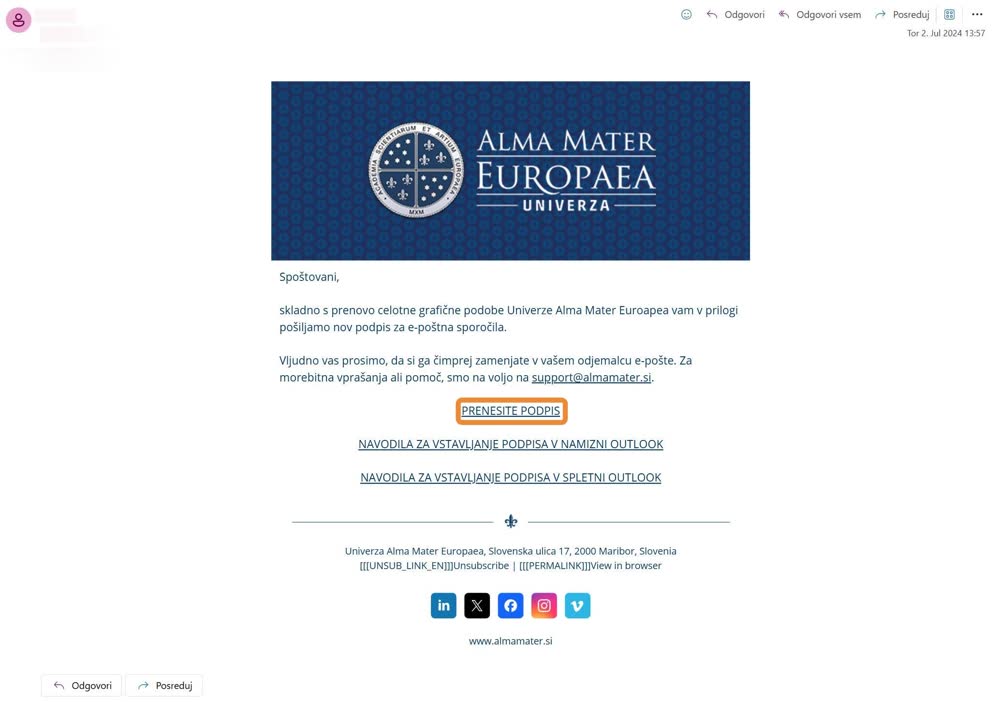
Označite in kopirajte
Z miško označite celotno besedilo in pritisnite Ctrl + C.

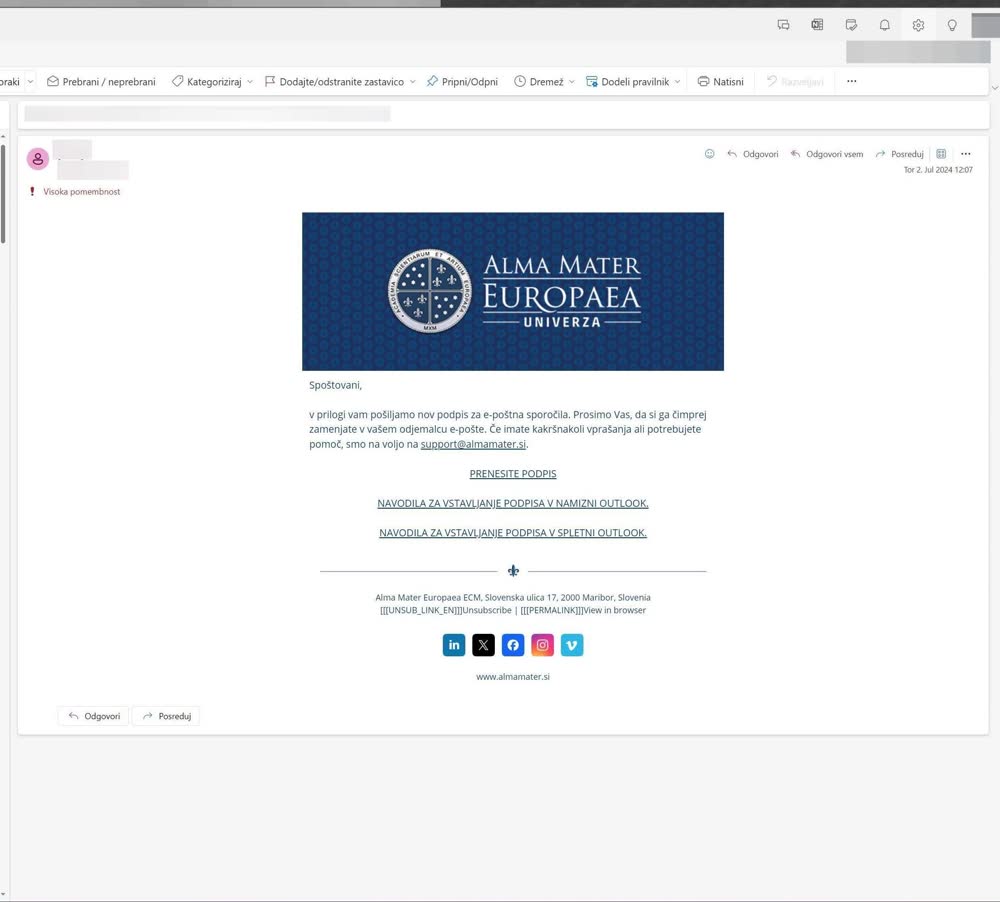
Odprite nastavitve (spletni Outlook)
V spletnem Outlooku kliknite zobato kolo (zgoraj desno) za nastavitve videza e-pošte, med katerimi je tudi kreiranje podpisa.
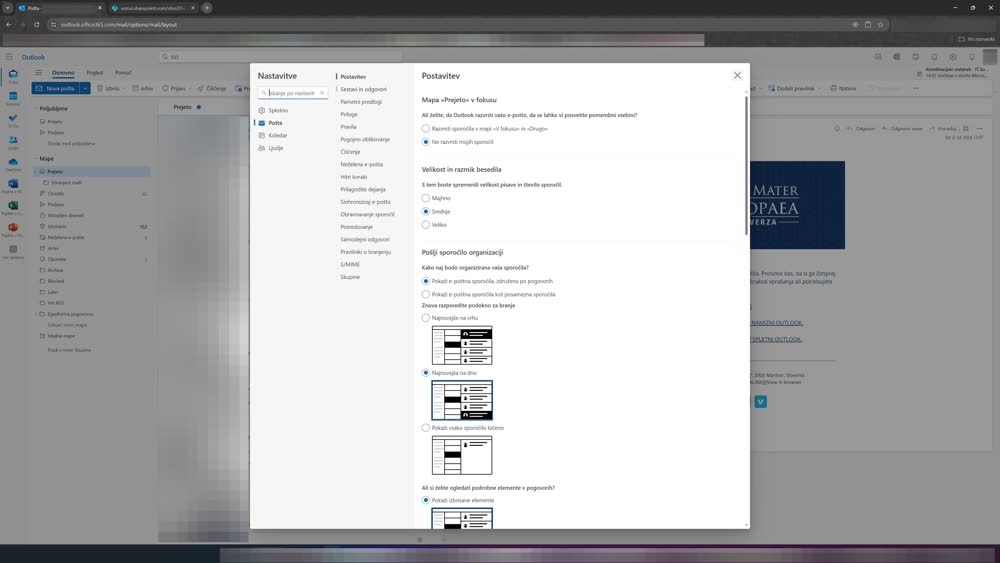
Odprite podpise
Izberite meni »Sestavi in odgovori«.
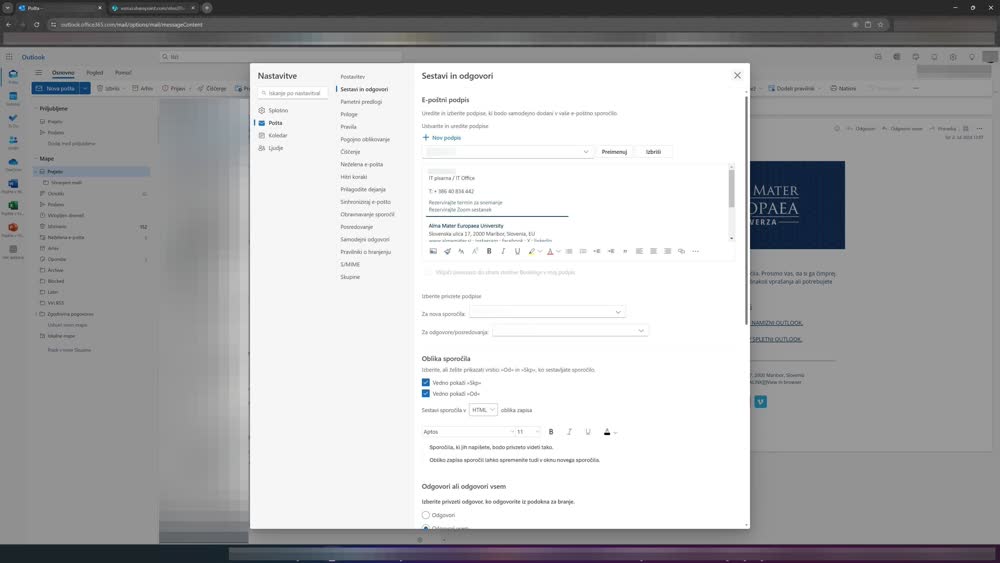
Ustvarite nov podpis
Izberite »Nov podpis«.
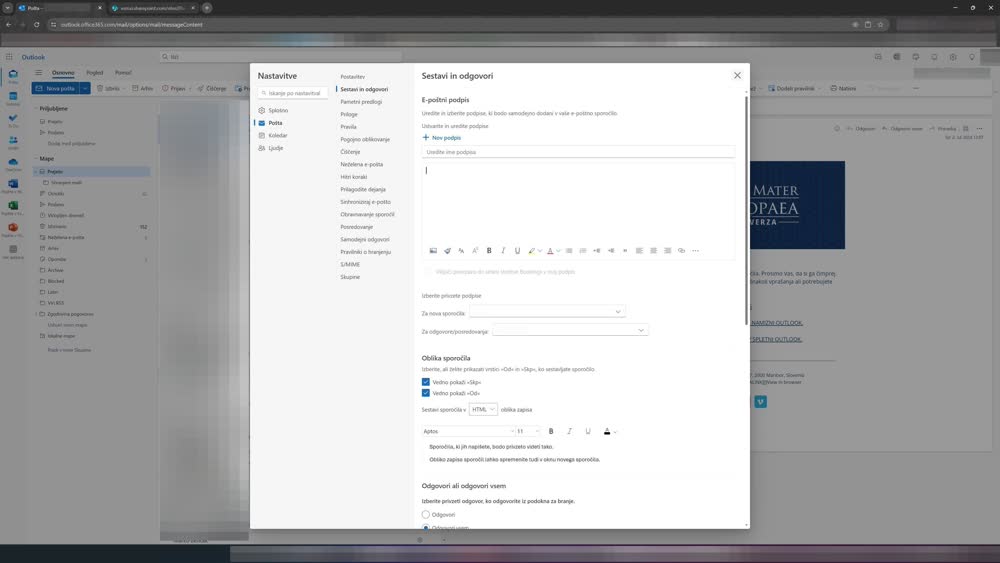
Prilepite podpis
Kliknite prazno polje in pritisnite Ctrl + V. (Zaradi ohranitve oblikovanja ne uporabljajte desnega klika in možnosti »Prilepi«.)
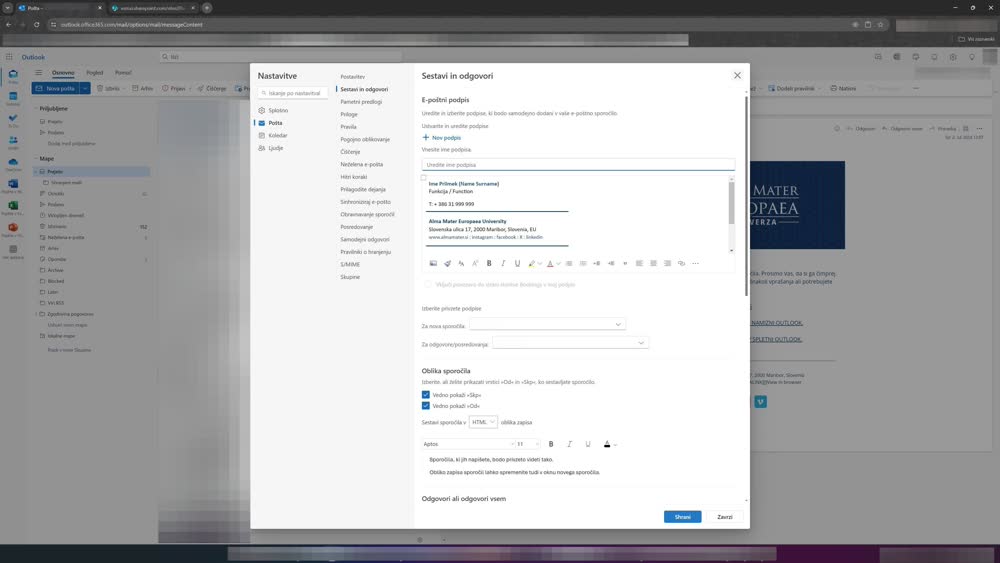
Vpišite svoje ime in priimek
Zaradi ohranitve oblikovanja najprej dopišite svoje ime in priimek, nato izbrišite »Ime Priimek (Name Surname)«.
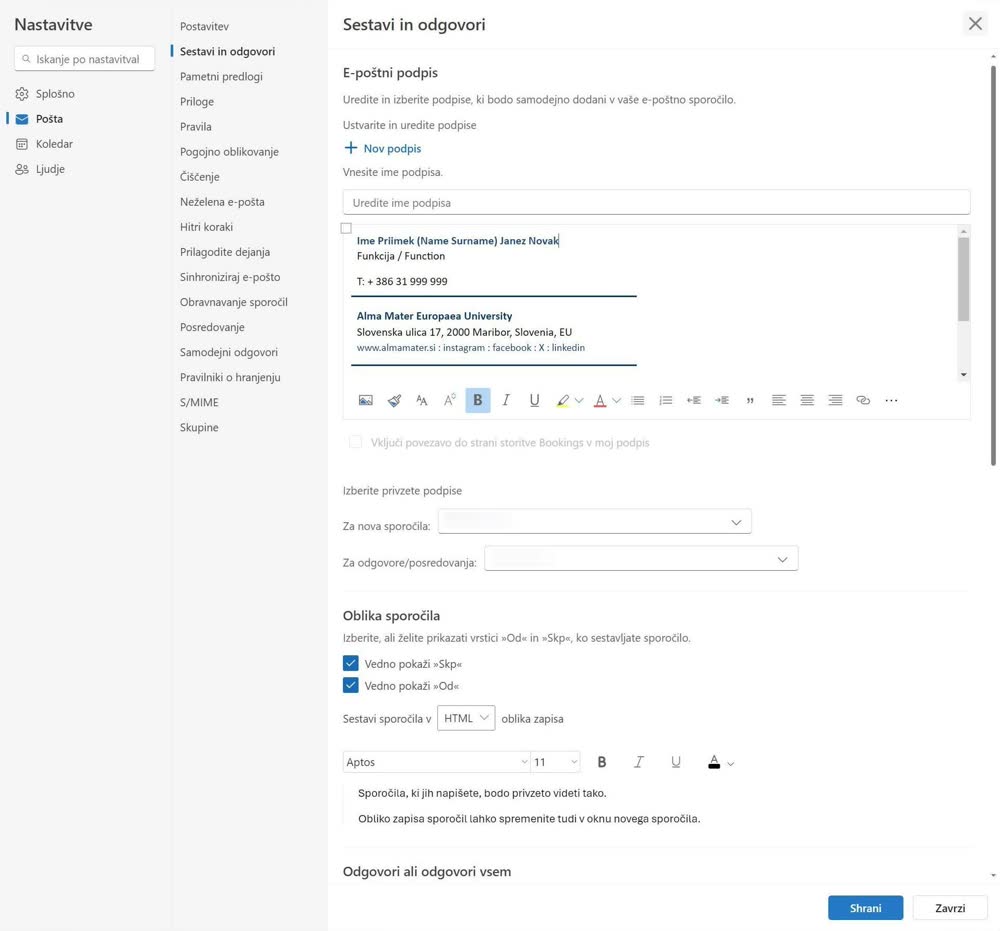
Preverite vneseno ime
Prepričajte se, da je vaše ime in priimek pravilno vneseno, original »Ime Priimek« pa odstranjen.
Uredite funkcijo
Polje »Funkcija / Function« zamenjajte s svojo funkcijo v slovenskem in angleškem jeziku.
Vpišite telefonsko številko
Polje »T« zamenjajte s svojo telefonsko številko.
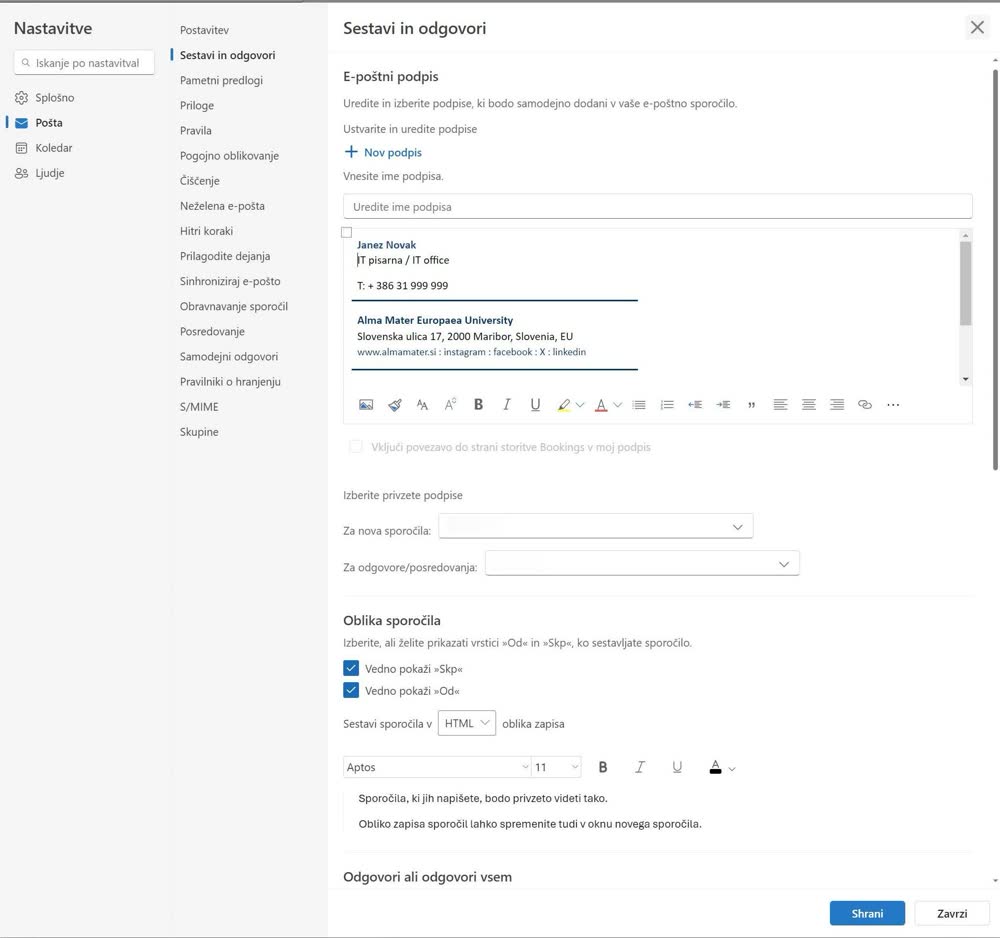
Poimenujte podpis
Uredite ime podpisa.
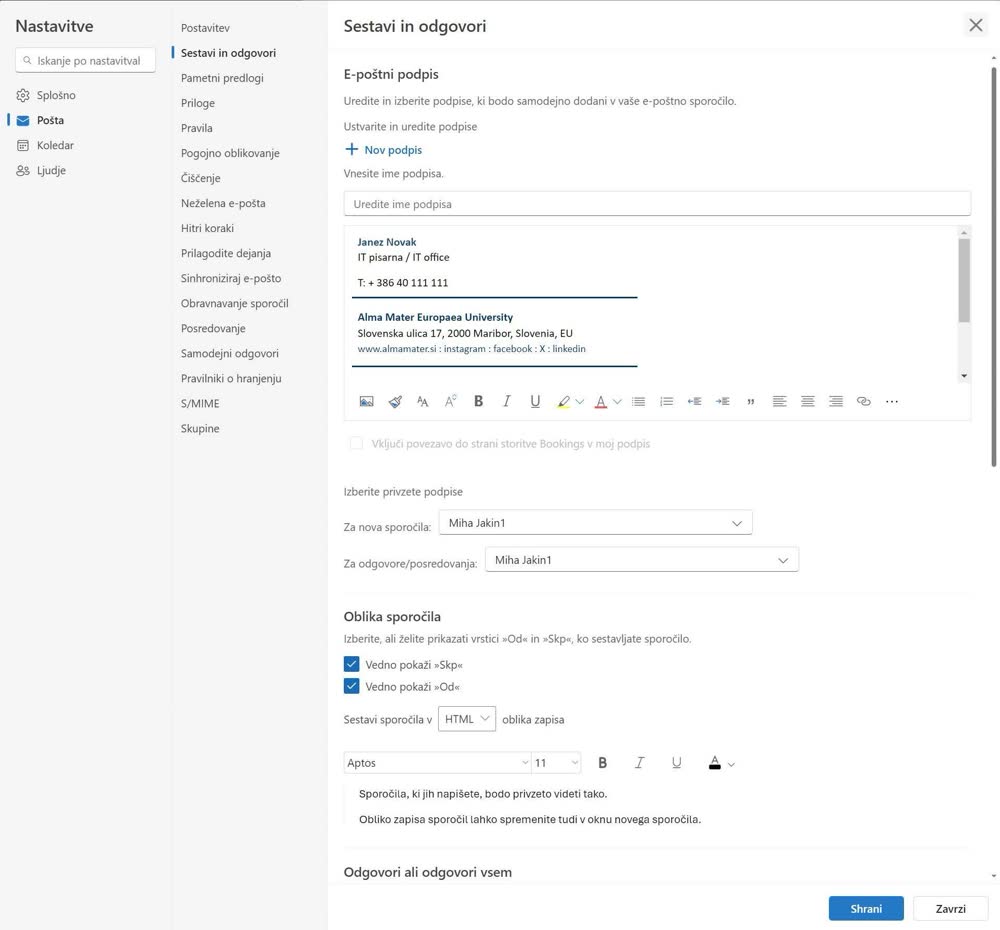
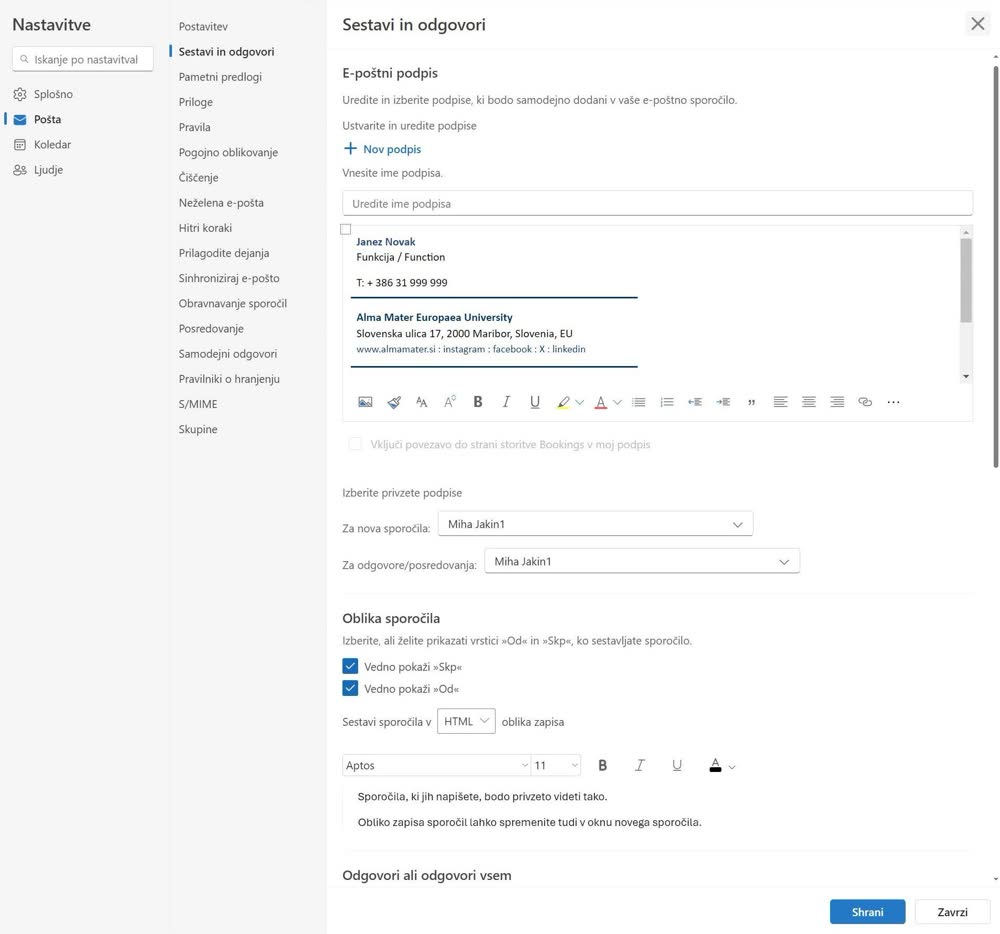
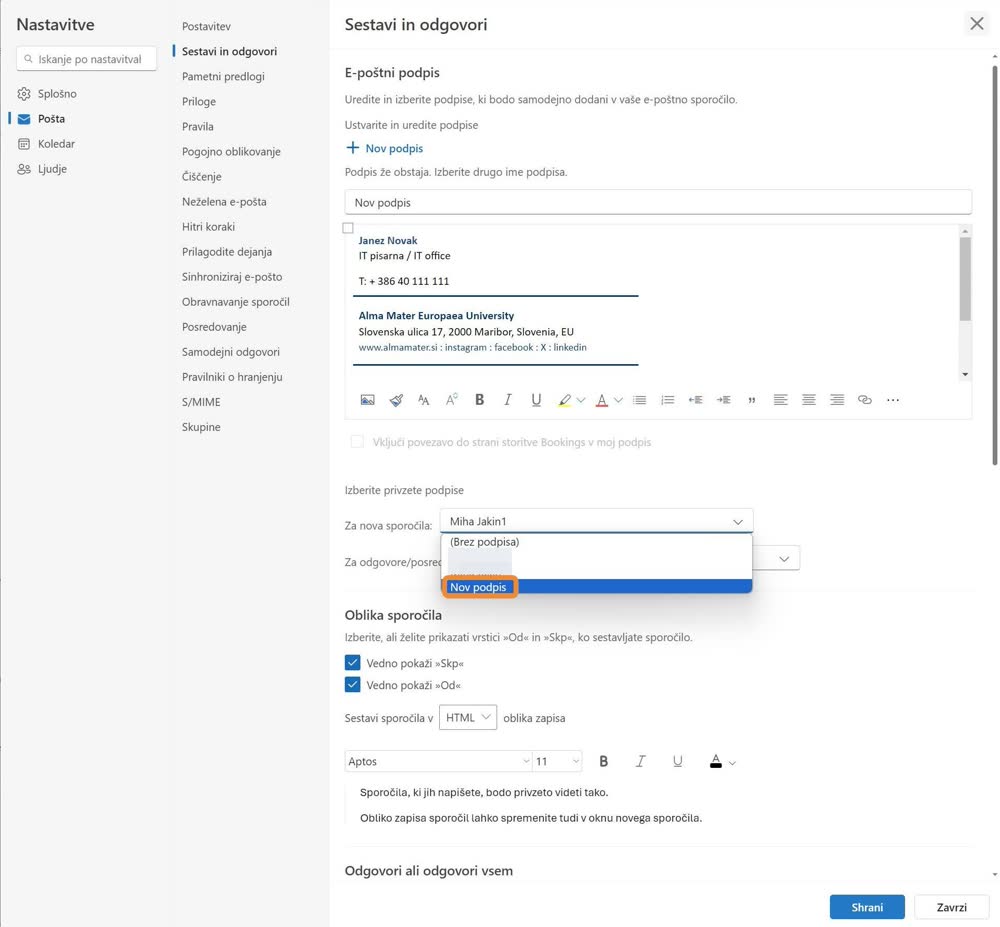
Privzeti podpis za nova sporočila
Izberite privzeti podpis za nova sporočila.
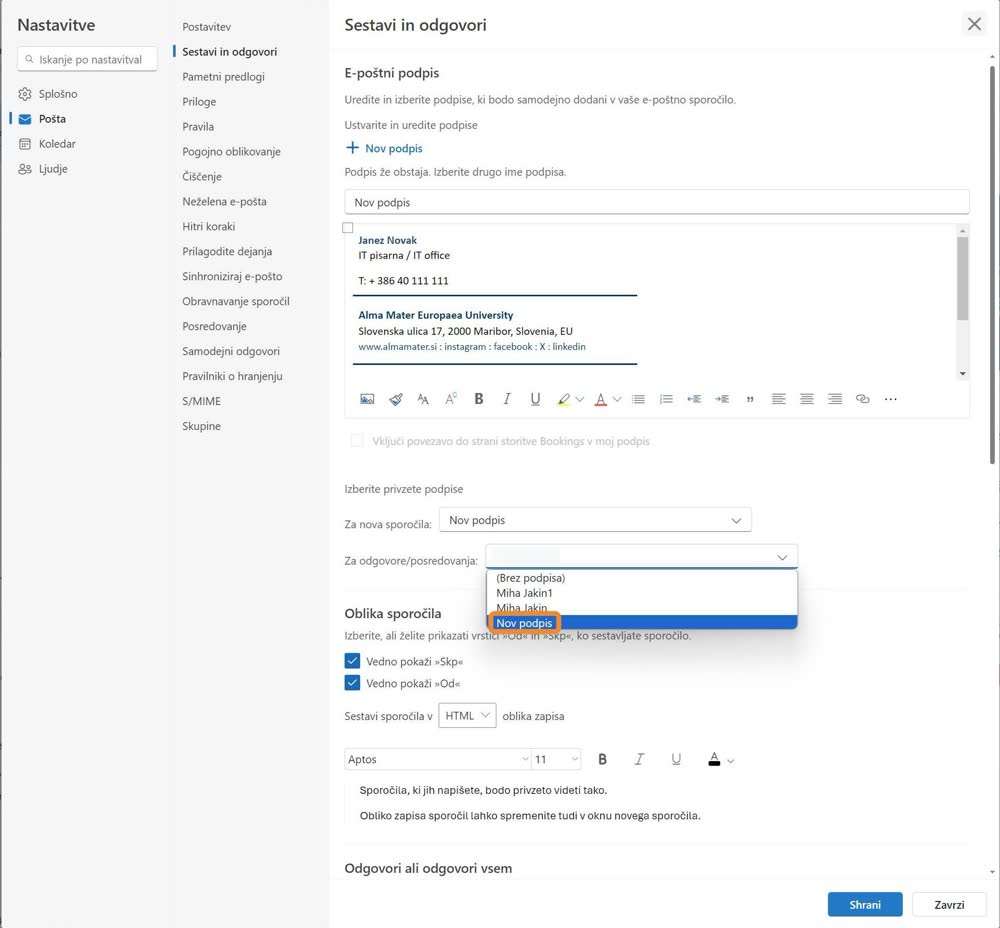
Privzeti podpis za odgovore
Izberite privzeti podpis za odgovore in posredovanja.
Shranite
Kliknite »Shrani«.
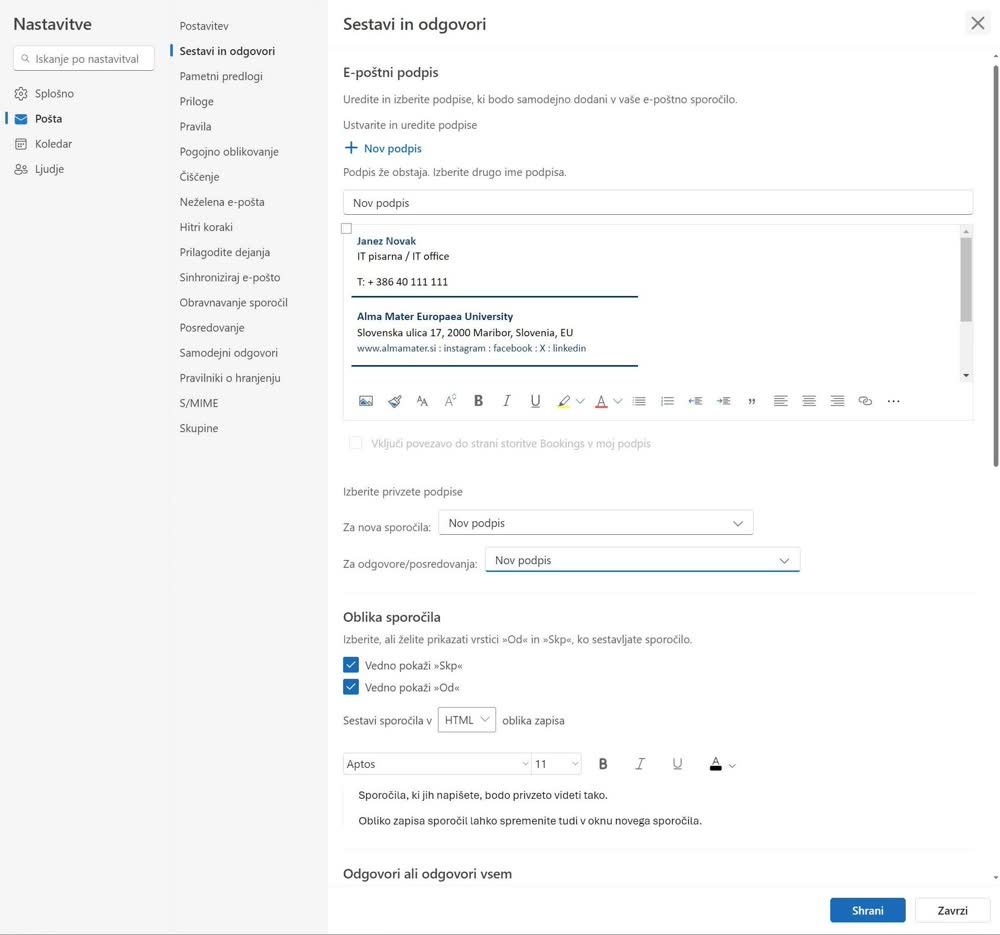
Nov podpis je pripravljen za uporabo.