Istruzioni passo per passo
Acceda a VIS
Apra vis.almamater.si e acceda con la Sua identità Alma Mater (nome utente @almamater.si e password). Alla pagina di accesso arriva anche tramite il banner VIS sul sito almamater.si.
Importante: se utilizza anche altri account Microsoft (ad es. di altre istituzioni o per uso personale), acceda a VIS in navigazione privata oppure in un browser in cui non è connesso ai servizi Microsoft.
Apra l’orario
In VIS clicchi su ORARIO e poi su ORARI. Si apre l’orario online Wise Timetable. Per questa via arriva all’orario in cui si trovano i link alle riunioni online.
Selezioni il Suo orario
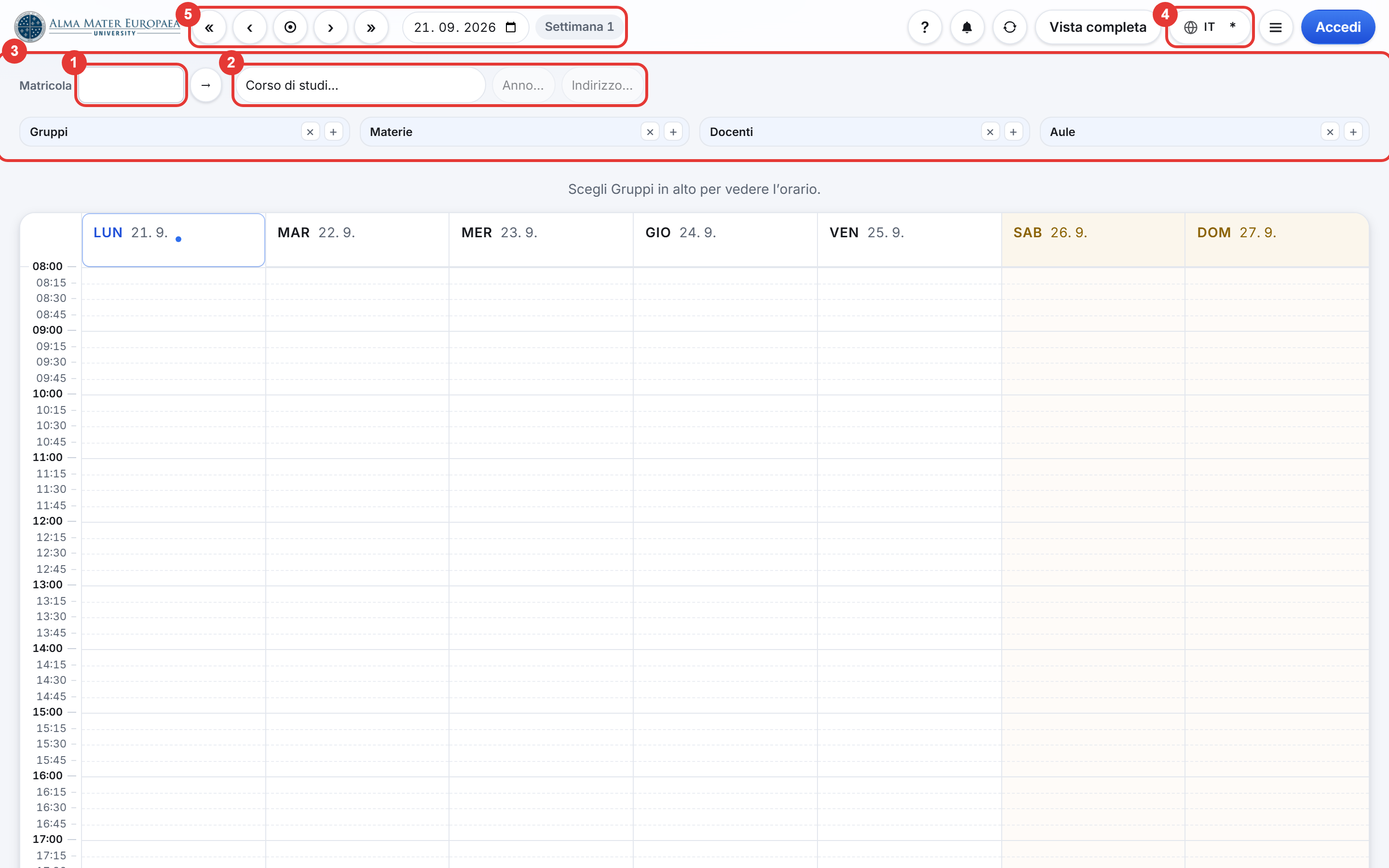
Nel campo Matricola, in alto a sinistra sopra i filtri, inserisca la Sua matricola e la confermi con →. In alternativa può selezionare Corso di studi, poi Anno e infine Indirizzo; Anno si sblocca dopo la scelta di Corso di studi, e Indirizzo solo dopo la scelta di Anno. Per azzerare la selezione usi Svuota.
Restringa la vista con i filtri
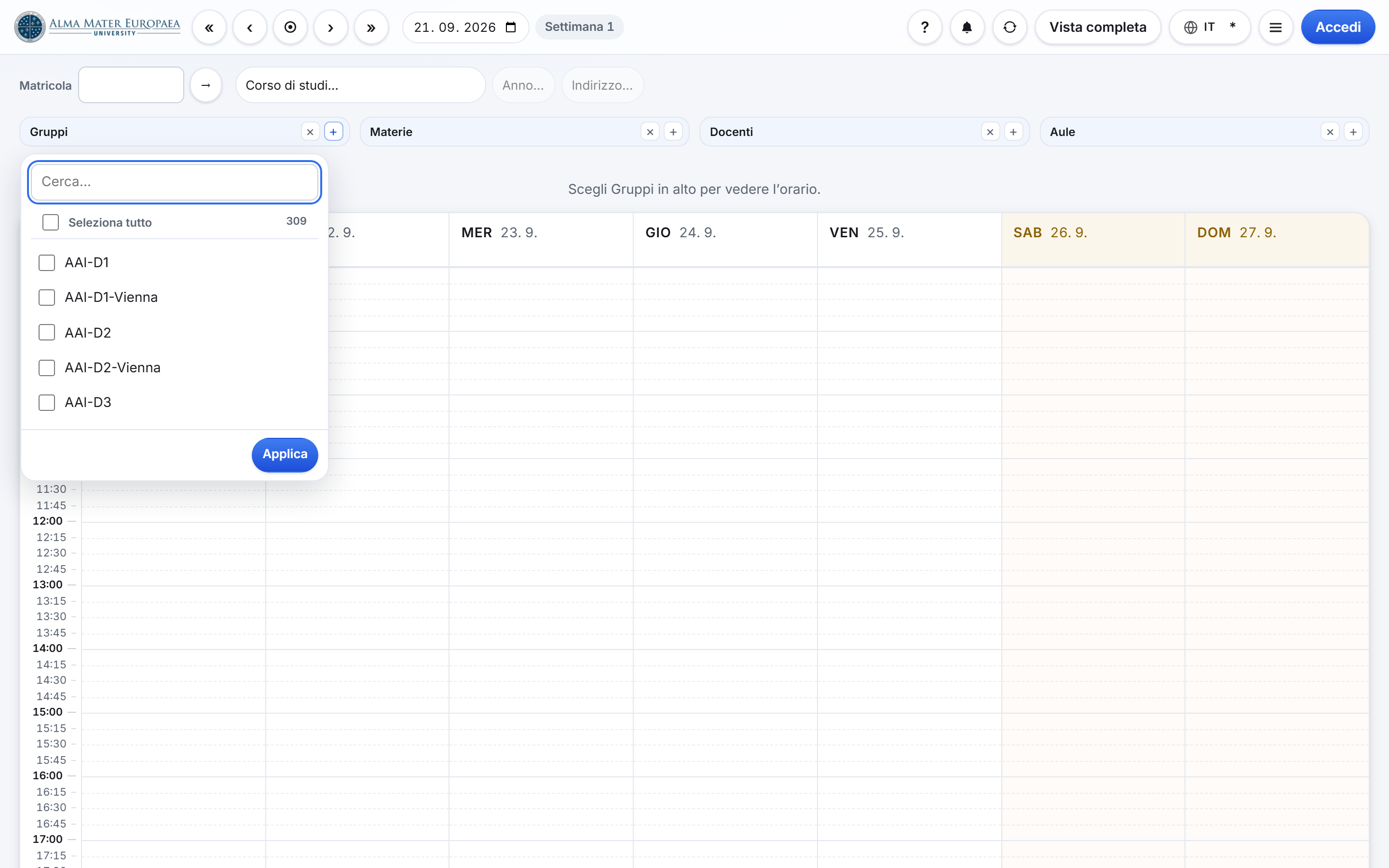
Sono disponibili quattro filtri: Gruppi, Materie, Docenti e Aule. Nel filtro clicchi su +, nel campo di ricerca selezioni ciò che Le serve e confermi la selezione con Applica; finché non clicca su Applica, la vista non cambia. Il filtro selezionato si rimuove con ×.
Si sposti tra le settimane e scelga la vista
Sopra l’orario si trovano le frecce ‹ e › per la settimana, « e » per il mese, il link Oggi e il campo Vai a una data. Accanto a esse è indicata la settimana scelta, ad esempio Settimana 1, insieme alle date di inizio e di fine settimana. Il pulsante Vista completa apre un menu con tre possibilità: Vista completa (l’intera giornata dell’ateneo, ad altezza piena), Solo occupato (nasconde le ore vuote prima del primo e dopo l’ultimo evento) e Altezza ottimizzata (tutta la giornata, ma più bassa, così sullo schermo entra più settimana).
Apra l’attività
Nella vista settimanale clicchi sulla scheda dell’attività; si apre la pagina dell’attività con i dati Aule, Docenti, Tipo di lezione e Codice materia, presso il quale il pulsante Copia copia il codice della materia. Nelle attività con una riunione online, sopra questi dati si trovano anche il pulsante Partecipa online e accanto a esso il pulsante Copia, che copia il link alla riunione.
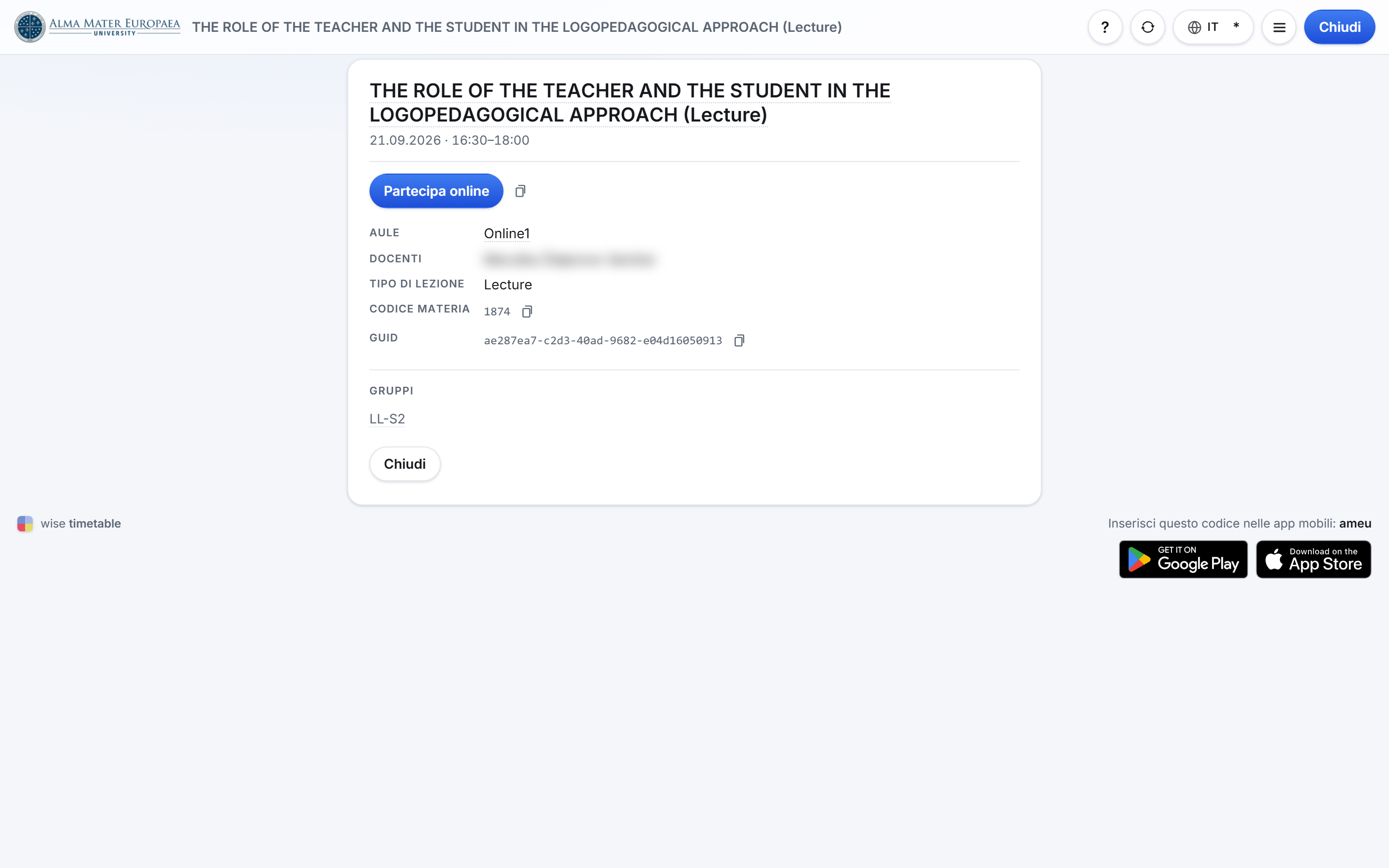
Il pulsante apre la riunione nell’applicazione giusta: la maggior parte delle attività online si svolge in Microsoft Teams, alcune, per esempio alcuni esami online, ancora in Zoom. Apra sempre il link dall’orario e non da una copia salvata, perché può cambiare in caso di modifica dell’orario, del docente o dell’aula. Come partecipare a una lezione in Teams è descritto nell’articolo Lezioni online e ibride in Teams.
Crei un link permanente
Sotto la riga dei filtri si trova il pulsante Link a questa vista. Il clic apre un campo con l’indirizzo della selezione attuale e il pulsante Copia. Un link di questo tipo lo salvi tra i preferiti oppure lo inoltri: apre esattamente questa selezione. La scelta di Corso di studi, Anno e Indirizzo si aggiorna nell’indirizzo già durante la selezione.
Stampi o esporti l’orario
Nel menu con l’icona a tre righe scelga Questa pagina e poi Stampa, se desidera la stampa della pagina attuale. Per l’esportazione, nello stesso menu scelga Report, selezioni Gruppi, Materie, Docenti o Aule e clicchi su Mostra; compaiono i link Scarica PDF, Scarica Excel e Stampa / PDF.
Imposti la lingua
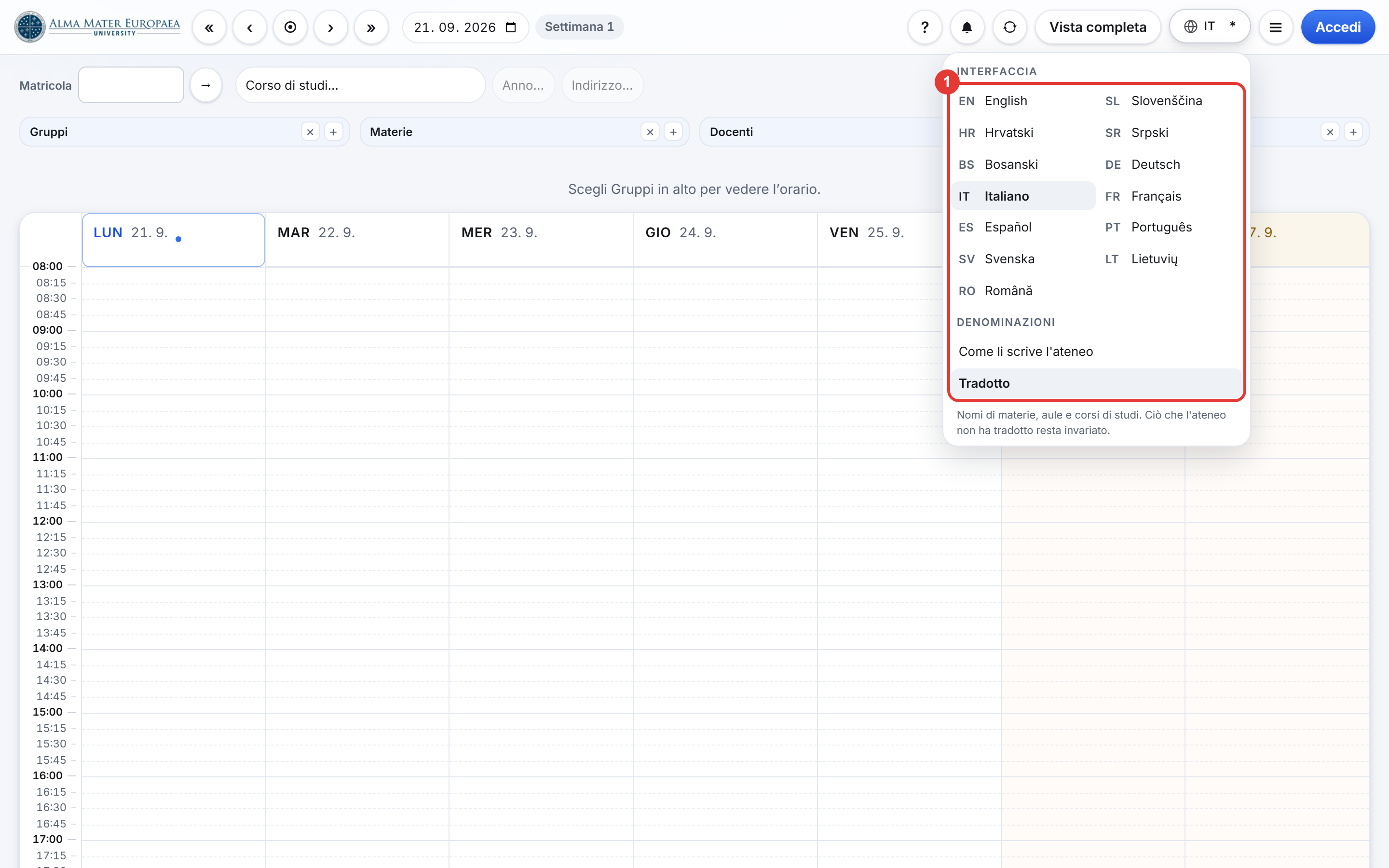
Il pulsante Lingua (in alto a destra) apre il menu con le lingue dell’interfaccia. Sotto il titolo Denominazioni si trova anche il commutatore tra Come li scrive l’ateneo e Tradotto, che vale per i nomi delle materie, delle aule e dei corsi di studi; quando è selezionato Tradotto, accanto al codice della lingua compare un asterisco.
L’orario sul telefono
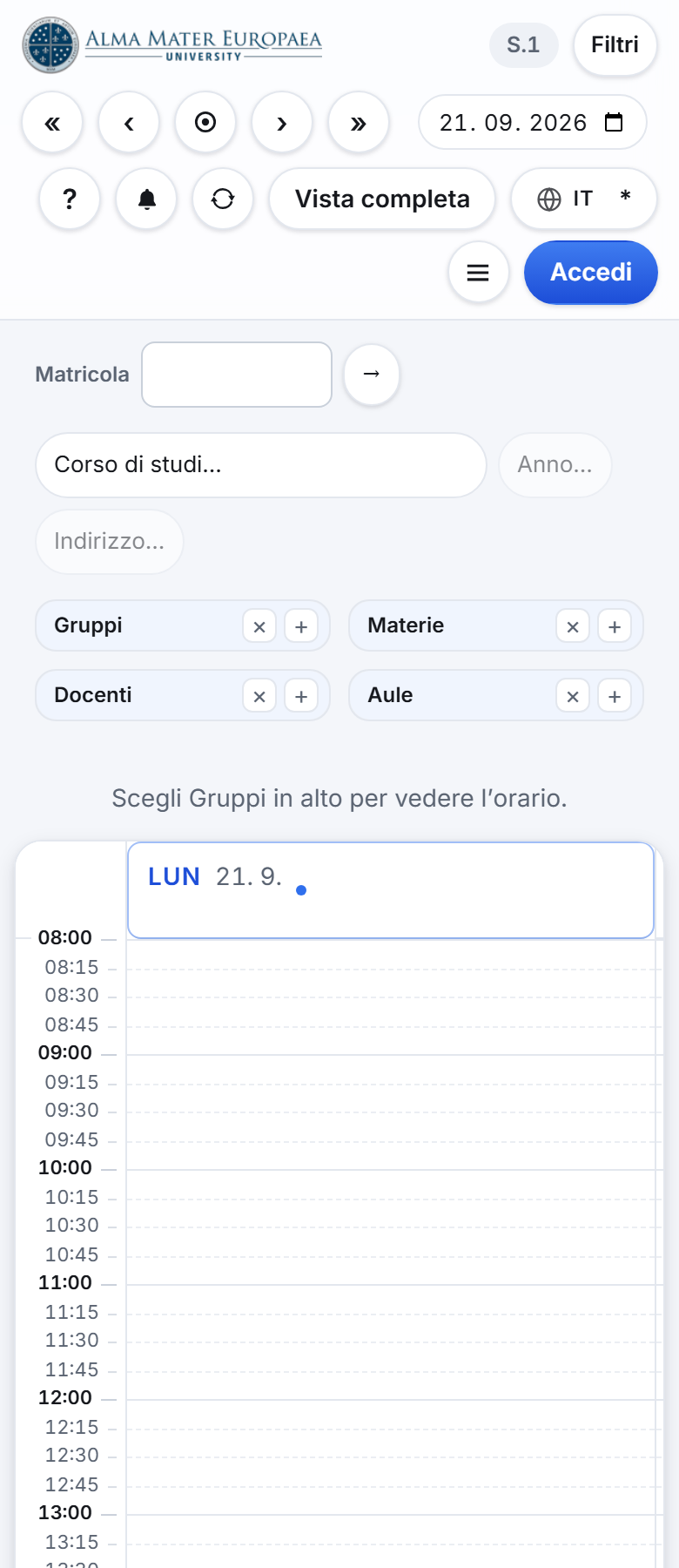
Sul telefono la settimana viene mostrata un giorno alla volta e i filtri si dispongono uno sotto l’altro; le etichette sono le stesse del computer. L’orario è anche nell’app Studo, nella sezione Calendario.