Navodila po korakih
Prijavite se v VIS
Odprite vis.almamater.si in se prijavite s svojo identiteto Alma Mater (uporabniško ime @almamater.si in geslo). Do prijave pridete tudi prek pasice VIS na spletni strani almamater.si.
Pomembno: Če uporabljate tudi druge Microsoftove račune (na primer iz drugih ustanov ali za osebno rabo), se v VIS prijavite v zasebnem brskanju ali v brskalniku, v katerem niste prijavljeni v Microsoftove storitve.
Odprite urnik
V VIS kliknite URNIK in nato URNIKI. Odpre se spletni urnik Wise Timetable. Po tej poti pridete do urnika, v katerem so povezave do spletnih srečanj.
Izberite svoj urnik
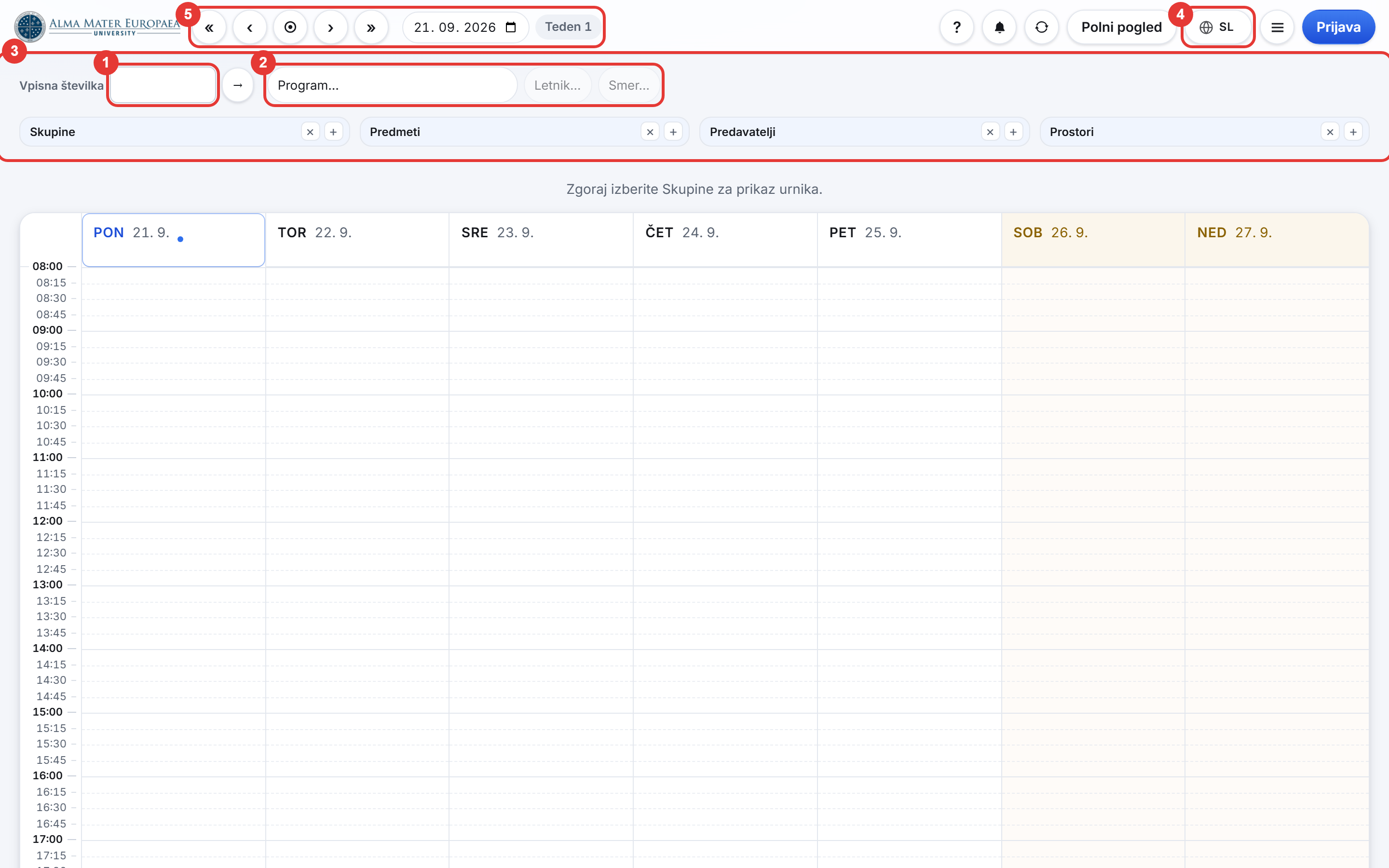
V polje Vpisna številka (zgoraj levo, nad filtri) vpišite svojo vpisno številko in jo potrdite z →. Namesto tega lahko izberete Program, nato Letnik in Smer; Letnik se odklene po izbiri Programa, Smer pa šele, ko je izbran tudi Letnik. Izbiro ponastavite s Počisti.
Zožite prikaz s filtri
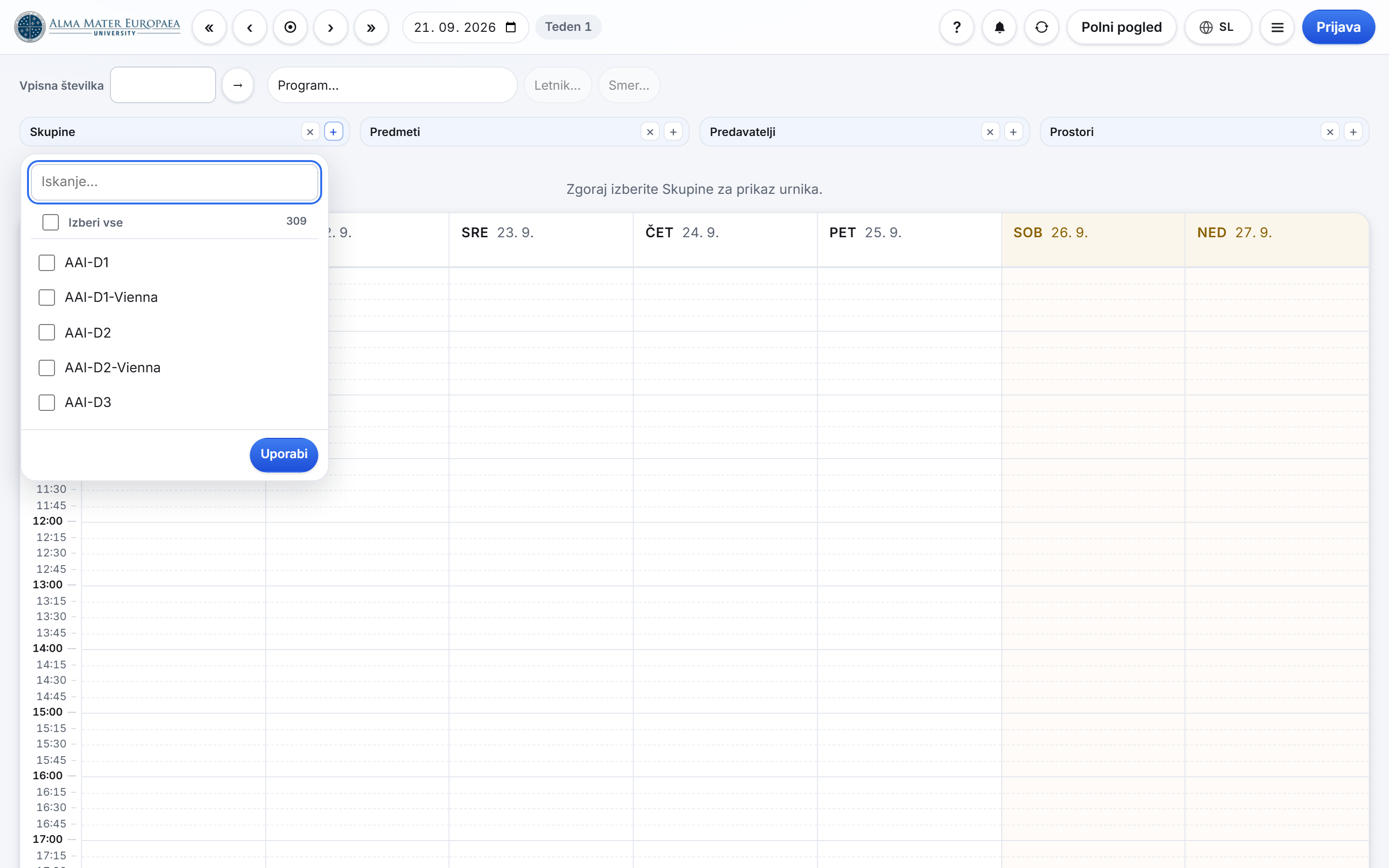
Na voljo so štirje filtri: Skupine, Predmeti, Predavatelji in Prostori. Pri filtru kliknite +, v iskalnem polju označite, kar potrebujete, in izbiro uveljavite z Uporabi; dokler ne kliknete Uporabi, se prikaz ne spremeni. Izbrani filter odstranite z ×.
Premikajte se po tednih in izberite pogled
Nad urnikom so puščice ‹ in › za teden, « in » za mesec, povezava Danes in polje Skoči na datum. Izbrani teden je izpisan ob njih, na primer Teden 1, skupaj z datumoma začetka in konca tedna. Gumb Polni pogled odpre meni s tremi možnostmi: Polni pogled (ves šolski dan v polni višini), Samo zasedeno (skrije prazne ure pred prvim in za zadnjim dogodkom) in Optimizirana višina (ves dan, a nižje, tako da je na zaslonu več tedna).
Odprite aktivnost
V tedenskem pregledu kliknite kartico aktivnosti; odpre se stran aktivnosti s podatki Prostori, Predavatelji, Vrsta izvedbe in Šifra predmeta, pri kateri gumb Kopiraj kopira šifro predmeta. Pri aktivnosti s spletnim srečanjem sta nad temi podatki še gumb Pridruži se online in ob njem gumb Kopiraj, ki kopira povezavo do srečanja.
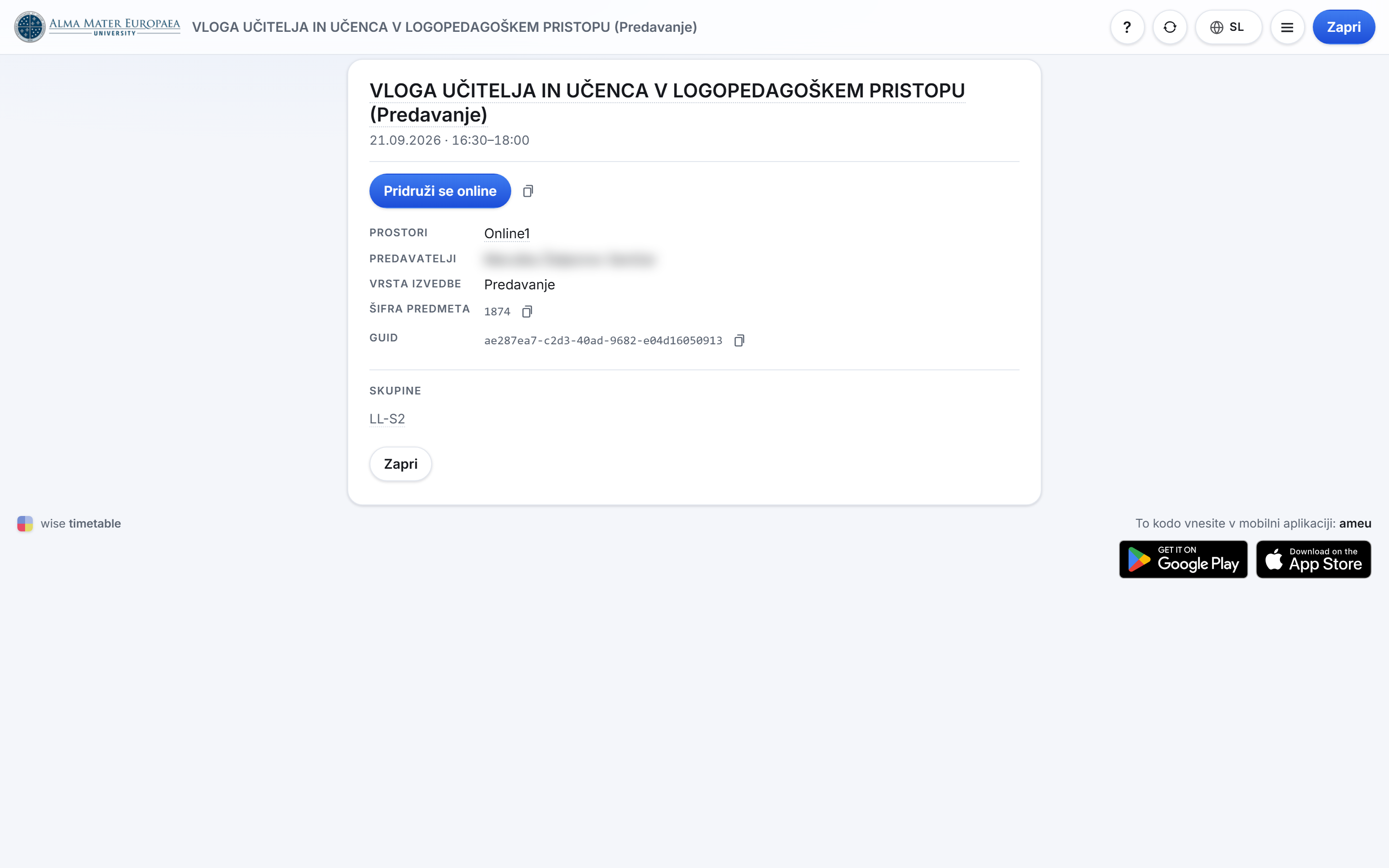
Gumb odpre srečanje v pravi aplikaciji: večina spletnih aktivnosti poteka v Microsoft Teams, nekatere, na primer nekateri spletni izpiti, pa še v Zoomu. Povezavo vedno odprite iz urnika in ne iz shranjene kopije, ker se ob spremembi termina, izvajalca ali prostora lahko spremeni. Kako se pridružite predavanju v Teams, je opisano v članku Spletna in hibridna predavanja v Teams.
Ustvarite trajno povezavo
Pod vrstico filtrov je gumb Povezava do tega pogleda. Klik odpre polje z naslovom trenutnega izbora in gumb Kopiraj. Tako povezavo shranite med zaznamke ali jo pošljete naprej in odpre natanko ta izbor. Izbira Program, Letnik in Smer se v naslovu posodablja že sproti.
Natisnite ali izvozite urnik
V meniju z ikono treh črt izberite Ta stran in nato Natisni, če želite izpis trenutne strani. Za izvoz v istem meniju izberite Poročila, izberite Skupine, Predmeti, Predavatelji ali Prostori in kliknite Prikaži; pojavijo se povezave Prenesi PDF, Prenesi Excel in Za tisk / PDF.
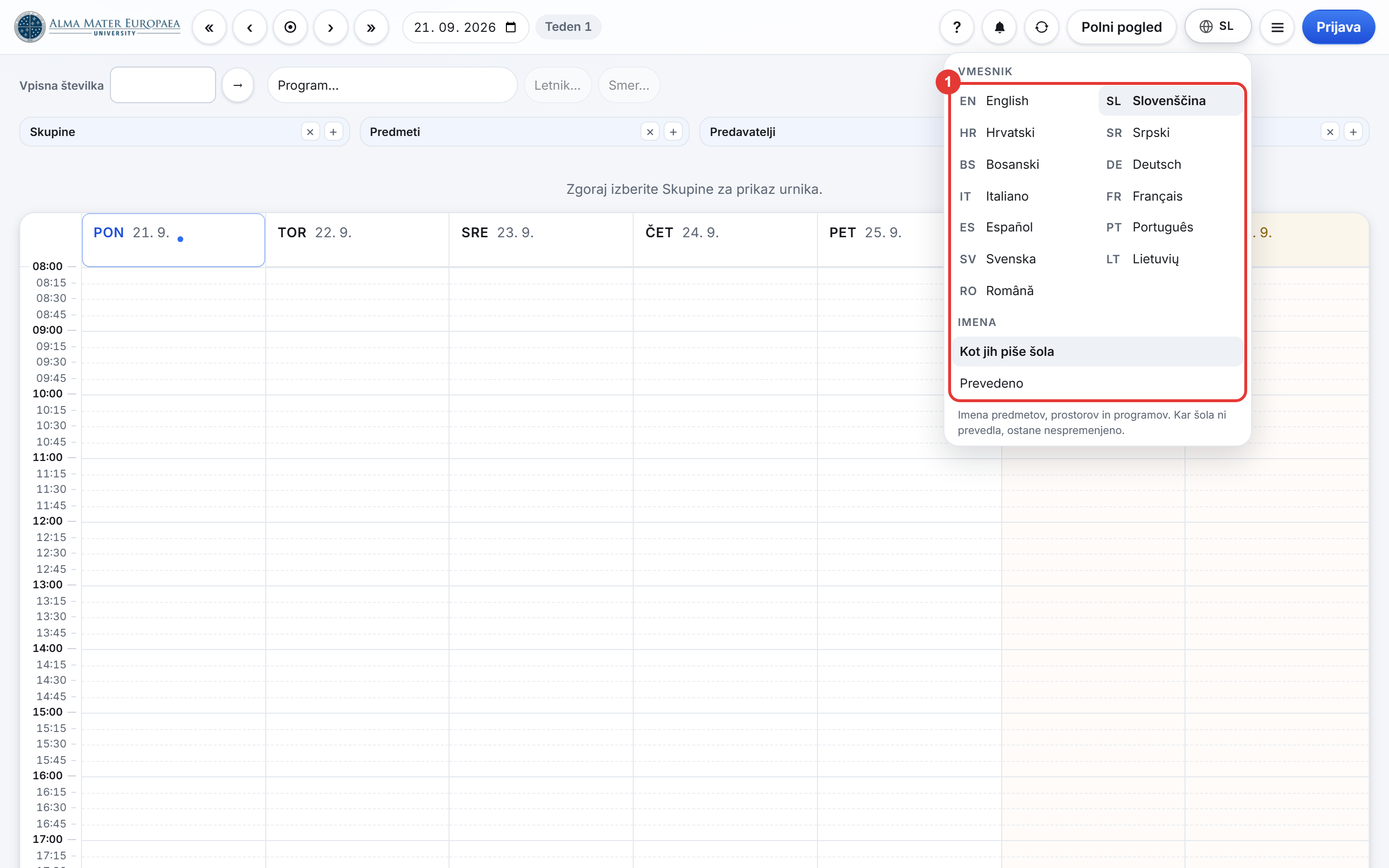
Nastavite jezik
Gumb Jezik (zgoraj desno) odpre meni z jeziki vmesnika. Pod naslovom Imena je še preklop Kot jih piše šola in Prevedeno, ki velja za imena predmetov, prostorov in programov; kadar je izbrano Prevedeno, je ob kodi jezika zvezdica.
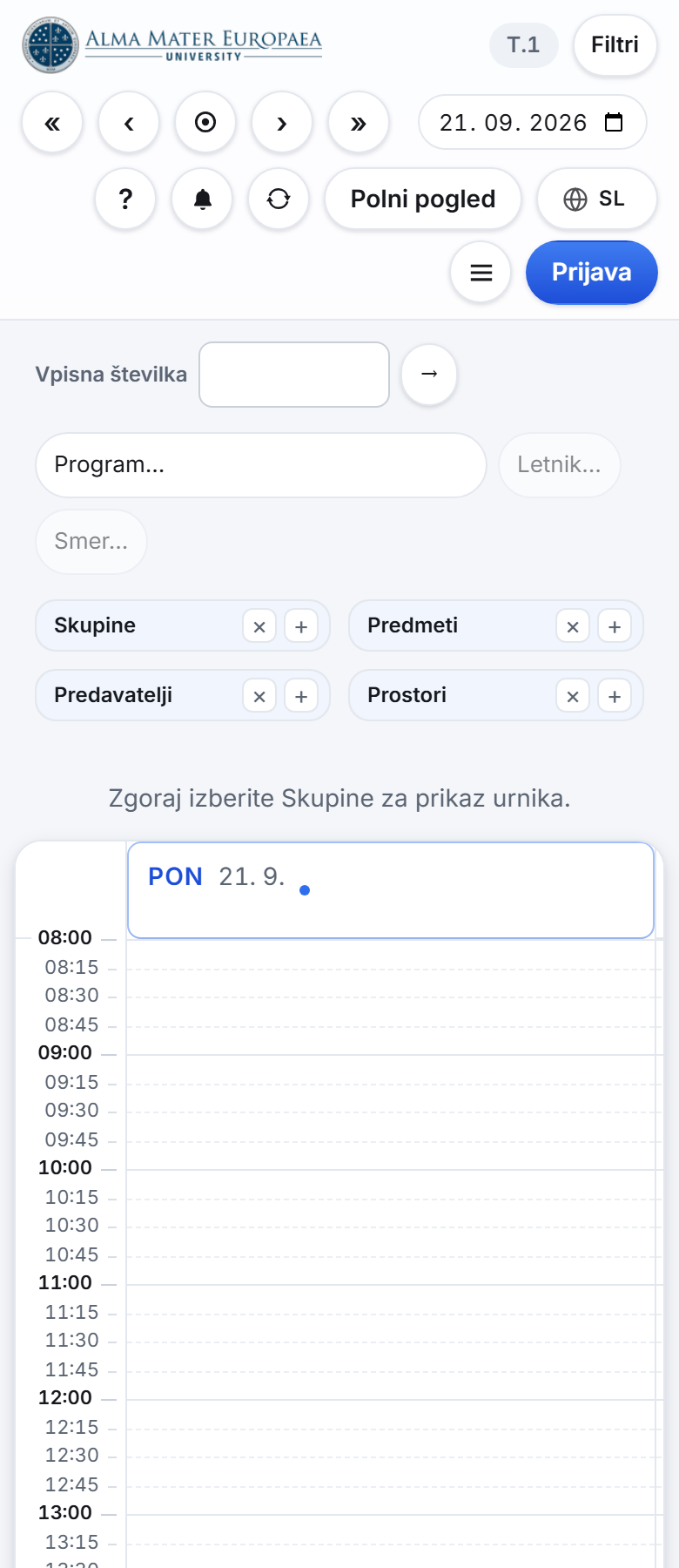
Urnik na telefonu
Na telefonu se teden prikaže po enem dnevu naenkrat, filtri pa se zložijo pod seboj; oznake so enake kot na računalniku. Urnik je tudi v aplikaciji Studo, v razdelku Koledar.