Istruzioni passo per passo
Apra Alma Mater
Apra il sito almamater.si.
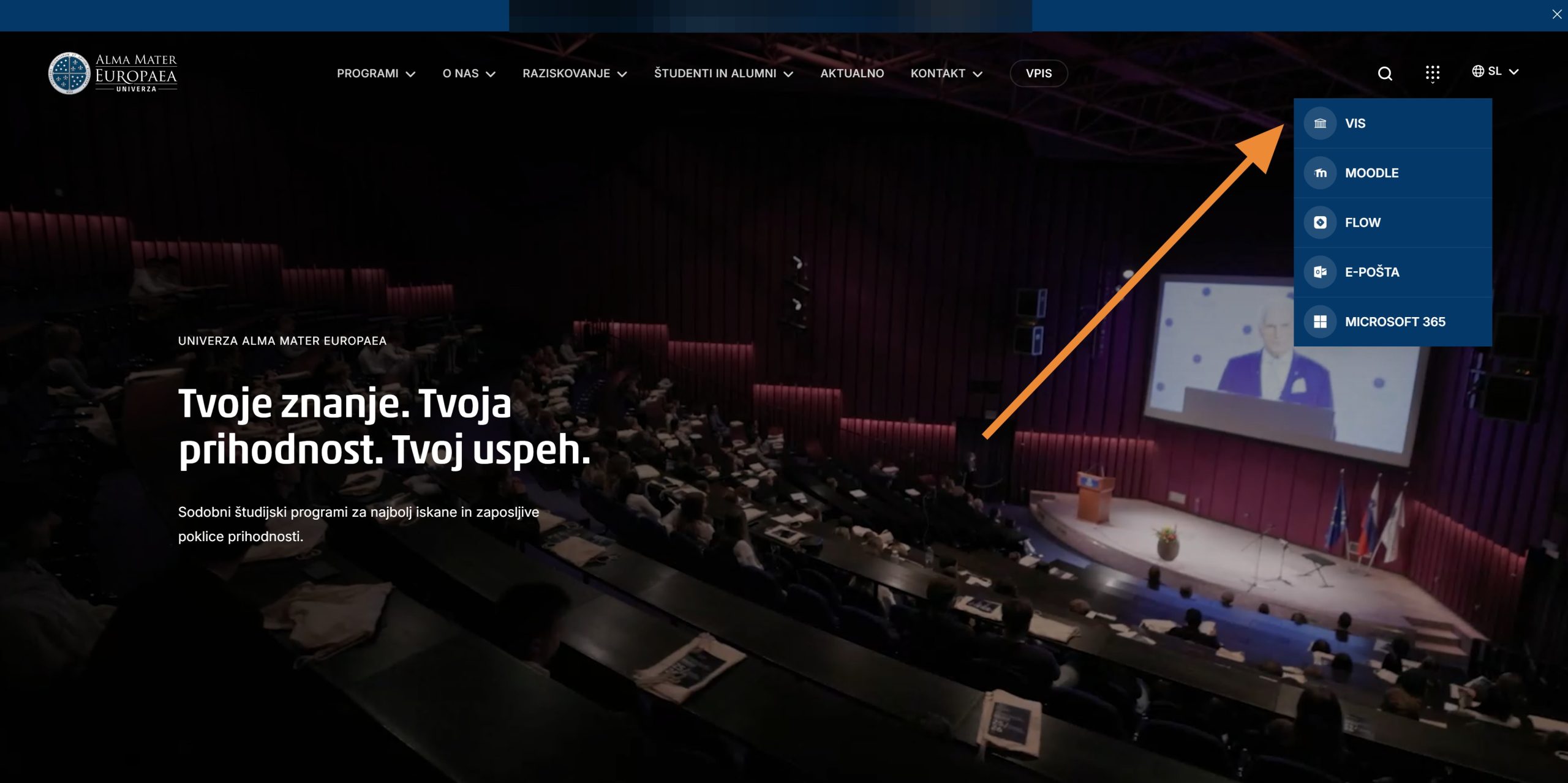
Clicchi sul banner VIS
Nella pagina iniziale, clicchi sul banner VIS.
Acceda con l’identità Alma Mater
Acceda con la Sua identità Alma Mater (nome utente @almamater.si e password).
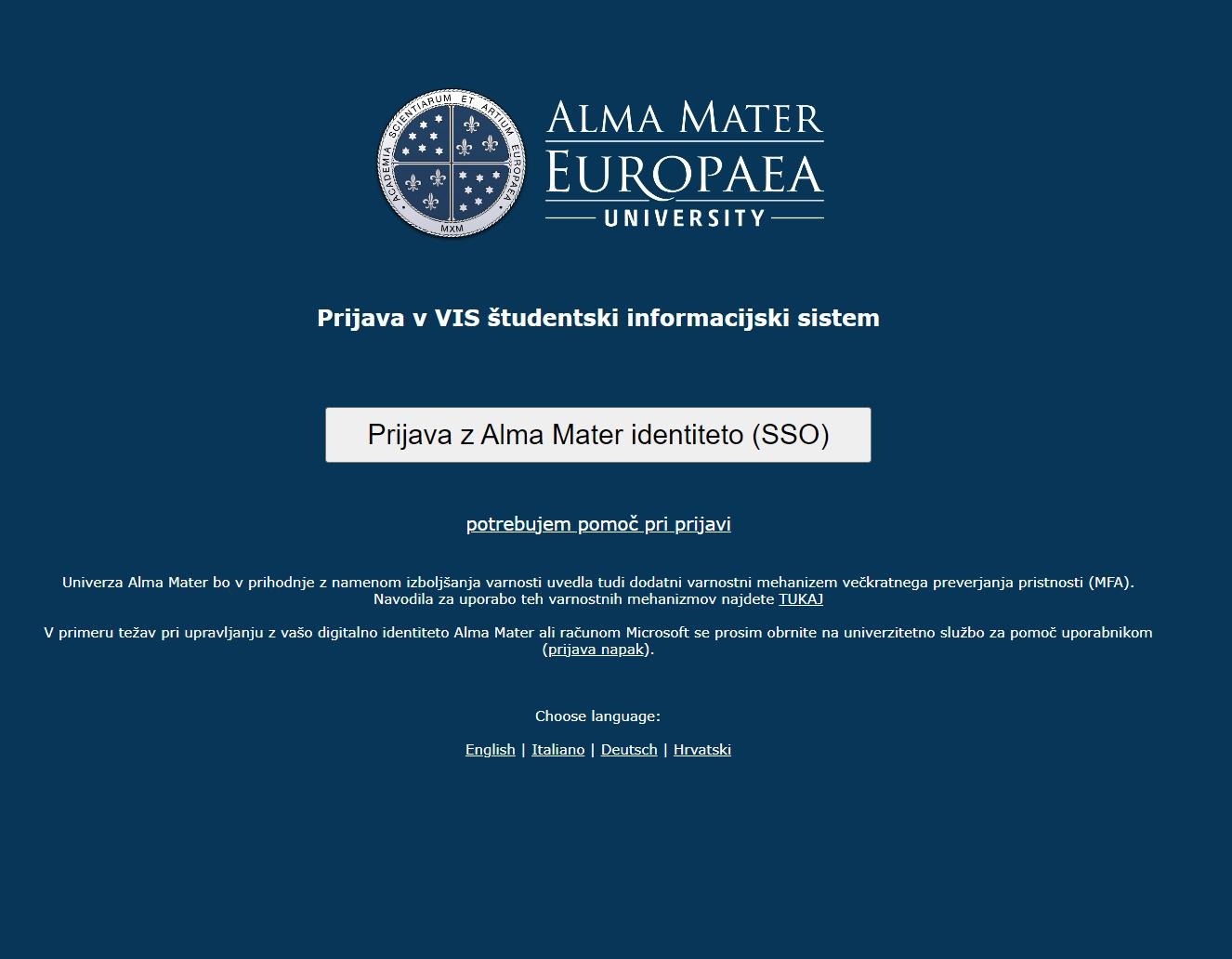
Importante: se utilizza altri account Microsoft (ad es. di altre istituzioni o personali), Le consigliamo di accedere a VIS con l’account Alma Mater in una finestra di navigazione in incognito (privata) o in un altro browser in cui non è connesso ai servizi Microsoft.
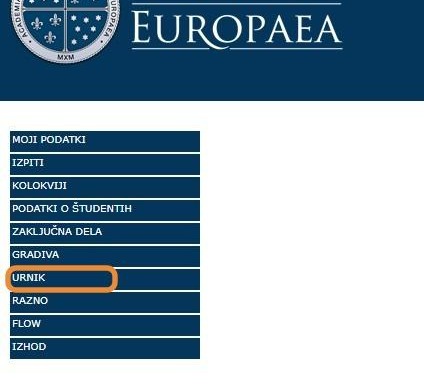
Apra URNIK e URNIKI
Clicchi su URNIK e poi su URNIKI.
Inserisca il numero di matricola
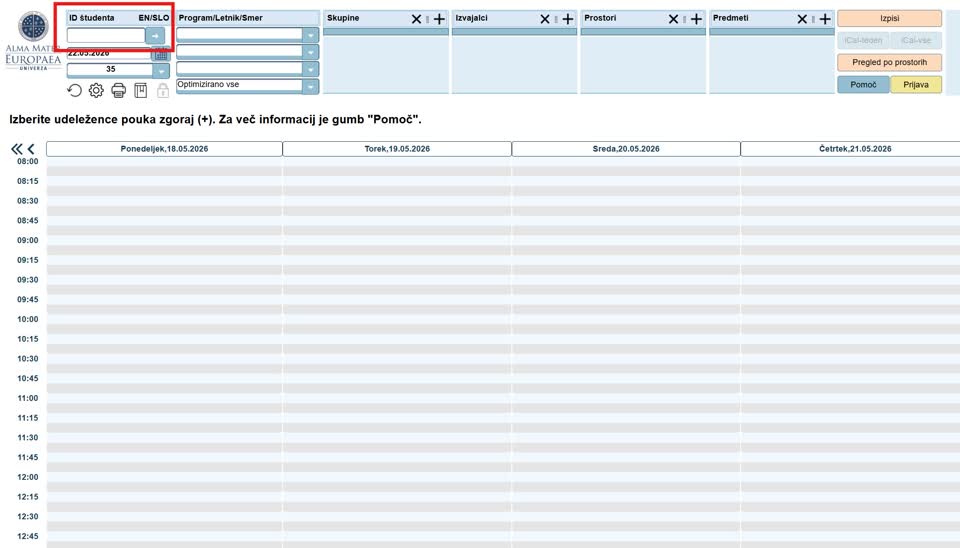
Nel campo ID študenta (numero di matricola) in alto a sinistra, inserisca il Suo numero di matricola e confermi con la freccia. Apparirà il Suo orario personale.
Trovi i link a ZOOM
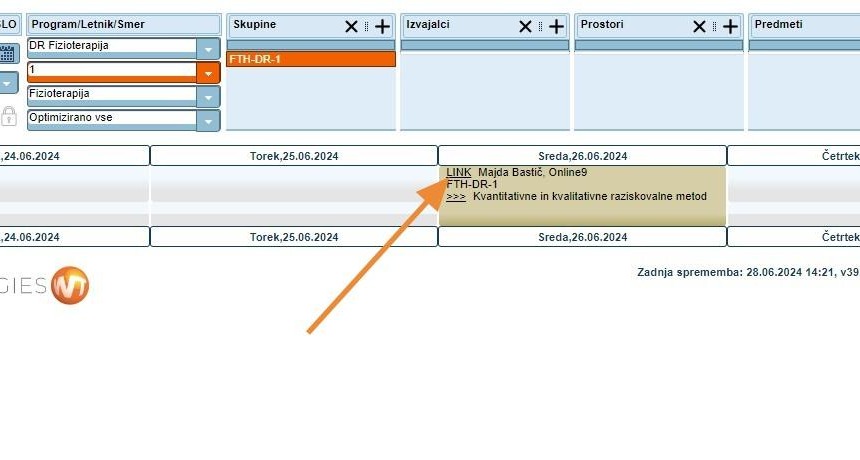
Le attività appariranno con un link alla conferenza ZOOM.
Si sposti tra le settimane
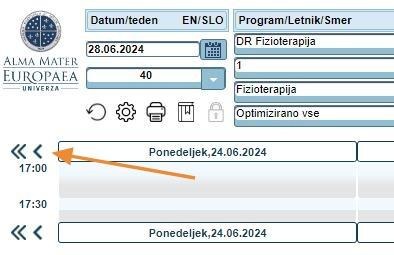
Per spostarsi tra le settimane, clicchi sulle frecce sopra l’orario.
Crei un link permanente
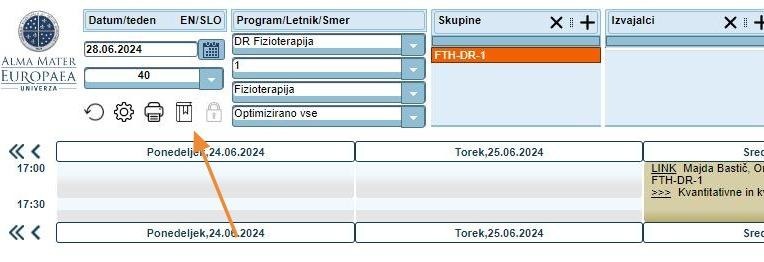
Clicchi sull’icona del link rapido all’orario del gruppo, dell’aula, del docente o del corso selezionato. In questo modo crea un link permanente con i filtri attualmente selezionati.
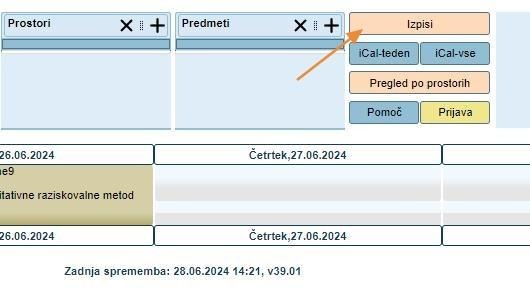
Esporti l’orario (Izpisi)
Per esportare l’orario in formato PDF, clicchi su Izpisi (Esportazioni).
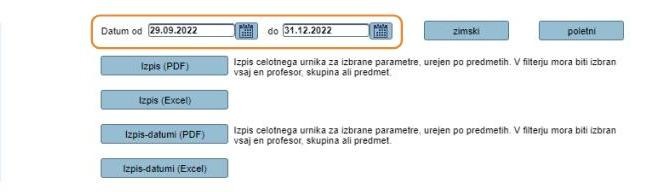
Scelga il periodo e il formato
Selezioni il periodo e il formato di esportazione (PDF o Excel).