Le conversazioni sono la parte centrale di Teams. Consentono a ogni team di avere una discussione comune, che viene salvata e può essere ritrovata in seguito. Nelle conversazioni restano i messaggi, i file condivisi e i collegamenti alle riunioni.
Può reagire ai messaggi con emoticon e aggiungere ai messaggi immagini animate GIF.
Avvio di una nuova conversazione con il team
- Selezioni Team (Teams).
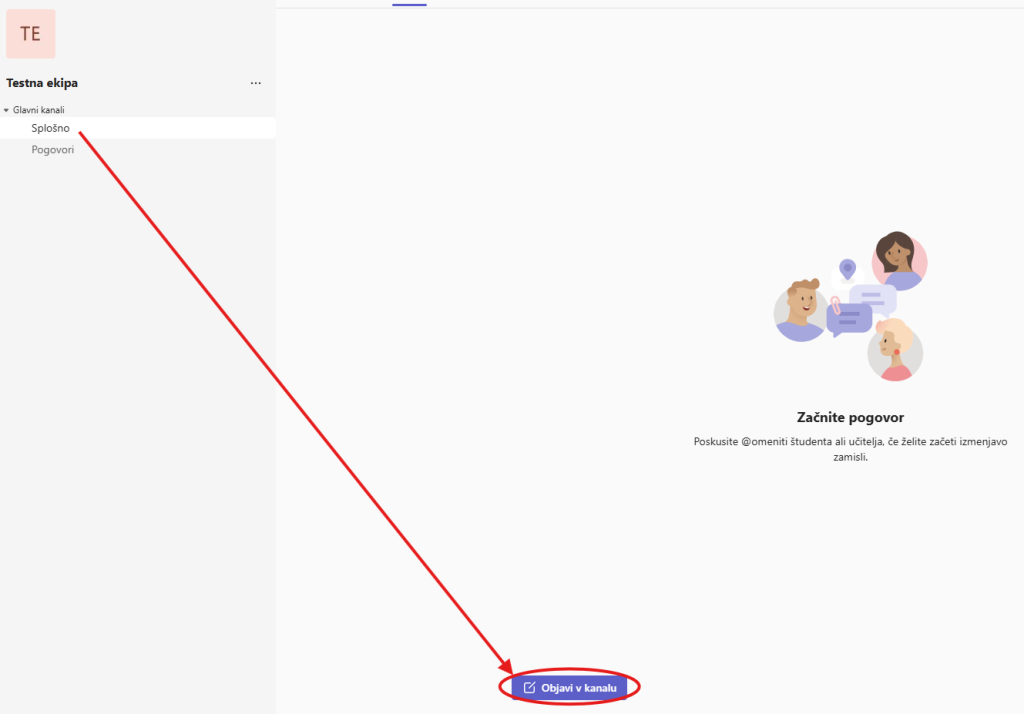
- Selezioni il team e il canale desiderati e poi selezioni Pubblica nel canale.
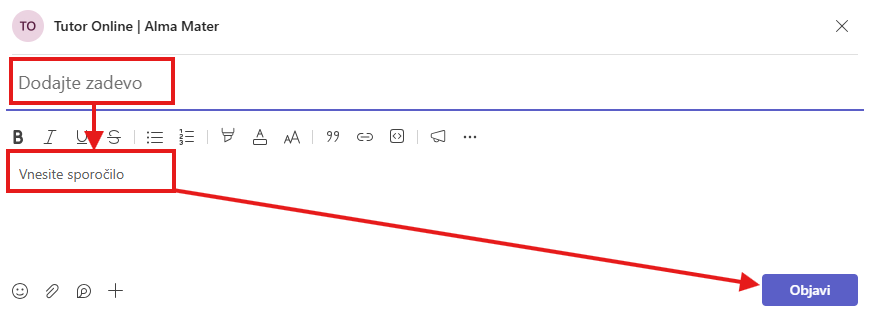
- Nel campo del nuovo messaggio inserisca l’oggetto e il testo.
- Faccia clic su Pubblica (Post).
Avvio di una chat con una persona o un gruppo
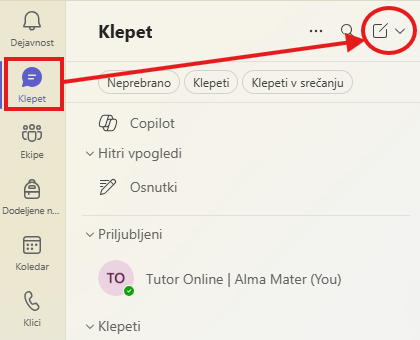
- Apra la sezione Chat.
- Faccia clic sull’icona Nuovo messaggio.
- Nel campo superiore inserisca il nome della persona o del gruppo a cui desidera inviare il messaggio.
- Nel campo inferiore scriva il messaggio e faccia clic su Invia.
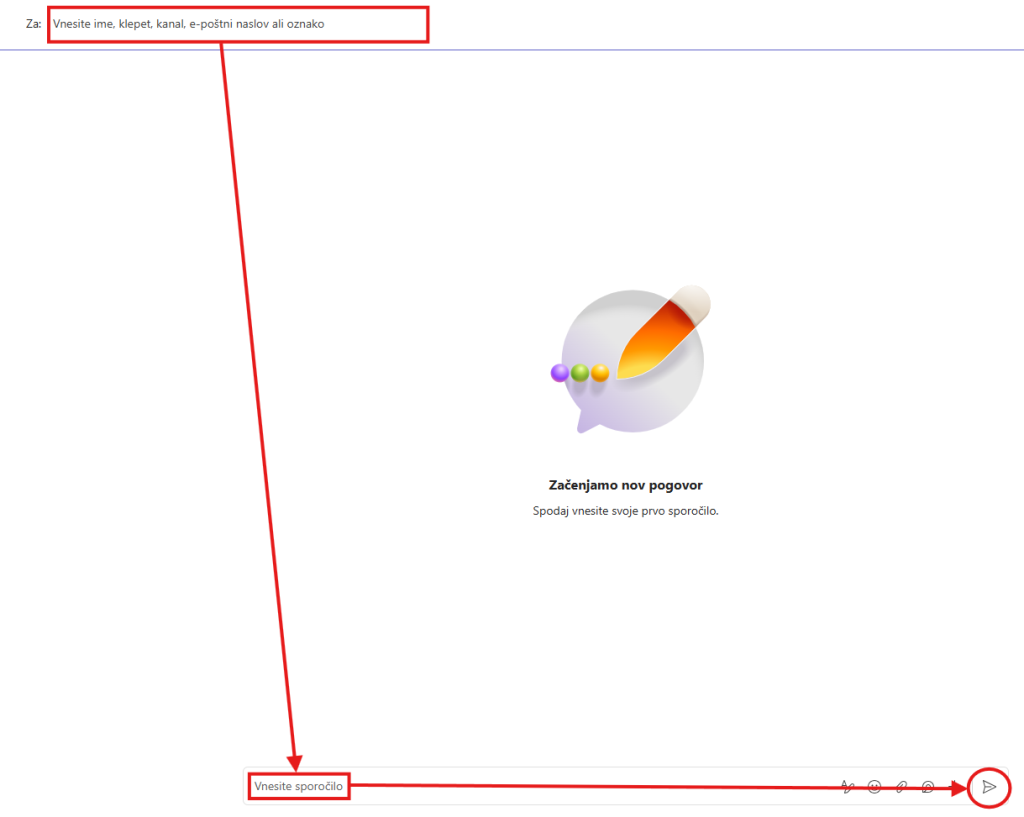
Risposta a una conversazione
Le conversazioni nei canali sono organizzate in thread. Le risposte vengono visualizzate sotto il post iniziale, perciò è più facile seguire più discussioni contemporaneamente.
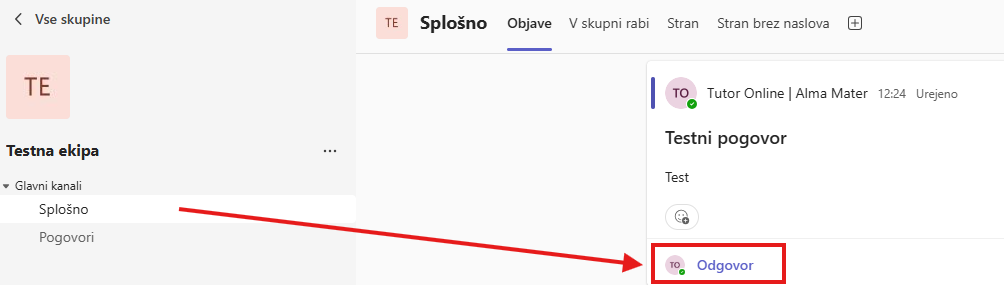
- Trovi la conversazione a cui desidera rispondere.
- Faccia clic su Rispondi (Reply).
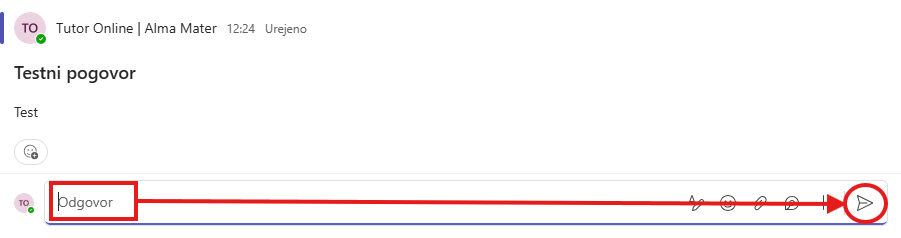
- Inserisca il messaggio e faccia clic su Invia (Send).
Condivisione di un file
- Nella conversazione del canale, sotto il campo del messaggio, faccia clic su Allega (Attach).
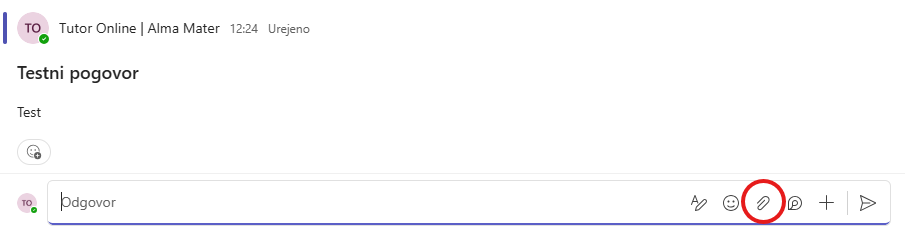
- Selezioni l’origine del file, ad esempio Sfoglia team e canali, OneDrive o Carica dal computer.
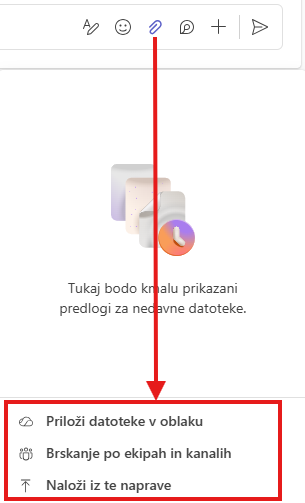
- Selezioni il file e poi l’opzione per la condivisione del collegamento.
- Se carica il file dal computer, selezioni il file, faccia clic su Apri e quindi su Invia.
Dove si trovano i file? Tutti i file pubblicati nel canale li può ritrovare in seguito nella scheda File (Files).
Menzione di una persona con il carattere @
La menzione @ è il modo per richiamare in modo specifico l’attenzione di una determinata persona in una conversazione o in una chat.
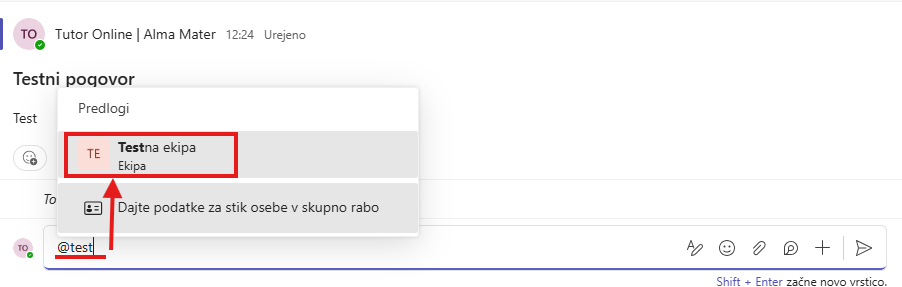
- Nel campo del messaggio inserisca il carattere @ e poi le prime lettere del nome della persona. Può menzionare anche l’intero team o un canale, se dispone delle autorizzazioni necessarie.
- Nell’elenco selezioni la persona giusta. Ripeta la procedura per tutte le persone che desidera menzionare.
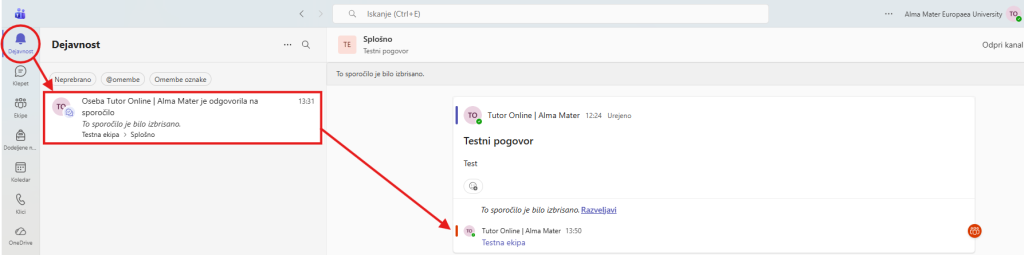
- Ogni persona menzionata riceve una notifica nel feed Attività (Activity).
Notifiche
Le notifiche La avvisano quando qualcuno La menziona, reagisce a un Suo post o risponde in un thread che ha avviato.
- Faccia clic su Attività (Activity).
- Il feed mostra un riepilogo degli eventi nei canali che segue.
- Con l’opzione Filtro può visualizzare solo determinati tipi di notifiche, ad esempio le menzioni o le reazioni.
- Con l’opzione Feed > La mia attività può esaminare le Sue azioni recenti in Teams.
Ricerca di messaggi, persone e file
La ricerca può comprendere l’intera organizzazione e tutti i team e i canali di cui è membro.
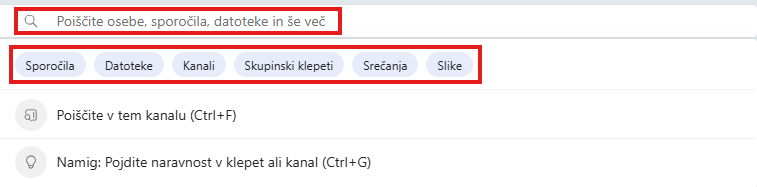
- Nel campo di ricerca in alto nell’applicazione inserisca una parola o una frase e prema Invio.
- Selezioni il tipo di risultati: Messaggi, Persone o File.
- Faccia clic sul risultato desiderato. Se necessario, utilizzi altri filtri per una ricerca più precisa.