
Importante: se utilizza altri account Microsoft (ad es. di altre istituzioni o per uso personale), Le consigliamo di accedere con l’account Alma Mater in modalità incognito (navigazione privata) nel browser, oppure di utilizzare un altro browser in cui non abbia effettuato l’accesso ai servizi Microsoft.
Istruzioni passo passo
Acceda a Microsoft 365
Dal computer apra login.microsoftonline.com e acceda con la Sua identità digitale Alma Mater (indirizzo email e password).
Installi Microsoft Authenticator
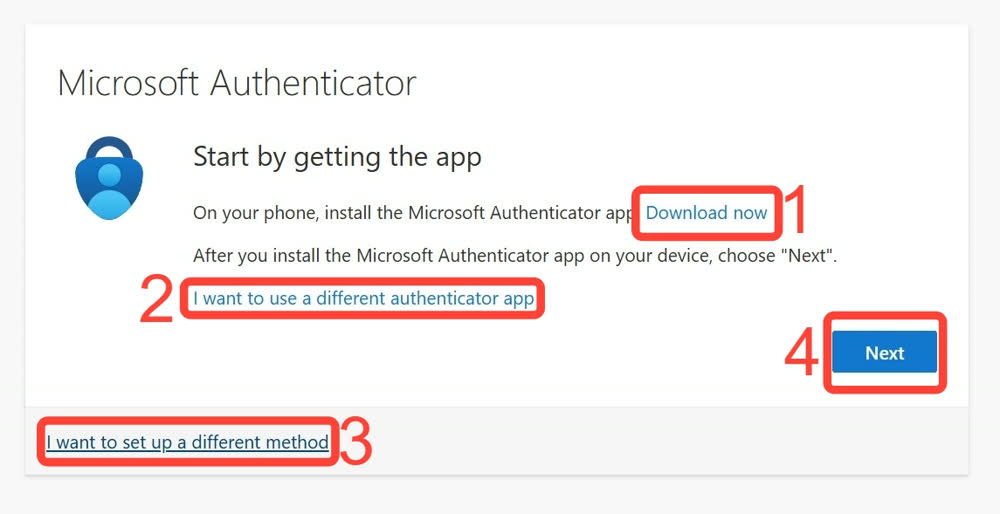
Se non ha ancora installato l’app gratuita Microsoft Authenticator, potrà scaricarla da questo sito Microsoft.
Approvi le notifiche
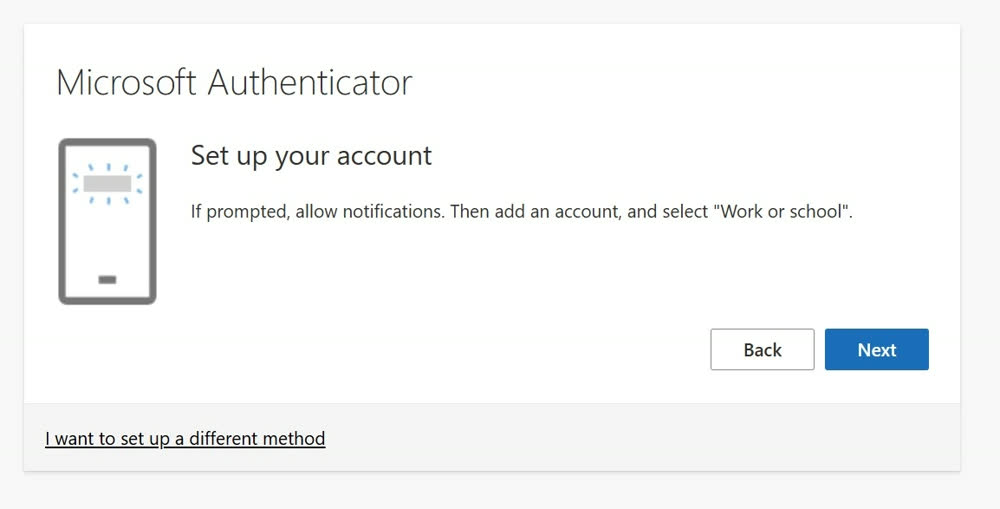
Questa notifica Le chiede di approvare le notifiche di Microsoft Authenticator sul telefono. Clicchi su «Avanti» (Next).
Apra Microsoft Authenticator
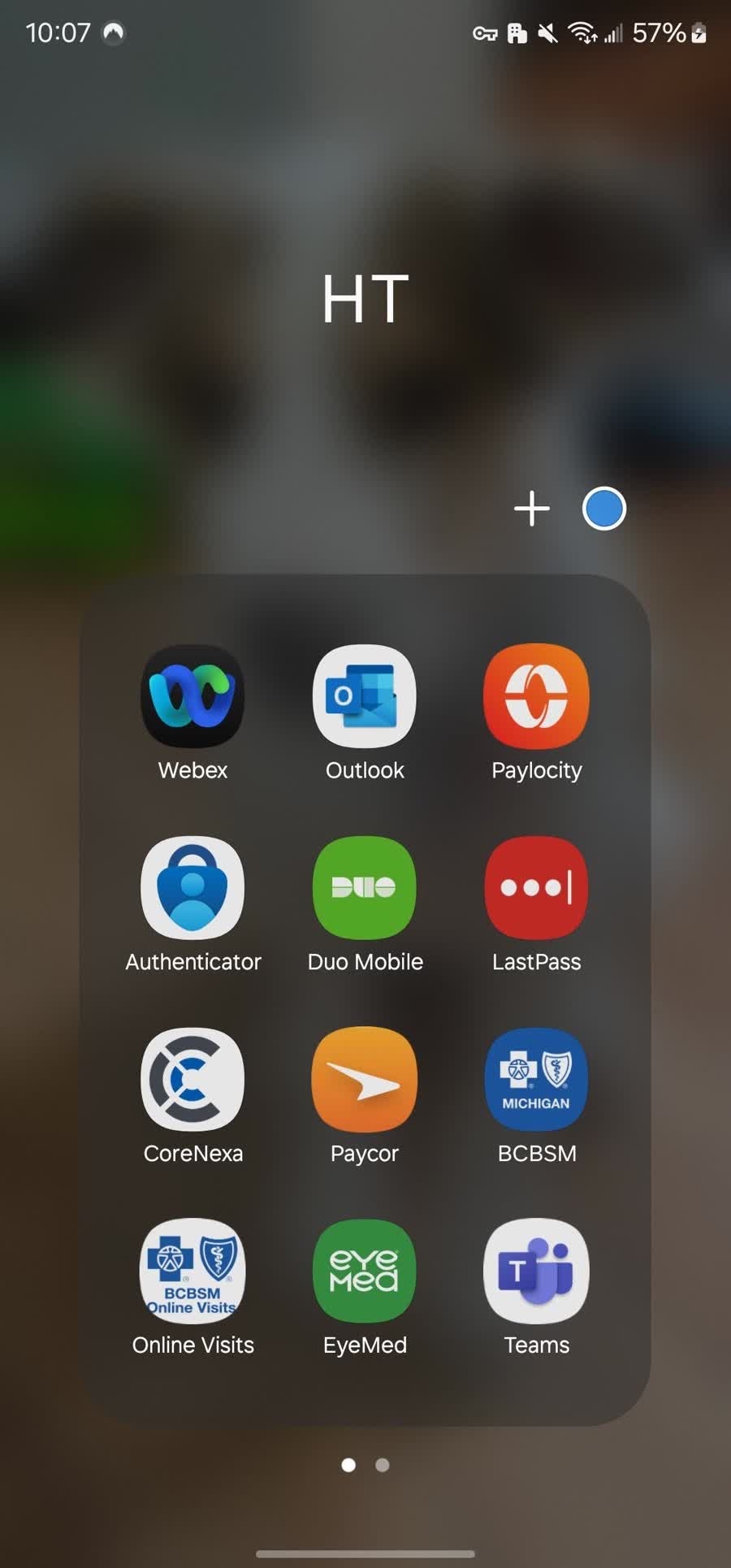
Apra l’app gratuita «Microsoft Authenticator» sul Suo telefono.
Aggiunga un nuovo account
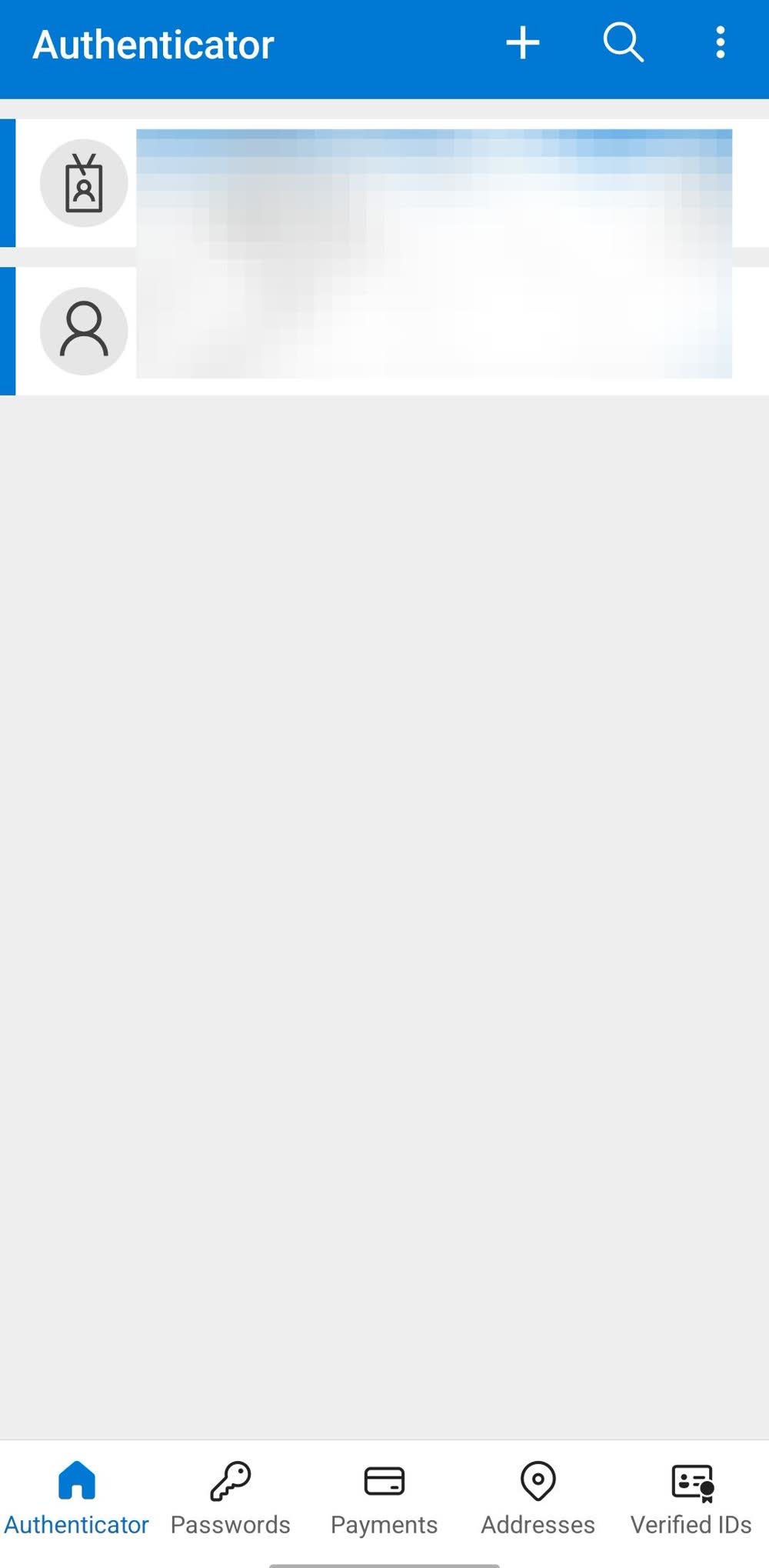
Tocchi il simbolo «+» per aggiungere un nuovo account.
Scelga l’account aziendale o scolastico
Tocchi «Account aziendale o dell’istituto di istruzione» (Work or school account), quindi «Scansiona un codice QR» (Scan a QR code).

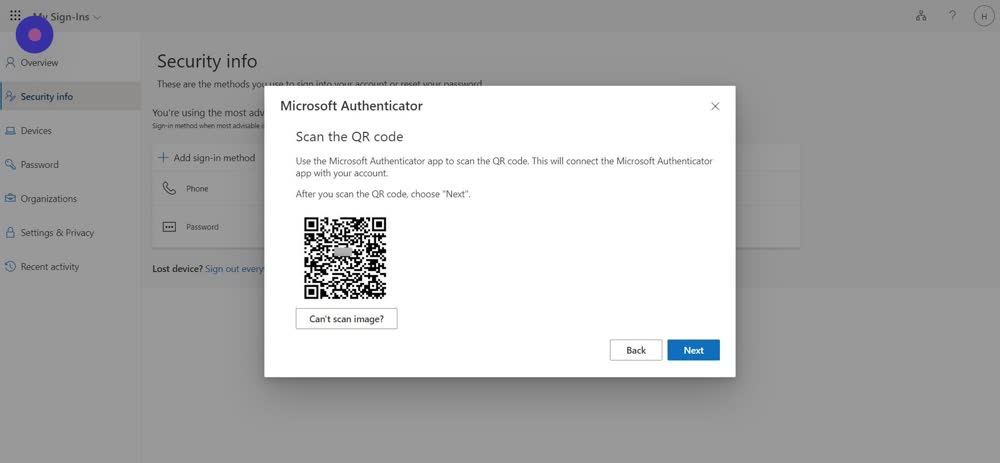
Scansioni il codice QR
Utilizzando il telefono, scansioni il codice QR visualizzato sullo schermo del computer e selezioni «Avanti» (Next).
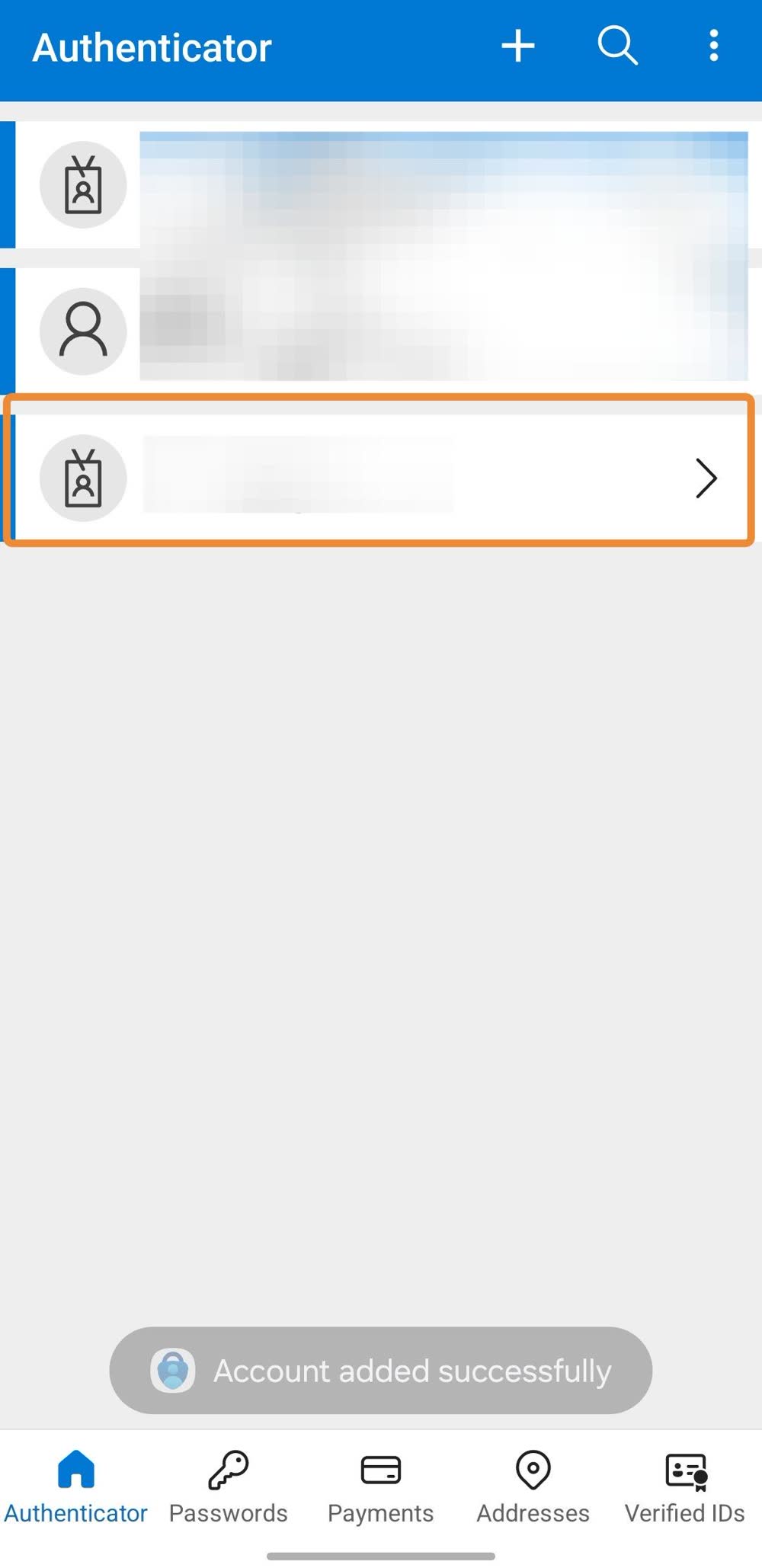
Verifichi l’account nell’app
Dovrebbe vedere il nuovo account nella schermata principale dell’app Authenticator.
Inserisca il codice di verifica
Sullo schermo del computer apparirà un codice a due cifre per verificare la configurazione. Inserisca il codice nell’app Authenticator.
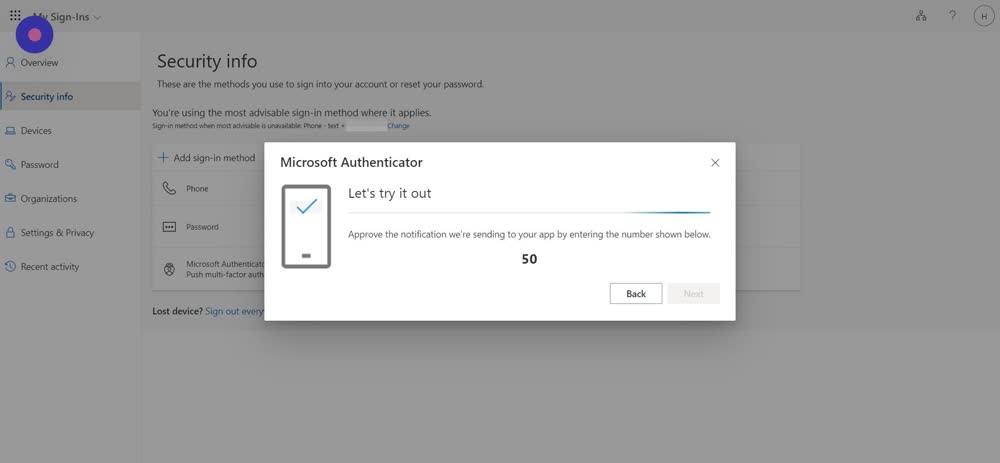
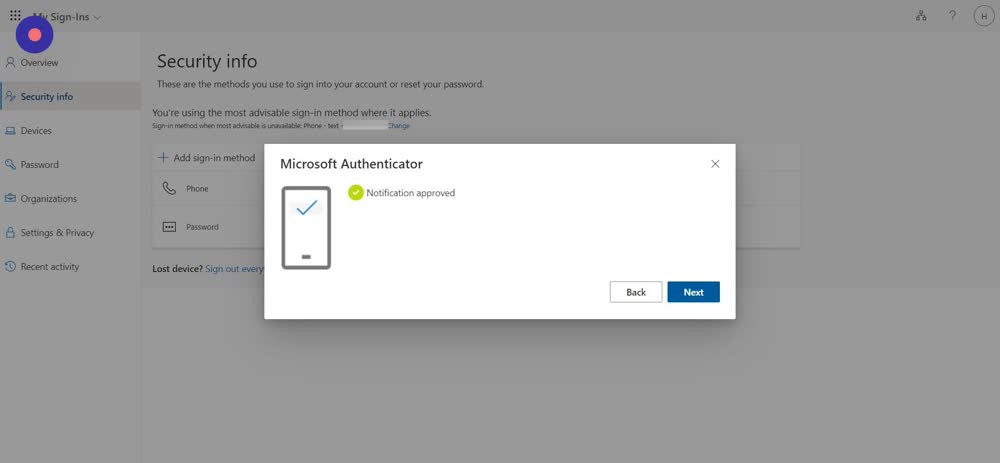
Approvi la notifica
Selezioni «Avanti» (Next) una volta approvata la notifica.
Concluda la configurazione
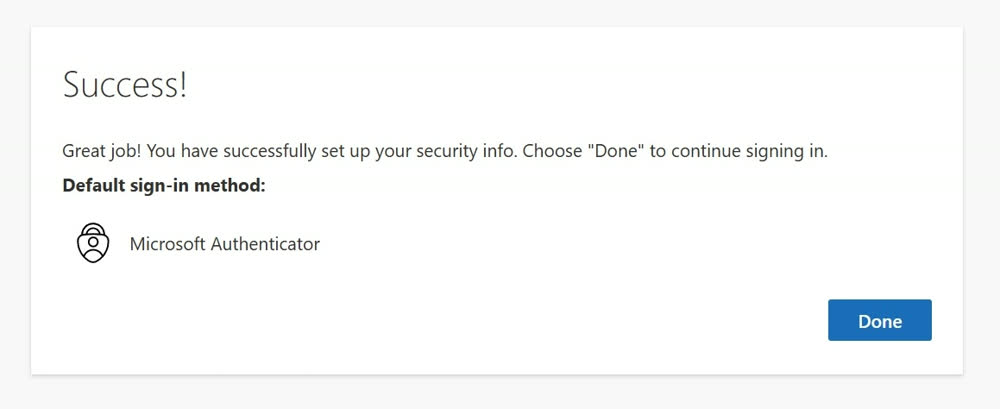
Ha completato con successo la configurazione dell’autenticazione a più fattori (MFA) per la Sua identità digitale Alma Mater. Per terminare la procedura, clicchi su «Fine» (Done).
Modifica delle impostazioni o assistenza
Se desidera modificare le impostazioni di sicurezza (ad es. aggiungere un altro metodo di autenticazione), potrà farlo su mysignins.microsoft.com/security-info. In caso di problemi con l’autenticazione a più fattori (MFA), contatti support@almamater.si.