For english instructions follow THIS LINK. Per le istruzioni in italiano segui QUESTO LINK.
Pomembno: Če uporabljate druge Microsoftove račune (npr. iz drugih institucij ali za osebno uporabo), priporočamo, da se za prijavo z Alma Mater identiteto (SSO) prijavite bodisi v načinu incognito (zasebno brskanje) v brskalniku, bodisi uporabite drugi brskalnik, v katerem niste prijavljeni v Microsoftove storitve.
Navodila po korakih
Prijava v Microsoft 365
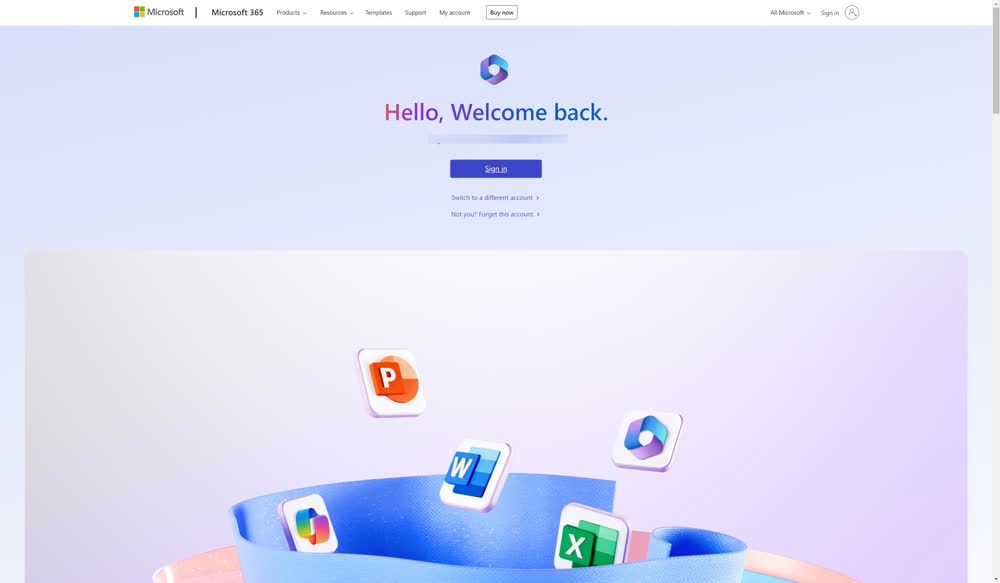
V brskalniku odprite login.microsoftonline.com in se prijavite z digitalno identiteto Alma Mater (uporabniško ime in geslo @almamater.si).
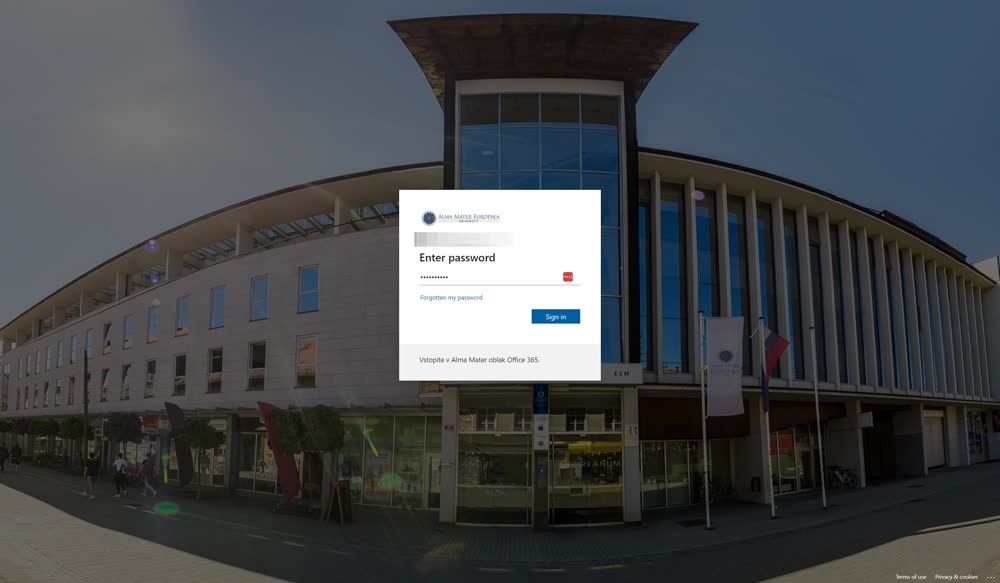
Vpis gesla
Po vpisu gesla kliknite »Sign in«.
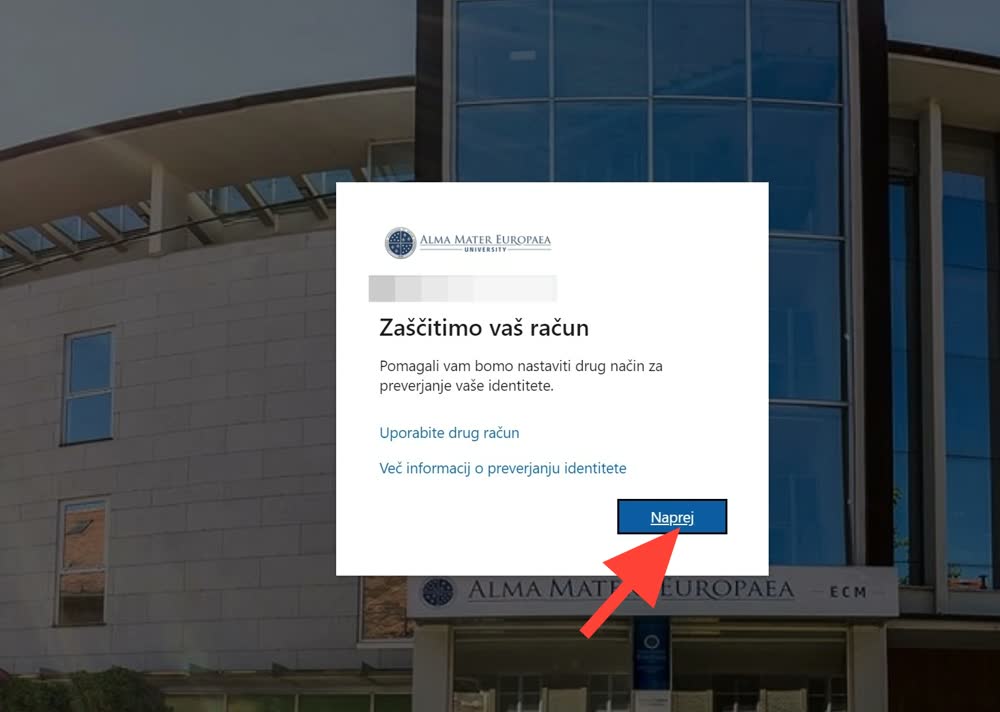
Nadaljujte z nastavitvijo
Kliknite »Naprej«.
Namestitev aplikacije Microsoft Authenticator
Če še nimate nameščene brezplačne aplikacije Microsoft Authenticator, jo prenesite z Microsoftove strani.
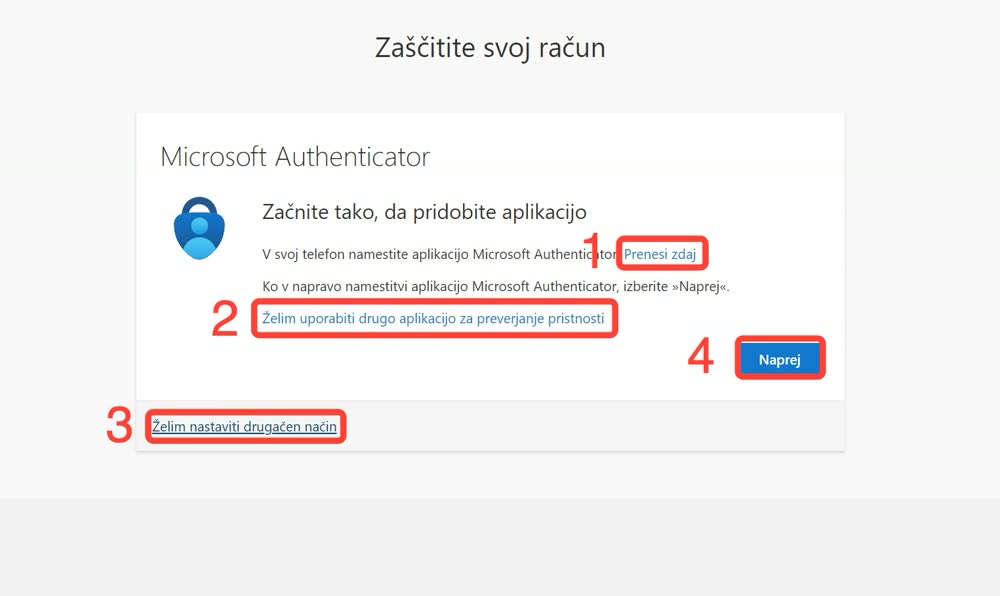
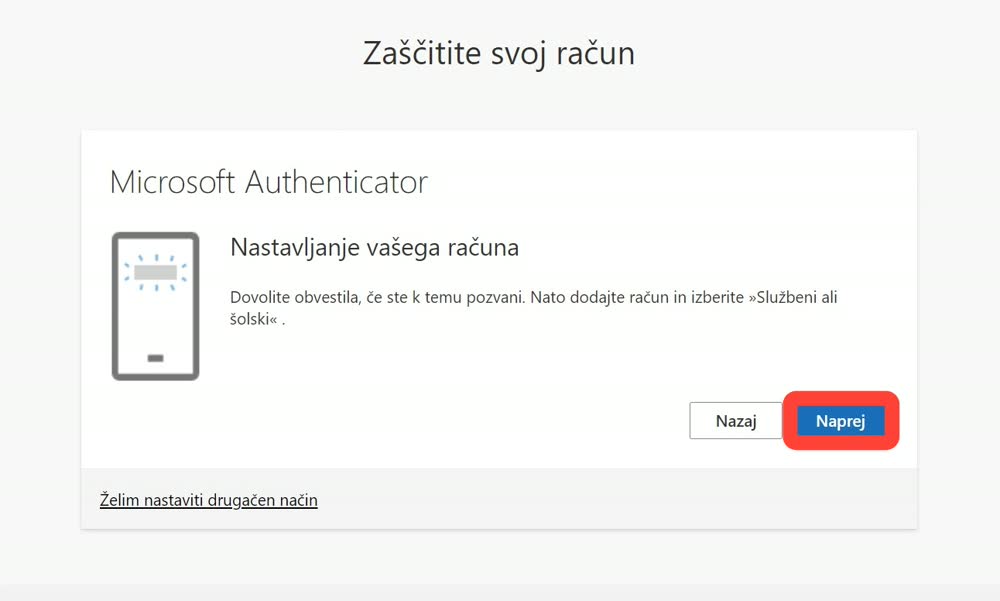
Odobritev obvestil
Obvestilo vas poziva k odobritvi obvestil aplikacije Microsoft Authenticator na telefonu. Kliknite »Naprej«.
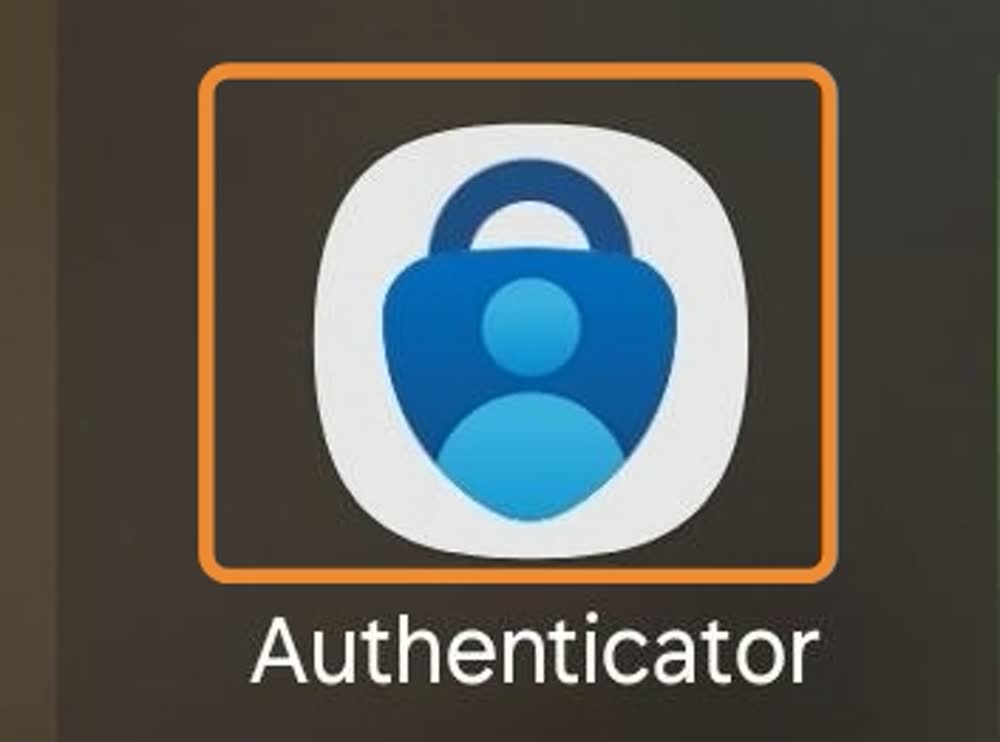
Odprite Microsoft Authenticator
Na telefonu odprite brezplačno aplikacijo Microsoft Authenticator.
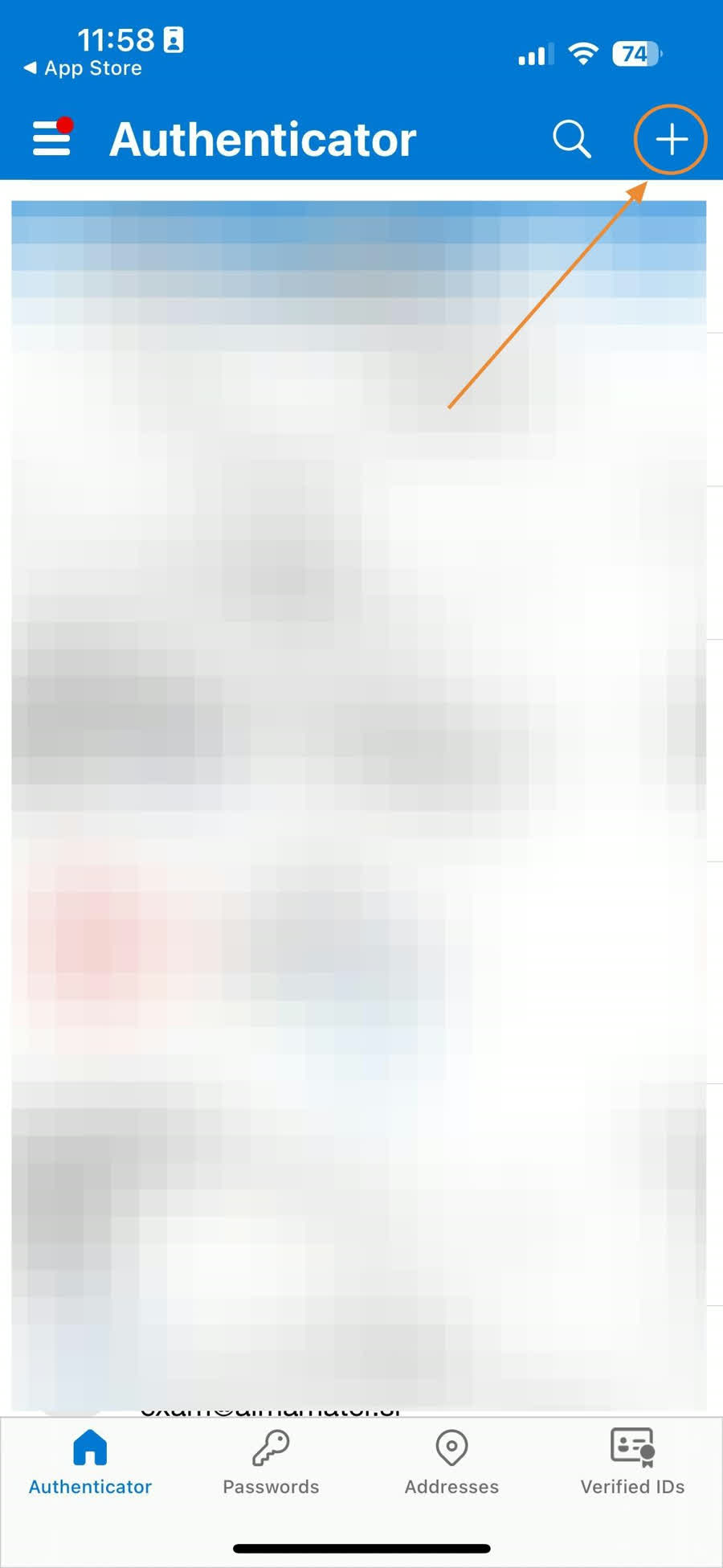
Dodajte račun
Po odprtju aplikacije zgoraj desno tapnite +.
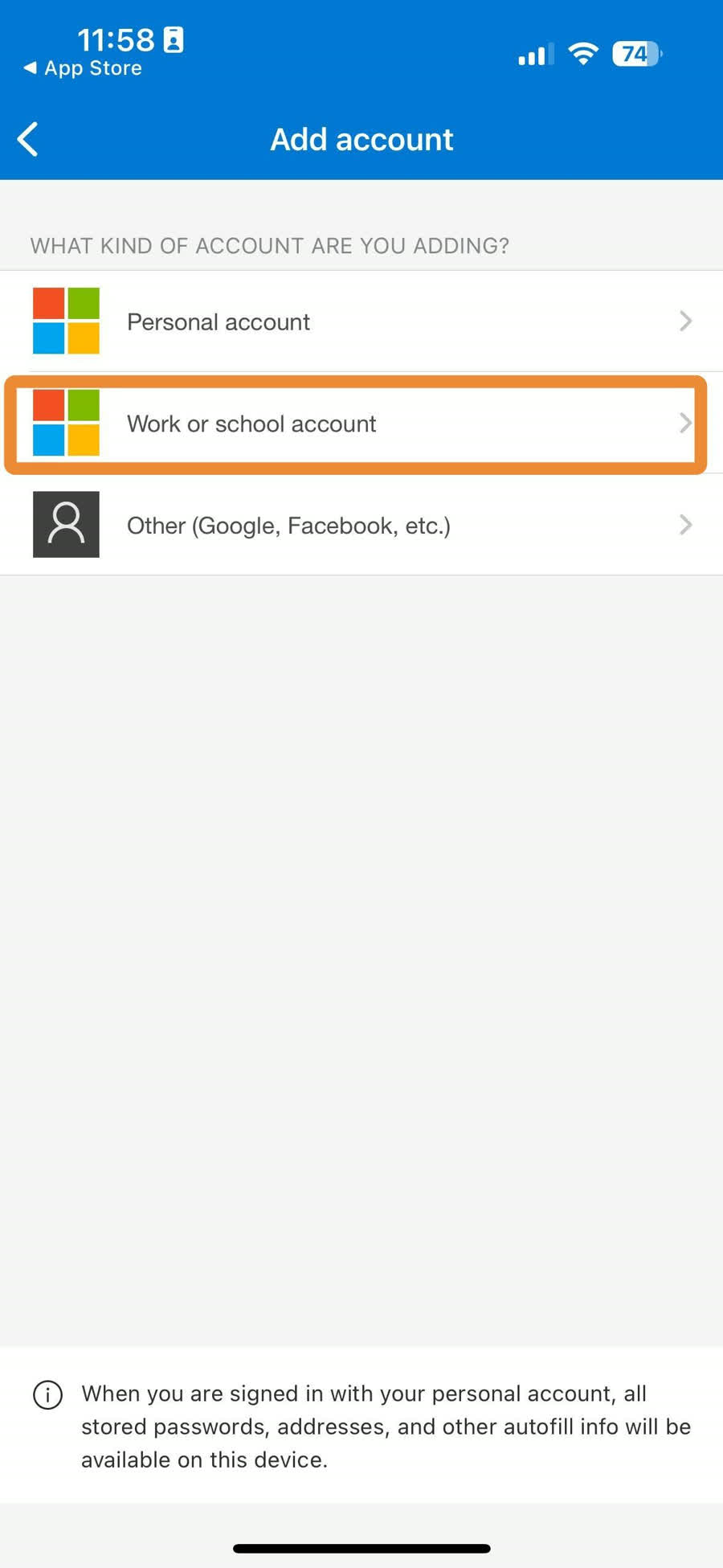
Izberite službeni račun
Izberite »Work or School account« (službeni ali šolski račun).
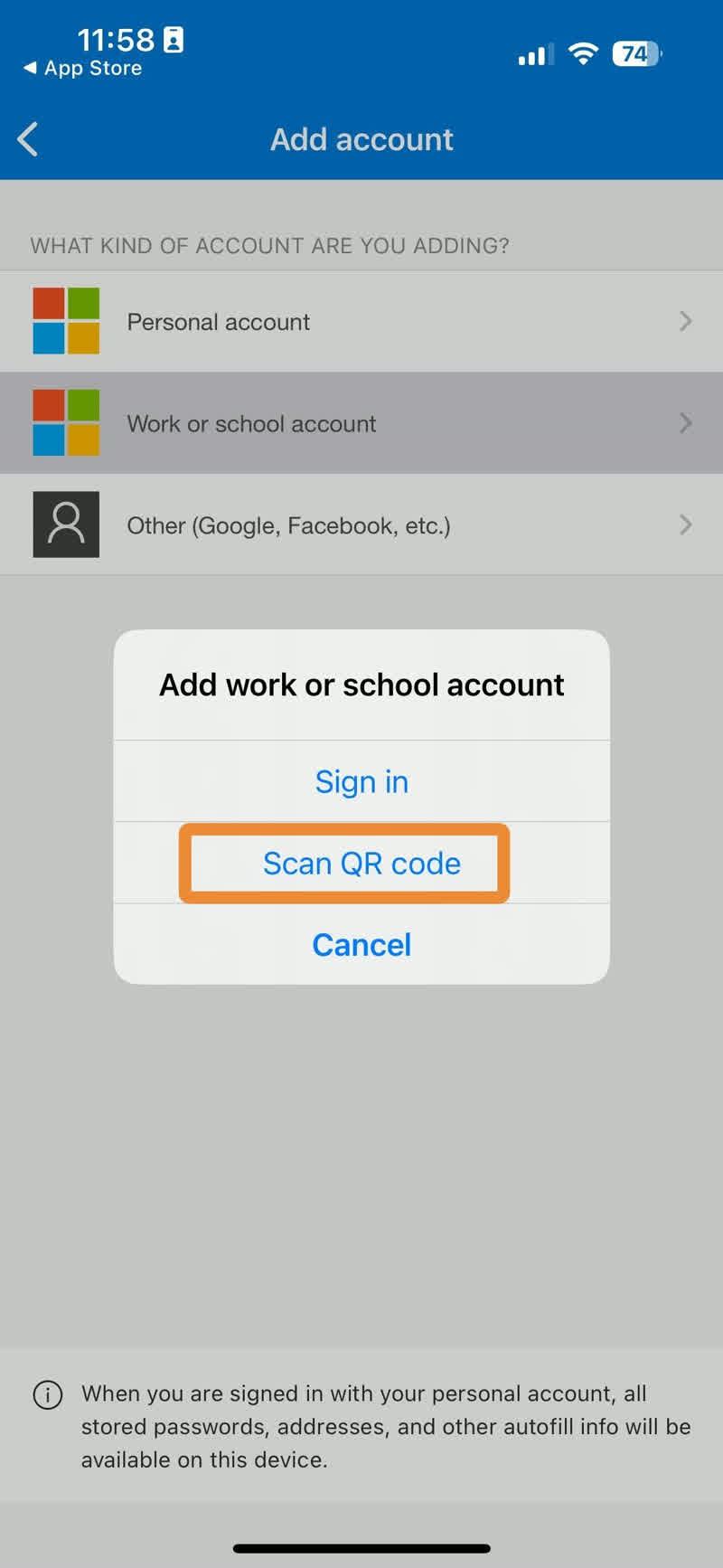
Skenirajte QR kodo
Izberite »Scan QR code«, da boste lahko poskenirali prikazano QR kodo z računalnika.
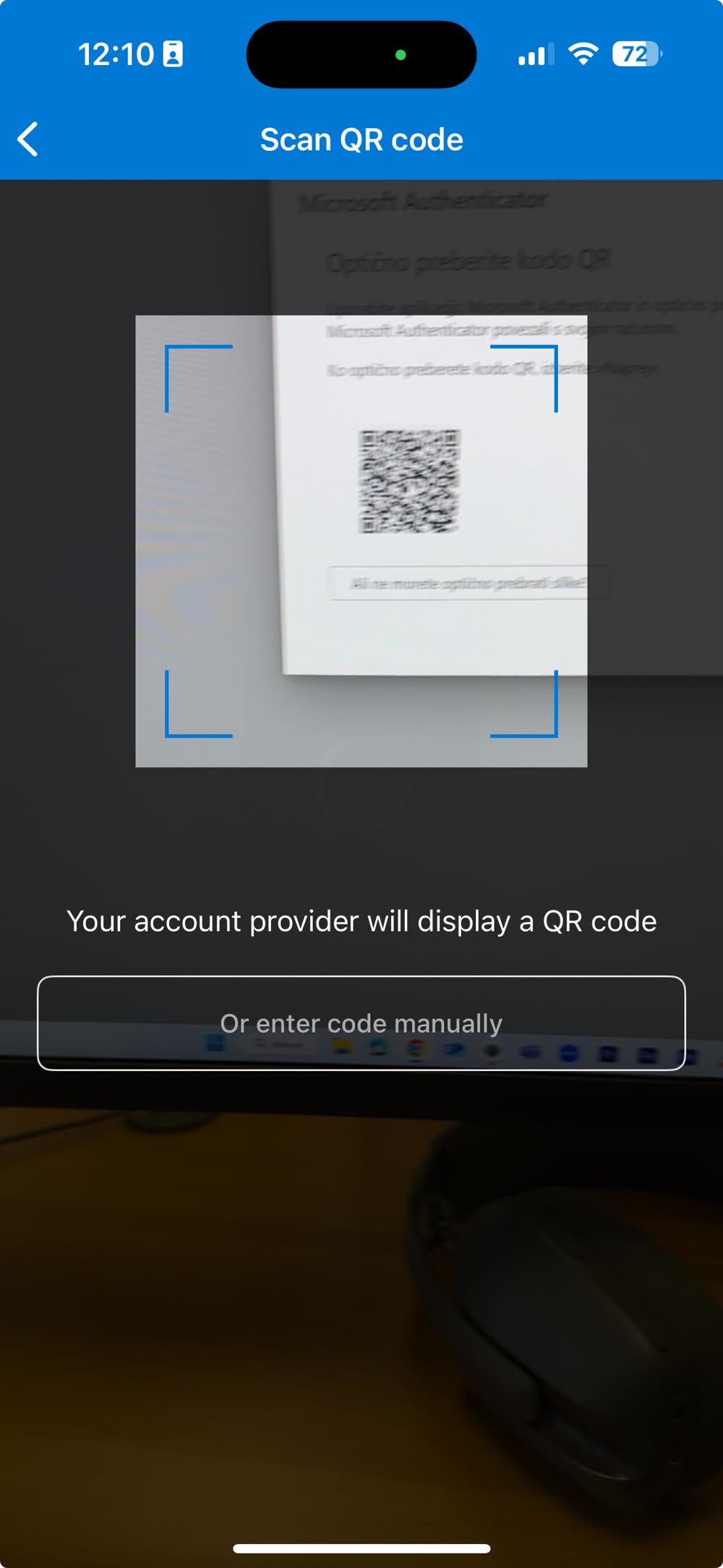
Preberite QR kodo z računalnika
Na računalniškem zaslonu s telefonom poskenirajte prikazano QR kodo.
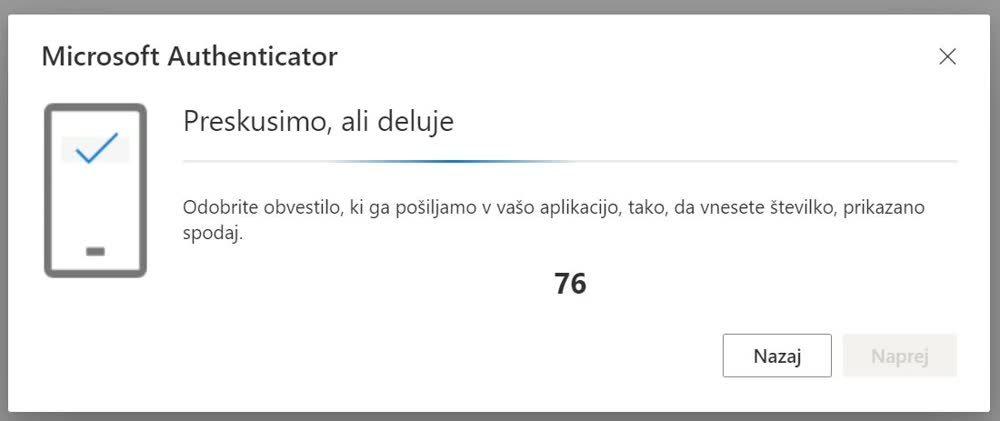
Vnesite številko v aplikacijo
Na računalniškem zaslonu se prikaže številka, ki jo vnesite v pojavnem oknu aplikacije Microsoft Authenticator na telefonu.
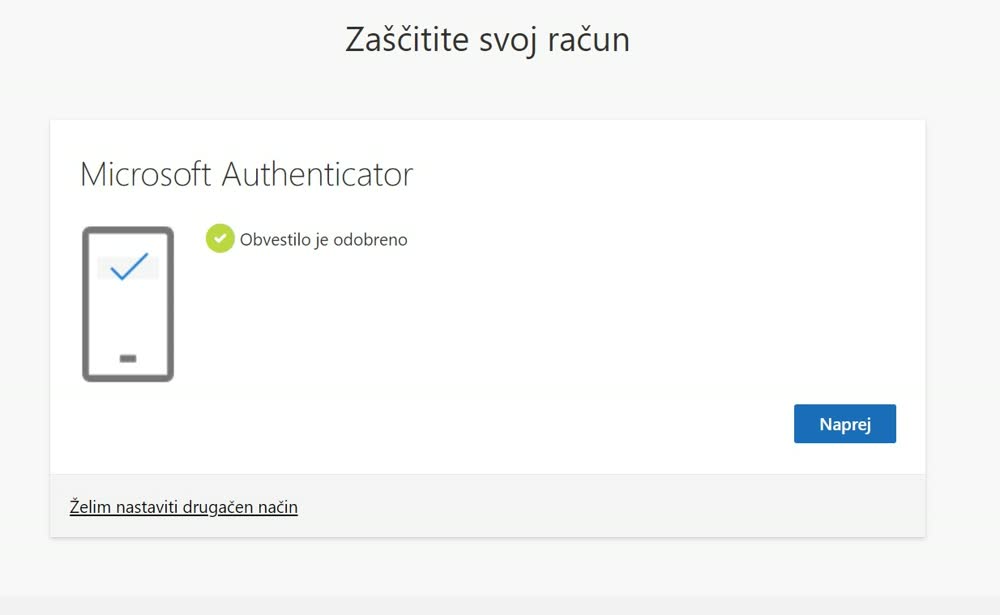
Potrdite obvestilo
Po uspešnem vnosu številke v aplikacijo se na računalniku prikaže potrditveno obvestilo. Kliknite »Naprej«.
Zaključite nastavitev
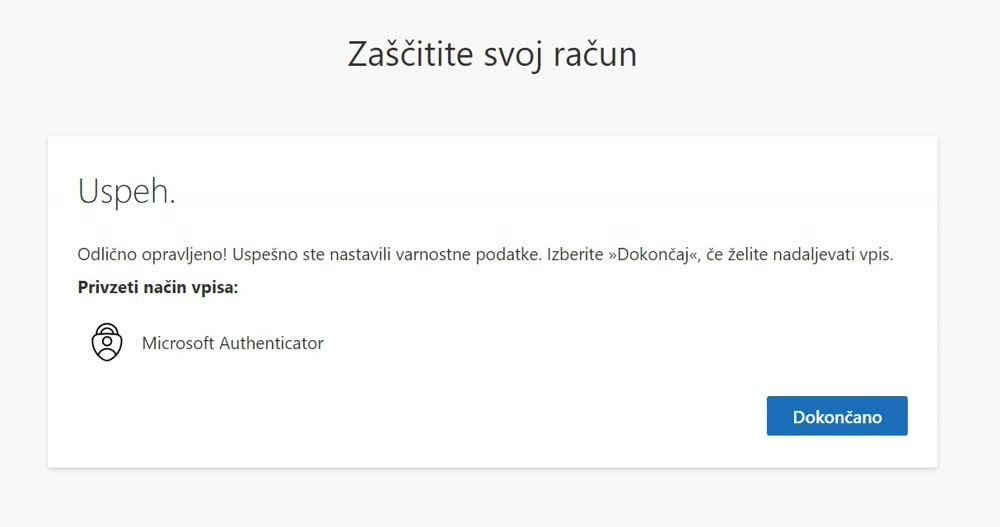
Uspešno ste zaključili nastavitev večstopenjske avtentikacije (MFA) za digitalno identiteto Alma Mater. Za dokončanje postopka kliknite »Dokončano«.