
IT storitve za podporo izobraževalnemu procesu
Povečajte varnost svojega računa z dodatnim korakom preverjanja identitete.
V današnjem digitalnem svetu je varnost ključnega pomena za podjetja in njihove podatke. Vztrajno naraščajoče število kibernetskih napadov in kraje identitete predstavlja resno grožnjo za organizacije vseh velikosti. V tej situaciji je nujno zagotoviti učinkovite varnostne ukrepe za zaščito občutljivih informacij, kot so poslovni podatki, finančni podatki strank, intelektualna lastnina in drugi pomembni podatki.
Ena od ključnih metod za povečanje varnosti je uporaba večfaznega potrjevanja (ti. Multifaktorska avtentikacija – MFA). MFA je varnostni mehanizem, ki zahteva več kot en faktor preverjanja identitete pri dostopanju do računov in sistemov. Medtem ko tradicionalni načini avtentikacije, kot je uporaba samo gesel, postajajo vse manj zanesljivi, MFA omogoča podjetjem dodatno zaščito pred napadi in nepooblaščenim dostopom.
Za lažje razumevanje vsebine dokumenta definirajmo pojme, ki se bodo uporabljali v prihodnjih poglavjih.
| POJEM | RAZLAGA |
| Avtentikacija | Overitev, preverjanje pristnosti ali avtentikacija je v računalništvu postopek, s katerim se strežnik prepriča, da je uporabnik zares tisti uporabnik, za kogar se predstavlja. Najpogostejša metoda overjanja je vpis uporabniškega imena in gesla pri postopku vpisovanja v določen IT sistem. |
| Avtentikacijska aplikacija | Aplikacija, nameščena na pametnem telefonu, s katero potrjujemo novo prijavo. |
| Avtentikacijska metoda (način vpisa) | Avtentikacijska metoda je način avtentikacijskega varnostnega mehanizma, s katerim bomo potrjevali nove prijave svojega profila. Običajno so to načini:
|
| Multifaktorska avtentikacija (kratica MFA) | Multifaktorska avtentikacija je dodatni varnostni mehanizem, s katerim omogočimo svojim profilom višjo stopnjo varnosti. MFA je kratica v Microsoftovem svetu, širše pa je znana tudi kot 2FA (dvofaktorska avtentikacija). |
| PIN številka | Štiri ali večmestna številka, ki lahko služi kot varnostni mehanizem kot alternativa geslu. |
V nadaljevanju je predstavljena nastavitev MFA za službeni uporabniški račun. V predstavljenem primeru smo uporabljali mobilni pametni telefon z operacijskim sistemom Android in osebni računalnik, s katerim bomo dodajali varnostne mehanizme.
V kolikor nimate pametnega mobilnega telefona, lahko uporabite navaden mobilni telefon (sms, klic) ali stacionarni telefon ali varnostni ključ.
Ko nastavite MFA vsaj enega od varnostnih mehanizmov, prosimo da izpolnite obrazec na povezavi, ki upravlja z uporabniškimi računi, da na vašem uporabniškem profilu aktivira potrjevanje preko MFA. To lahko storite preko naslednjega obrazca: https://bit.ly/MFA-aktivacija
Ko Vam IKT služba aktivira MFA, boste dobili sporočilo na vaš e-mail naslov, metoda pa se bo poslej zahtevala v prijavah z vašim uporabniškim računom.
V primeru težav lahko vedno kontaktirate IT podporo: support@almamater.si
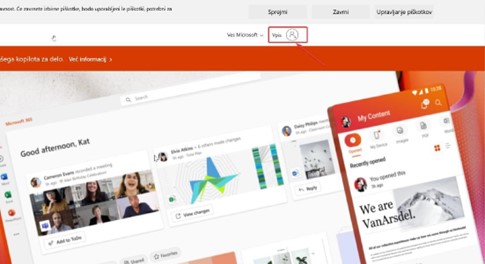
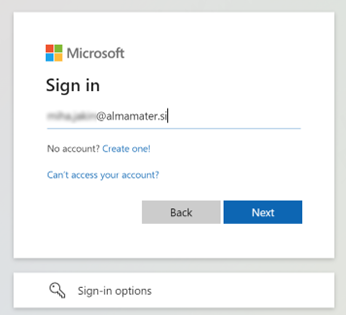


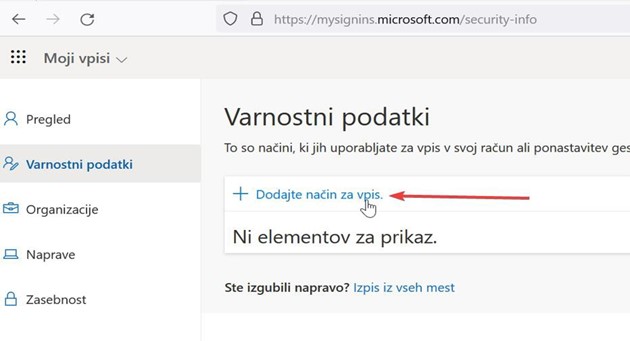
Izbiramo lahko med več načini vpisa:
| Aplikacija Avtentikator | Deluje na pametnem mobilnem telefonu Android, iOS | Priporočljiv način |
| Telefon | Koda preko SMS ali klic | Priporočamo kot nadomestni način ali namesto pametnega mobilnega telefona |
| Nadomestni telefon | Koda preko SMS ali klic | Nadomestni način v primeru nezmožnosti uporabe osebnega telefona |
| Službeni telefon | Klic | Nadomestni način v primeru nezmožnosti uporabe os. telefona |
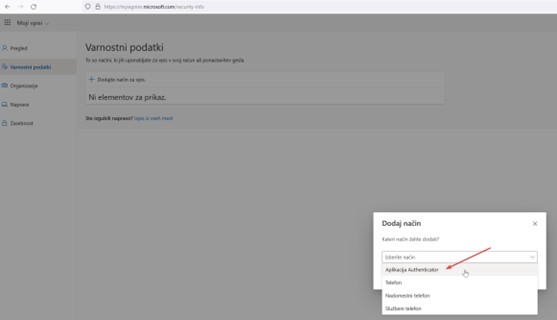
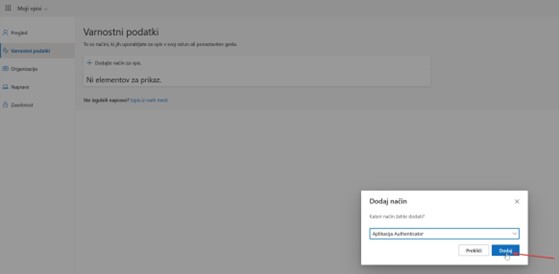

Študentom priporočamo, da namesto privzete aplikacije Microsoft Authenticator uporabite aplikacijo Studo. Za dodajanje te metode sledite naslednjim korakom:
Kliknite na “Želim uporabiti drugo aplikacijo za overjanje” (I want to use a different authenticator app) in kliknite Naprej (Next).
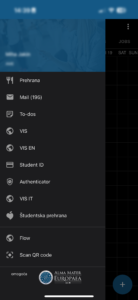
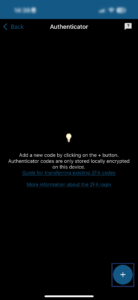
Več o Studo Authenticator: Studo Authenticator
Pustimo odprto okno na računalniku in vzamemo svoj pametni mobilni telefon. Aplikacijo Microsoft Authenticator si lahko prenesete TUKAJ.
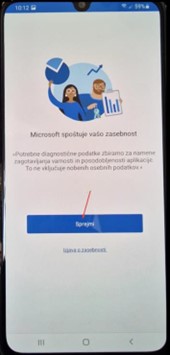
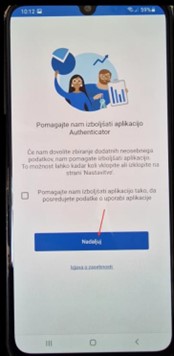
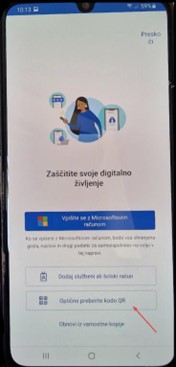
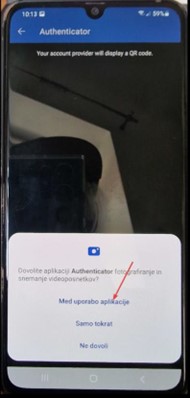
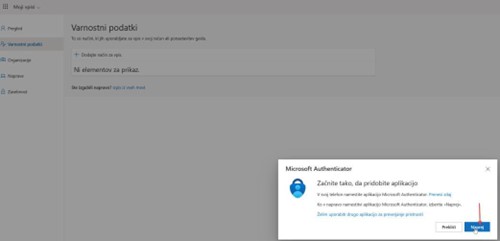
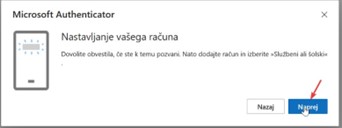

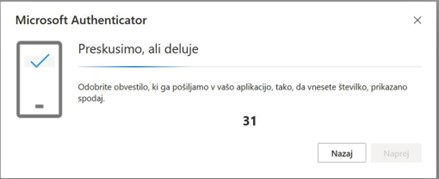

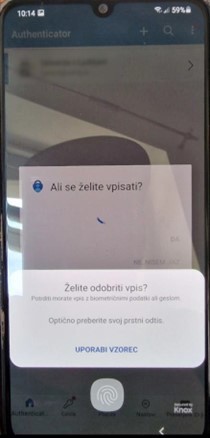
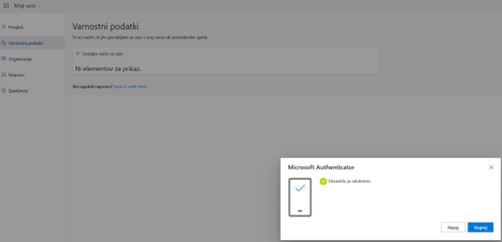
Na takšen način smo dodali avtentikacijsko metodo z uporabo aplikacije Authenticator. Če želimo dodati SMS ali kakšno drugo metodo, nadaljujemo z naslednjimi navodili.
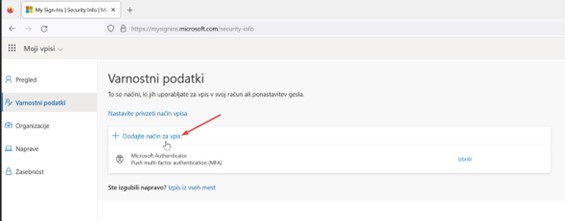
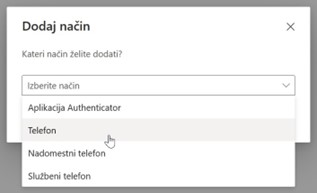


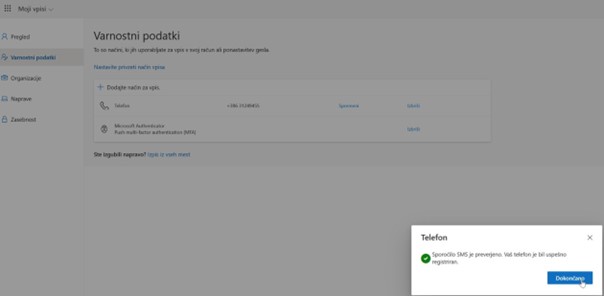
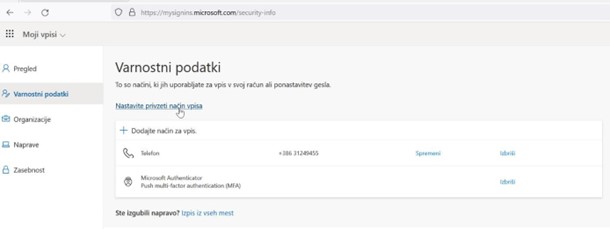
Nastavljene metode avtentikacij za naš profil lahko vidimo na spletni strani https://mysignins.microsoft.com/security-info, kjer lahko spremenimo privzeti način vpisa. Vsekakor lahko ob vsakem vpisu vedno izbiramo tudi med drugimi načini, ki smo jih predhodno nastavili.
Privzeto avtentikacijsko metodo nastavimo tako:
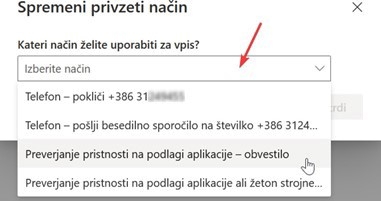
Preko spustnega menija izberemo način:
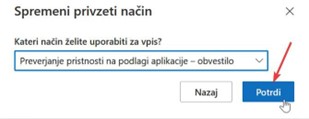
Ko zaključite z zgornjimi koraki, sporočite IT podpori (preko obrazca: https://bit.ly/MFA-aktivacija), da ste dodali avtentikacijske metode in bi želeli uporabljati MFA. Ko Vam IKT služba aktivira MFA, boste dobili sporočilo na Vaš e-mail naslov, metoda pa se bo poslej zahtevala v prijavah z vašim uporabniškim računom.
Če ste napravo, ki jo uporabljate za vpis – MFA izgubili ali vam je bila ukradena, se s klikom na »Izpis iz vseh mest« izpišite iz naprav. Zaposleni kontaktirajte IKT službo na support@almamater.si.
Imate vprašanje ali težavo? Pišite nam prek obrazca in oglasimo se v najkrajšem možnem času.
Prijavi težavoZačnite tipkati za iskanje