Navodila po korakih
Odprite Alma Mater
Odprite spletno stran almamater.si.
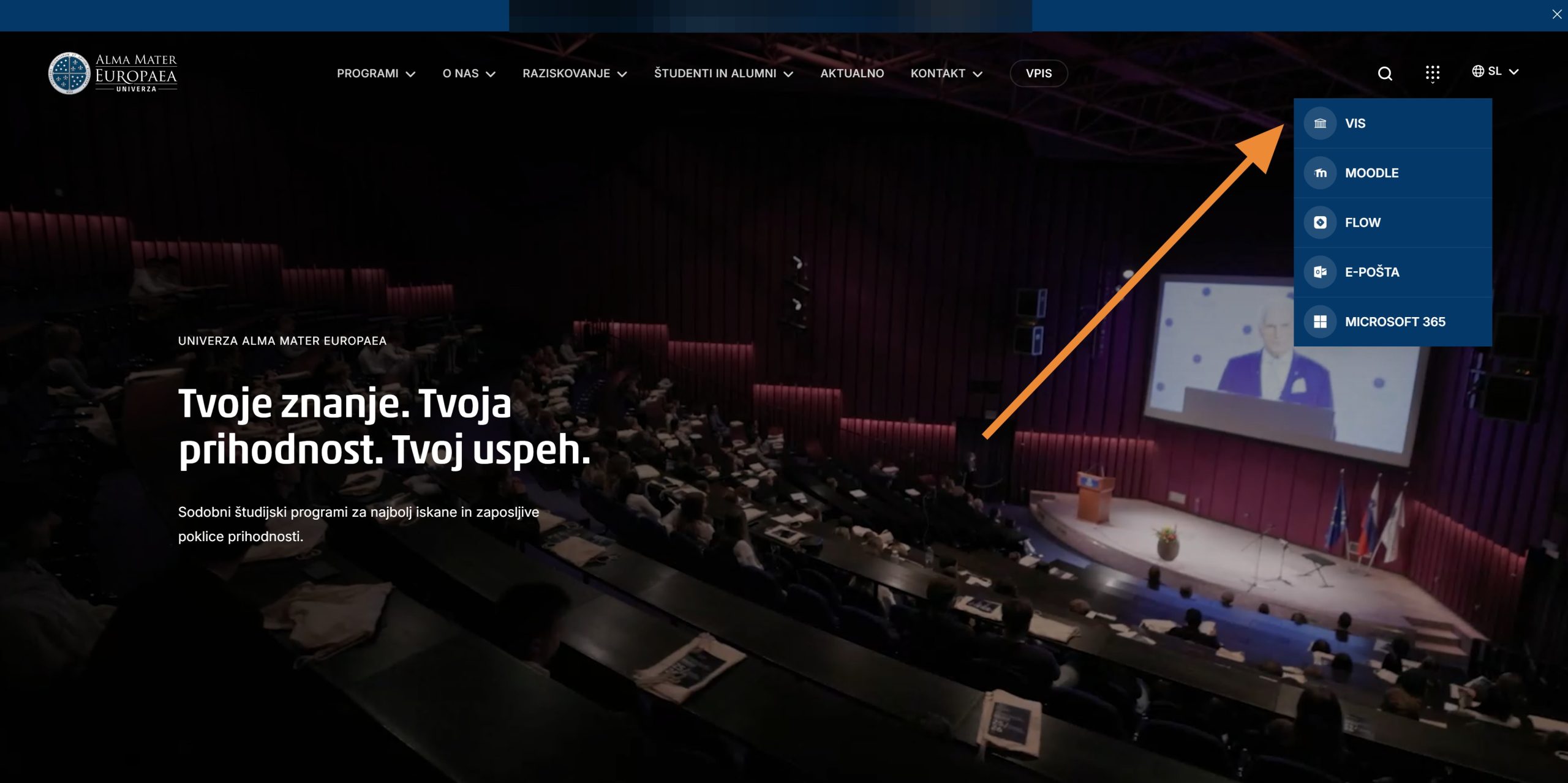
Kliknite pasico VIS
Na vstopni strani kliknite pasico VIS.
Prijavite se z Alma Mater identiteto
Prijavite se s svojo Alma Mater identiteto (uporabniško ime @almamater.si in geslo).
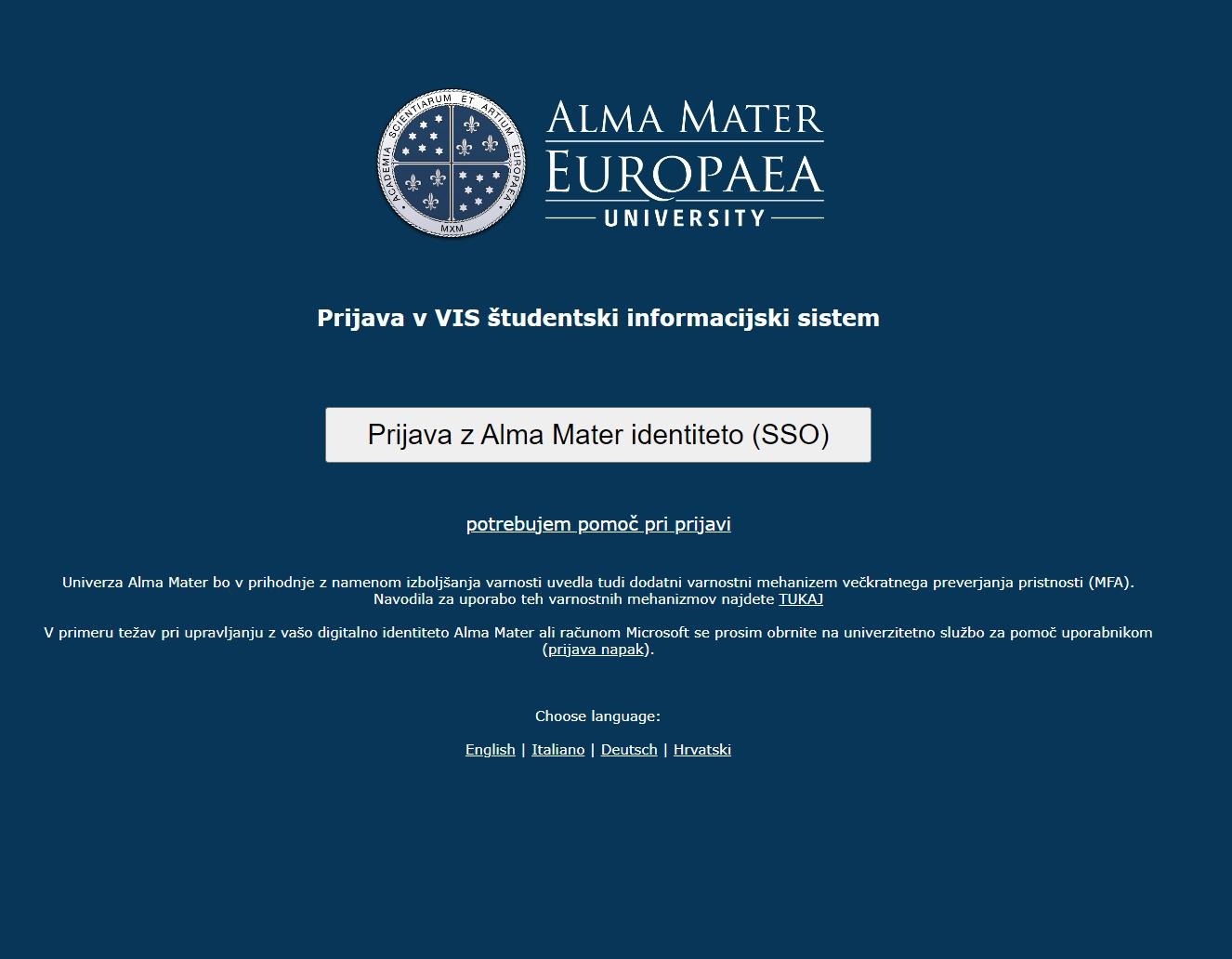
Pomembno: Če uporabljate druge Microsoftove račune (npr. iz drugih institucij ali za osebno uporabo), priporočamo, da se v VIS z Alma Mater računom prijavite v načinu incognito (zasebno brskanje) ali v drugem brskalniku, v katerem niste prijavljeni v Microsoftove storitve.
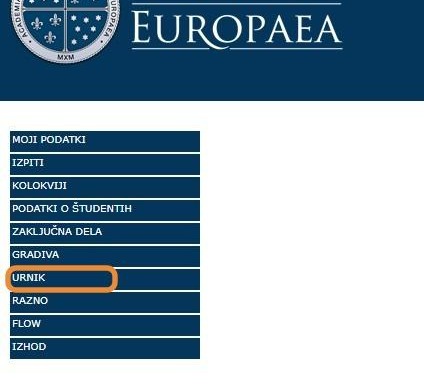
Odprite URNIK in URNIKI
Kliknite URNIK in nato URNIKI.
Vpišite študentsko številko
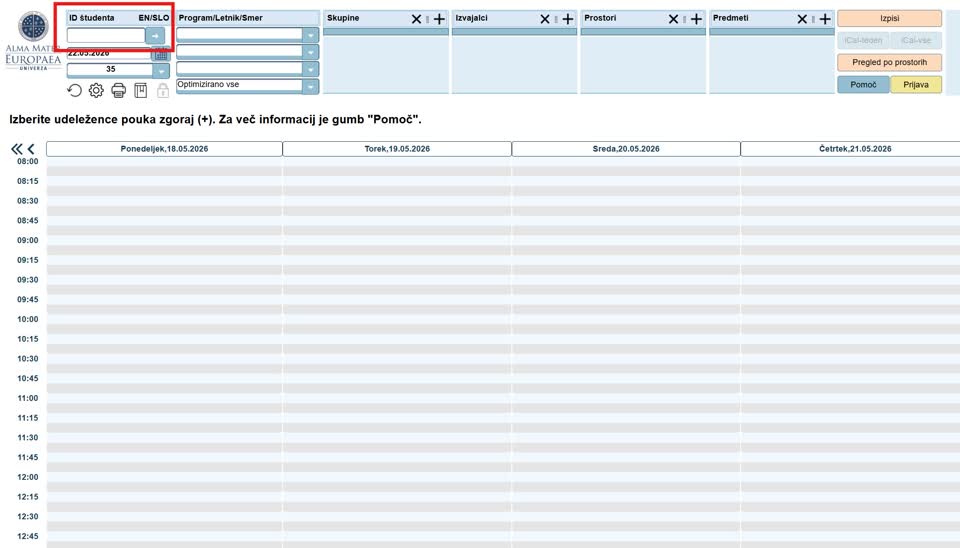
V polje ID študenta (zgoraj levo) vpišite svojo študentsko številko in potrdite s puščico. Prikaže se vaš osebni urnik.
Poiščite povezave do ZOOM
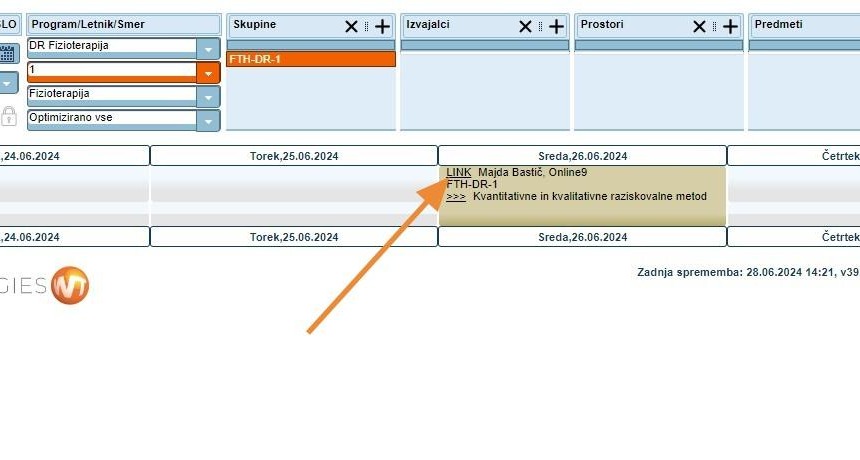
Prikazale se vam bodo aktivnosti s povezavo do ZOOM konference.
Premikajte se po tednih
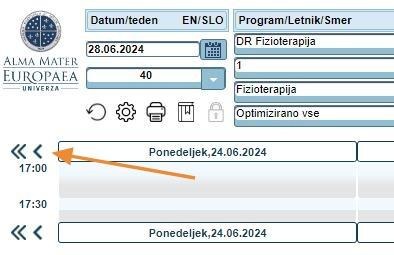
Za premikanje po tednih kliknite ustrezne puščice nad urnikom.
Ustvarite trajno povezavo
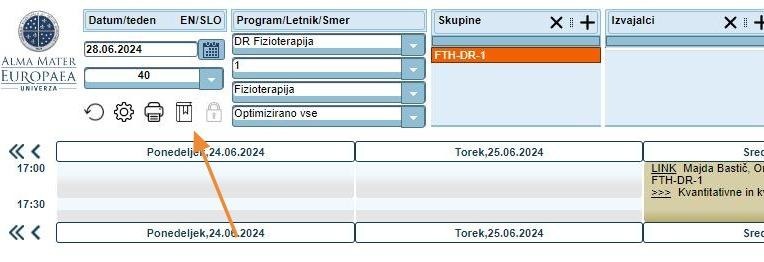
Kliknite ikono za hitro povezavo do urnika izbrane skupine, prostora, izvajalca ali predmeta. S tem ustvarite trajno povezavo s trenutno izbranimi filtri.
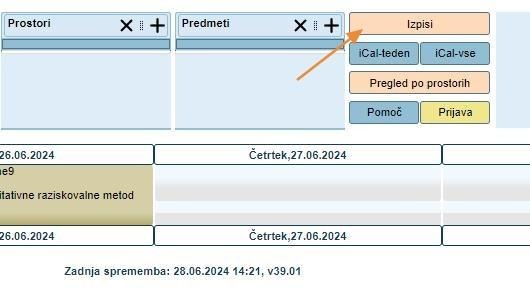
Izvozite urnik (Izpisi)
Za izpis urnika v PDF obliki kliknite Izpisi.
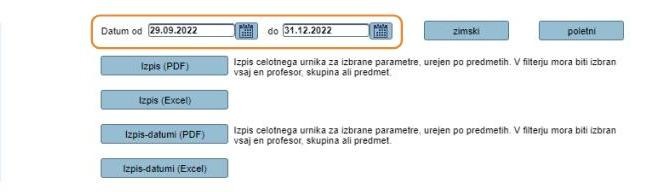
Izberite obdobje in format
Izberite časovno obdobje in način izpisa (PDF ali Excel).