
Sestanki v Teams
Koledar v Teams je povezan s koledarjem Microsoft 365. Sestanek, načrtovan v Outlooku, se prikaže tudi v Teams, in obratno. Sestanek, ki ga načrtujete v Teams, je samodejno spletni sestanek.
Načrtovanje sestanka
Sestanek lahko načrtujete na več načinov:
- V kanalu: V zgornjem desnem kotu izberite Srečanje zdaj (Meet now) ali Načrtuj srečanje (Schedule a meeting).
- V klepetu: Pod poljem za novo sporočilo izberite Načrtuj sestanek.
- V koledarju: Na levi strani aplikacije odprite Koledar (Calendar). V zgornjem desnem kotu izberite Novo ali označite časovno obdobje v koledarju. V obrazec vnesite naslov sestanka, udeležence, datum, čas in druge podrobnosti. Po potrebi uporabite Pomočnika za razporejanje (Scheduling Assistant), da poiščete termin, ki ustreza udeležencem. Ko končate, izberite Shrani (Save). Povabilo bo poslano v Outlookove predale udeležencev.
- Takoj, brez načrtovanja: Odprite Koledar (Calendar) in v zgornjem desnem kotu izberite Srečanje zdaj (Meet now). Sestanek se začne takoj. Udeležence povabite med sestankom ali jim pošljite povezavo do sestanka.
Sestanek v kanalu

- Če načrtujete nov sestanek, se odpre okno, v katerem vnesete naslov srečanja, zahtevane in izbirne udeležence ter datum in uro.
- V polje Dodaj kanal (Add channel), ki je pod datumom in uro, vnesite ime enega ali več kanalov.
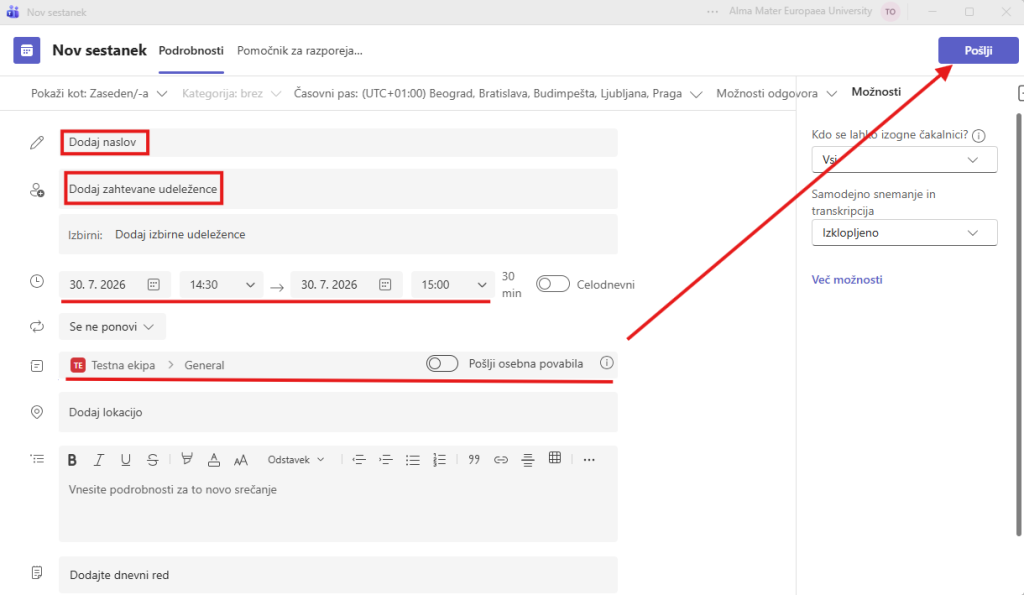
Vidnost: Sestanek v kanalu lahko vidijo vsi člani ekipe in se mu lahko pridružijo neposredno iz kanala.
- Gumb Pridruži se (Join) se v koledarju praviloma prikaže približno pet minut pred začetkom. Pred vstopom lahko preverite nastavitve kamere in mikrofona.
Povabilo osebam zunaj organizacije
Na sestanek lahko povabite tudi osebe zunaj svoje organizacije, tudi če nimajo licence Microsoft Teams.
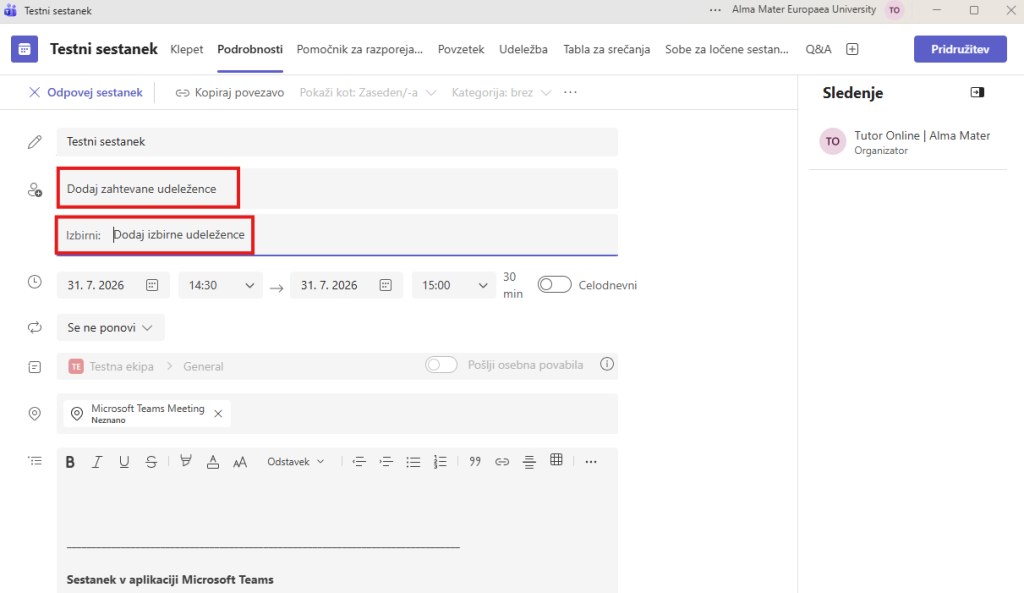
- V polje Dodaj zahtevane udeležence (Add required attendees) vnesite celoten e-poštni naslov, na primer ime.priimek@example.com. Za neobveznega udeleženca izberite Optional.
- Izberite Povabi (Invite). Oseba bo prejela e-poštno sporočilo s povezavo do sestanka.
Možnosti sestanka
Organizator lahko določi, kdo lahko neposredno vstopi v sestanek in kdo lahko predstavlja vsebino.
- Odprite Koledar.
- Izberite sestanek, ki ga želite prilagoditi.
- Izberite Uredi (Edit).
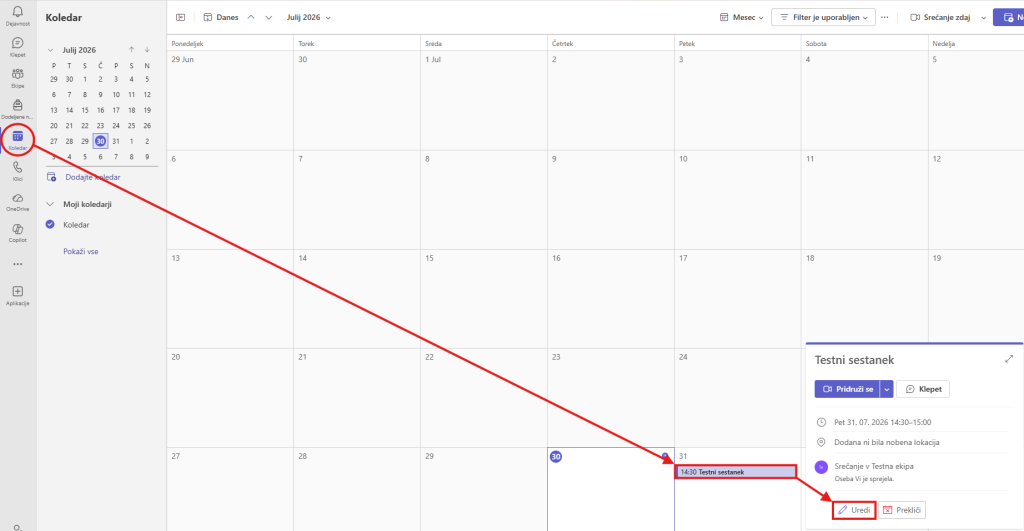
- Na odprti strani določite, kdo lahko obide čakalnico in kdo lahko predstavlja.
- Predstavitelji lahko praviloma delijo vsebino, utišajo ali odstranijo udeležence ter sprejemajo osebe iz čakalnice.
Pridružitev obstoječi videokonferenci oz. sestanku
Za predavanja iz urnika sta na voljo posebni navodili: študenti, glejte Spletna in hibridna predavanja v Teams; izvajalci, glejte Izvedba spletnih in hibridnih predavanj v Teams.
- Odprite povezavo do srečanja: pri predavanjih iz urnika je to gumb Pridruži se online pri aktivnosti v urniku Wise Timetable, pri drugih sestankih povezava Pridruži se srečanju (Join the meeting now) v e-poštnem vabilu, koledarju, učnem okolju ali obvestilu izvajalca.
- Izberite Odpri Microsoft Teams oz. Nadaljuj v tem brskalniku. Za najbolj zanesljivo delovanje priporočamo namizno aplikacijo.
- Na zaslonu pred pridružitvijo preverite izbrani mikrofon, zvočnik in kamero; preskusite jih s Preskus mikrofona in zvočnika.
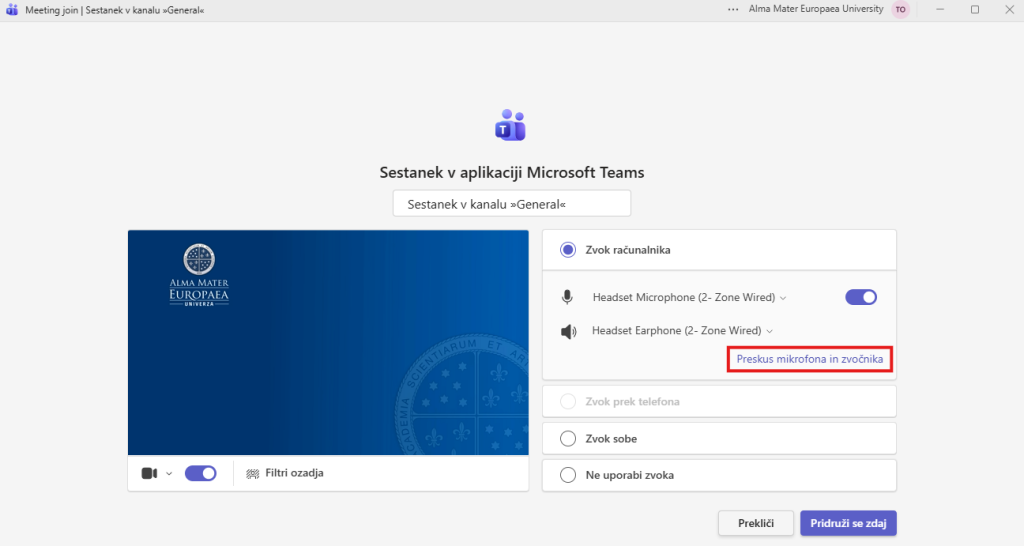
- Pred vstopom praviloma izklopite mikrofon. Kamero vključite, če to zahteva izvajalec ali če je to primerno za srečanje.
- Izberite Pridruži se zdaj (Join now). Če vstopite v čakalnico, počakajte, da vas sprejme tehnik ali izvajalec.
Mikrofon, kamera in zvok
- Mikrofon: izberite ikono mikrofona za vklop ali izklop zvoka.
- Kamera: izberite ikono kamere za vklop ali izklop videa.
- Nastavitve naprav: izberite puščico ob mikrofonu ali kameri oziroma Več > Nastavitve > Nastavitve naprave, nato izberite pravilen mikrofon, zvočnik in kamero.
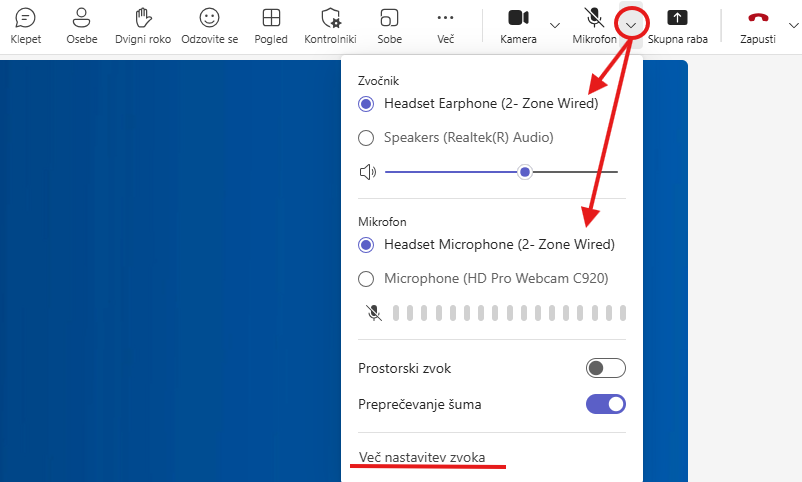
- Med predavanjem naj bo mikrofon izklopljen, dokler ne govorite. Tako preprečite šume, odmev in motnje.
- Priporočljiva je uporaba slušalk z mikrofonom.
Zamenjava ozadja na video kameri
- Izberite puščico ob ikoni kamere in si nato izberite ozadje.
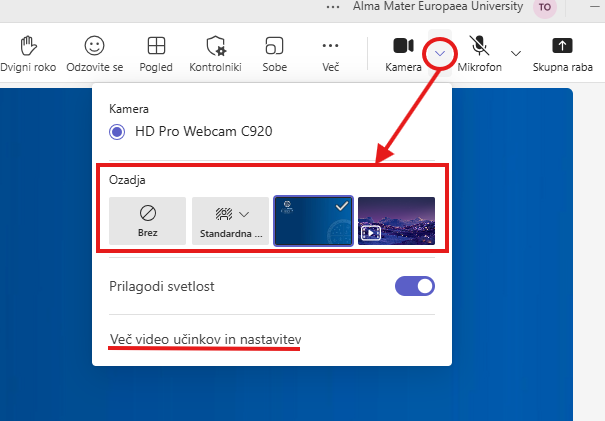
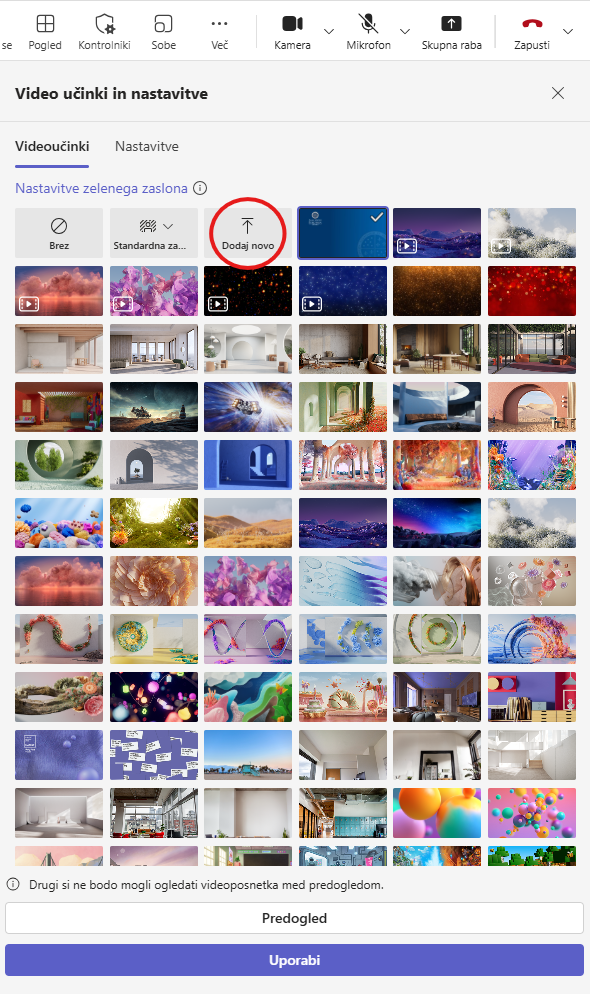
- Kliknite Več video učinkov in nastavitev, kjer imate več možnosti za izbiro ozadja. Po želji si lahko naložite tudi svoje ozadje.
Klepet, odzivi in dvig roke
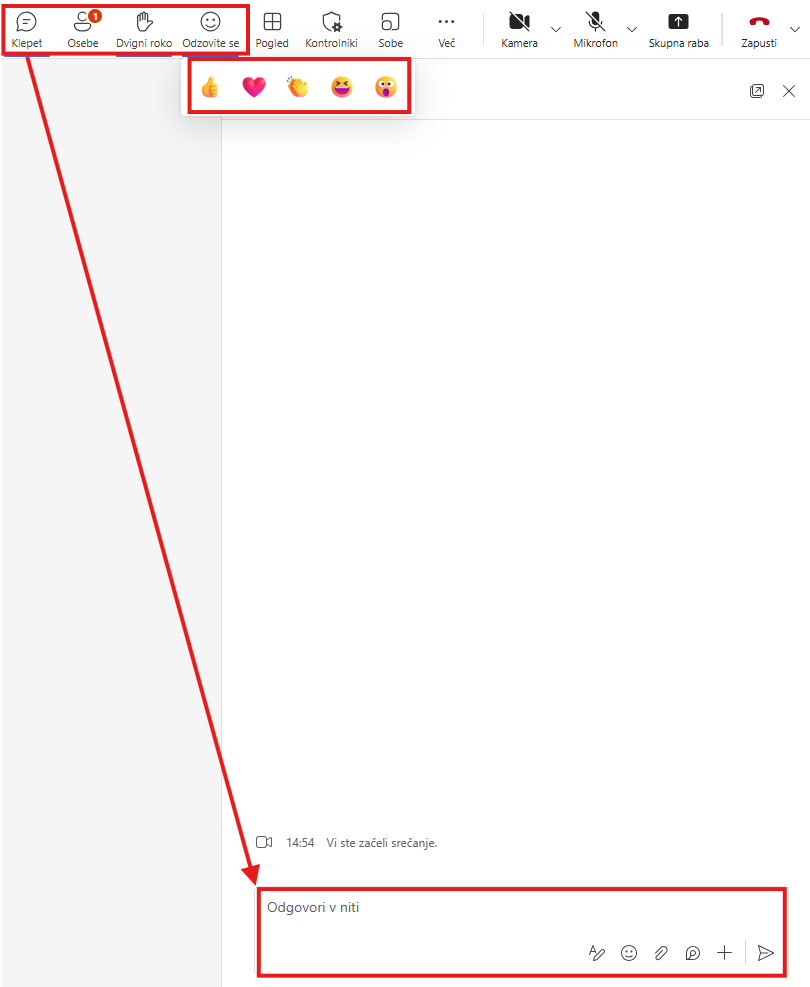
- Klepet: izberite Klepet (Chat), napišite sporočilo in ga pošljite. Sporočila so lahko dostopna tudi po koncu srečanja, odvisno od nastavitev organizatorja.
- Dvig roke: izberite Odzivi (Reactions) > Dvigni roko (Raise hand), kadar želite govoriti ali postaviti vprašanje.
- Odzivi: uporabite odzive, kot so všeček, aplavz ali srce, kadar je to primerno.
- Po koncu govora ponovno izklopite mikrofon in spustite roko.
Deljenje zaslona ali predstavitve
- Izberite Skupna raba (Share).
- Izberite, kaj želite deliti: celoten zaslon, posamezno okno ali predstavitev PowerPoint.
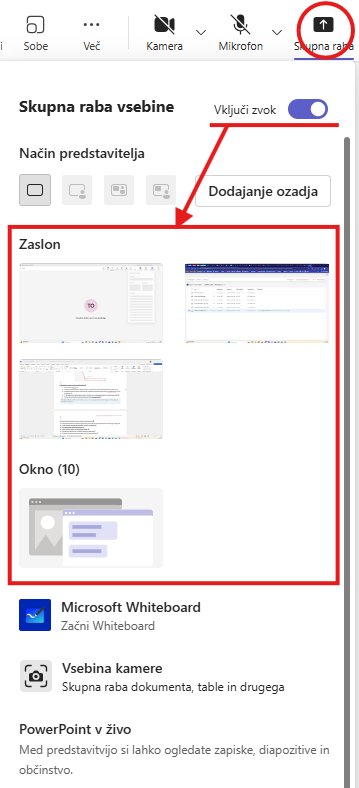
- Pred deljenjem zaprite dokumente in obvestila, ki vsebujejo osebne ali zaupne podatke.
- Ko končate, izberite Ustavi skupno rabo (Stop sharing).
Omejitev: Študent lahko deli vsebino samo, če mu organizator dodeli vlogo predstavitelja ali omogoči deljenje.
Deljenje videa z zvokom
- Video odprite v predvajalniku na računalniku (na primer VLC). Predvajanje v brskalniku (YouTube, Vimeo) tudi deluje, vendar je slika pogosto manj tekoča. Video preklopite na celozaslonski način in ga ustavite.
- V Teams izberite Skupna raba (Share) in vklopite Vključi zvok (Include sound).
- Izberite okno, v katerem je video.
- Ko se deljenje začne, v orodni vrstici predstavitelja na vrhu zaslona izberite Optimiziraj (Optimize).
- Zaženite video.
Pomembno: Vključi zvok morate vklopiti sami, sicer udeleženci zvoka videa ne slišijo.
Priporočila za kakovostno videokonferenco
- Uporabite stabilno internetno povezavo; po možnosti žično povezavo ali močan Wi-Fi signal.
- Za kamero izberite mirno okolje z ustrezno svetlobo.
Izhod iz videokonference
- Izberite rdeči gumb Zapusti (Leave).
- Če se povezava prekine, ponovno odprite povezavo do srečanja in se pridružite na enak način.
